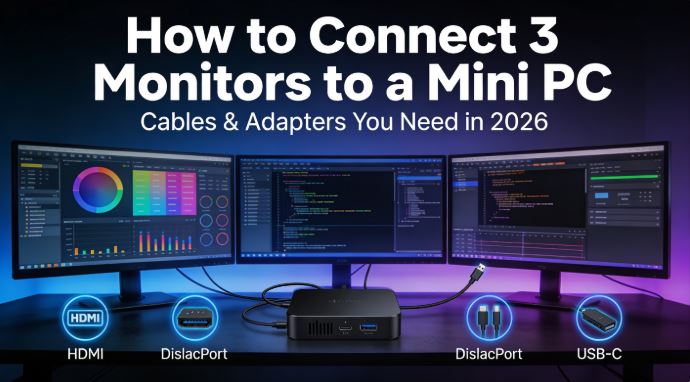
Besitzen Sie einen Mini-PC und möchten Ihre Produktivität mit drei simultanen Bildschirmen maximieren?
Drei Monitore an einen Mini-PC anzuschließen ist einfacher als es scheint, wenn man die richtigen Kabel und Adapter hat.
In diesem Leitfaden erklären wir Ihnen Schritt für Schritt alles Notwendige anhand von echten Produkten, die auf AliExpress erhältlich sind.
🖥️ Warum drei Monitore mit einem Mini-PC verwenden?
Moderne Mini-PCs wie der NiPoGi Pinova P1, P2 oder MLLSE M7 können dank ihrer integrierten Videoanschlüsse bis zu drei 4K@60Hz-Displays gleichzeitig ansteuern. Ein Triple-Screen-Setup ermöglicht Ihnen Folgendes:
-
Arbeit auf dem zentralen Bildschirm, Kommunikation links und Referenz/Navigation rechts
-
Deutliche Steigerung der Produktivität im Vergleich zu einem einzelnen Bildschirm
-
Erstellen Sie ein professionelles Gaming-/Streaming-Setup, ohne in einen Tower-PC investieren zu müssen.
🔌 Schritt 1: Identifizieren Sie die Videoanschlüsse Ihres Mini-PCs.
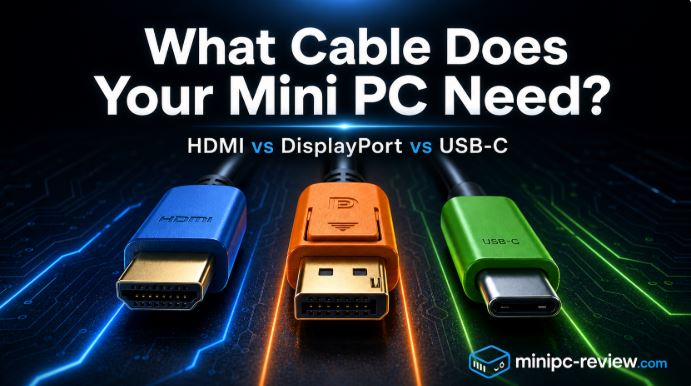
Bevor Sie etwas kaufen, ermitteln Sie, welche Videoausgänge Ihr Mini-PC besitzt. Hier ist eine visuelle Anleitung, die Ihnen hilft, die einzelnen Anschlusstypen zu identifizieren:
🔷 HDMI-Anschluss
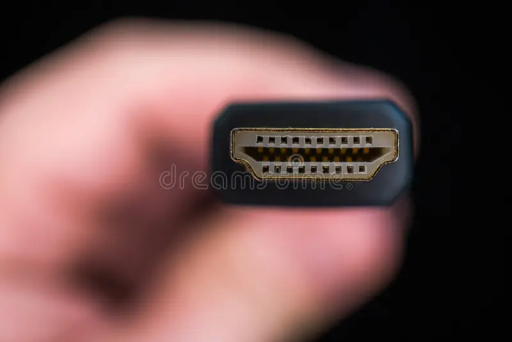
HDMI-Anschluss
Der am häufigsten in Mini-PCs verbaute HDMI-Anschluss hat eine trapezförmige Gestalt mit abgeschrägten oberen Kanten. Es gibt drei Größen: Standard-HDMI (am häufigsten in Mini-PCs), Mini-HDMI und Micro-HDMI.
-
HDMI 2.0: Unterstützt 4K@60Hz – ideal für flüssiges Triple-Display-Erlebnis.
-
HDMI 1.4: Unterstützt nur 4K@30Hz – nicht für den alltäglichen 4K-Gebrauch geeignet.
-
So erkennen Sie ihn: Rechteckiger Anschluss mit einer Kerbe an der Unterseite, üblicherweise mit „HDMI“ auf dem Mini-PC-Gehäuse beschriftet.
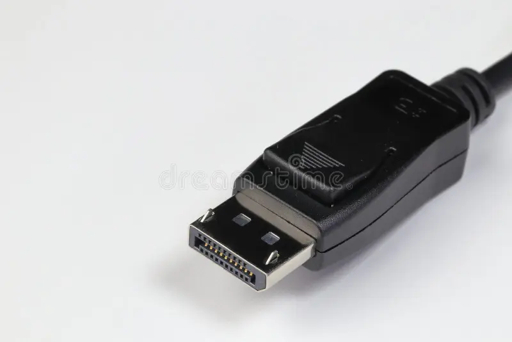
🟦 DisplayPort (DP)-Anschluss
Ähnlich wie HDMI, jedoch mit einer abgeschrägten Ecke an einer Seite, wodurch es leicht erkennbar ist. Es ist der professionelle Standard schlechthin für Gaming und Profis.
-
DisplayPort 1.4: Unterstützt 4K@120Hz oder 8K@60Hz mit 32 Gbit/s Bandbreite
-
Mini DisplayPort: Kleinere Version, gleiche Funktionalität (häufig in kompakten Mini-PCs)
-
So erkennt man es: Es sieht aus wie ein HDMI-Kabel, nur dass die obere rechte Ecke diagonal abgeschnitten ist.
🟣 USB-C-Anschluss (mit DP-Alt-Modus)
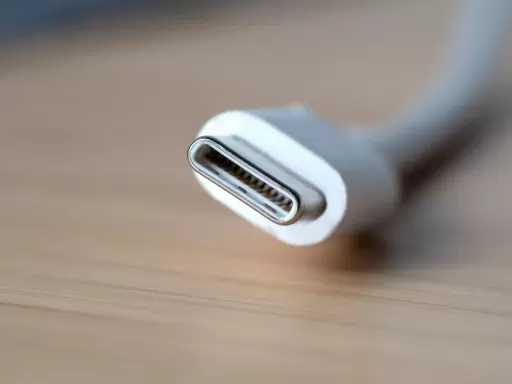
Weißer USB-C-Anschluss
Der modernste und vielseitigste Anschluss. Er ist oval und symmetrisch geformt und beidseitig identisch (reversibel). Um ihn als Videoausgang zu nutzen, muss unbedingt geprüft werden, ob der Anschluss den DisplayPort-Alternativmodus unterstützt.
-
Es unterstützt 4K@60Hz, wenn der DP-Alt-Modus aktiv ist.
-
Es kann auch Daten, Audio und Nutzdaten gleichzeitig übertragen.
-
So erkennen Sie ihn: Kleiner, ovaler Anschluss, üblicherweise mit dem ⚡-Symbol oder dem Thunderbolt-Logo gekennzeichnet, falls er diese Technologie unterstützt.
🔵 Mini DisplayPort
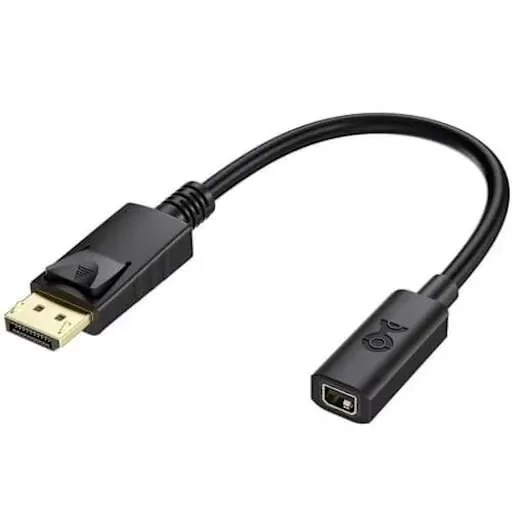
Eine kompakte Version des Standard-DisplayPorts, der häufig in sehr kompakten Mini-PCs zu finden ist. Er bietet die gleiche Funktionalität wie der Standard-DP, nur in einer anderen Größe.
-
Benötigt ein Mini-DP-zu-DP-Kabel oder einen Mini-DP-zu-HDMI-Adapter
-
So erkennen Sie es: Kleiner als HDMI, mit der gleichen charakteristischen Winkelform wie DisplayPort.
📊 Hafenübersichtstabelle
| Puerto | Maximale Auflösung | Frequenz | Häufigkeit des Auftretens in Mini-PCs |
|---|---|---|---|
| HDMI 2.0 | 4K | 60 Hz | ⭐⭐⭐⭐⭐ Sehr häufig |
| DisplayPort 1.4 | 4K/8K | 60-120 Hz | ⭐⭐⭐⭐ Häufig |
| USB-C (DP-Alternativmodus) | 4K | 60 Hz | ⭐⭐⭐⭐ Häufig |
| Mini DisplayPort | 4K | 60 Hz | ⭐⭐ Gelegentlich |
| HDMI 1.4 | 4K | 30 Hz | ⭐⭐⭐ Immer weniger |
🗺️ Schritt 2: Konfigurieren Sie Ihren Mini-PC entsprechend.
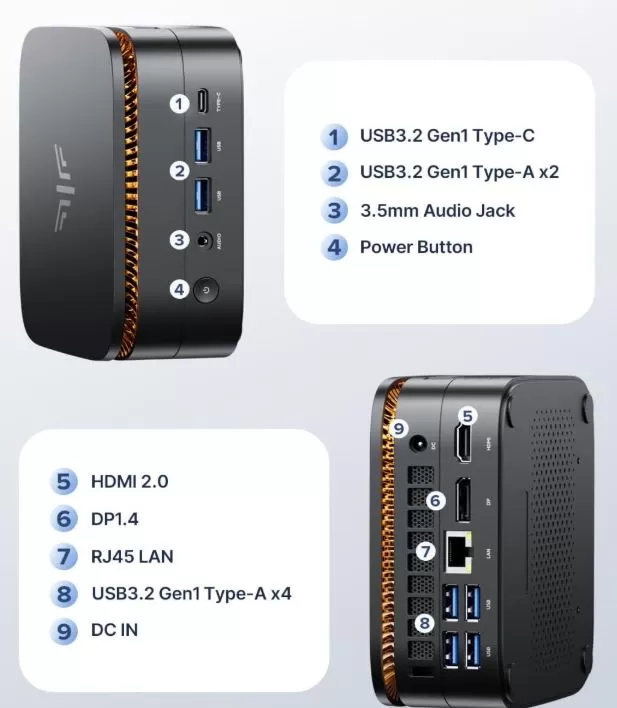
Mini-PCs mit dreifachem Videoausgang (HDMI + DP + USB-C)
Beispiel: NiPoGi Pinova P1, NiPoGi Pinova P2, Beelink SER6
Diese Mini-PCs verfügen bereits über drei physische Ausgänge, die Verbindung ist also direkt:
Monitor 1 → HDMI 2.0-Kabel Monitor 2 → DisplayPort 1.4-Kabel Monitor 3 → USB-C-auf-HDMI-Kabel (oder USB-C-auf-DP-Kabel)
Sie benötigen keine zusätzlichen Hubs oder Adapter, nur die passenden Kabel.
Mini-PCs mit nur zwei Videoausgängen (HDMI + HDMI)
Beispiel: MLLSE M7 (2× HDMI), einige Intel N100-Modelle
Um einen dritten Bildschirm anzuschließen, benötigen Sie einen MST-Hub oder einen USB-C-zu-HDMI-Adapter, falls Sie über einen USB-C-Anschluss mit DP-Alt-Modus verfügen:
Monitor 1 → HDMI 2.0-Kabel Monitor 2 → HDMI 2.0-Kabel Monitor 3 → USB-C MST Dual HDMI-Hub / USB-C-auf-HDMI-Adapter
🛒 Schritt 3: Empfohlene Kabel und Adapter auf AliExpress
🔵 Option A: HDMI 2.0 4K@60Hz Kabel
Das grundlegendste und wichtigste Kabel für jedes Triple-Screen-Setup.
-
✅ Empfohlene Marken: Ugreen, Vention, Choetech
-
📐 Worauf Sie achten sollten: HDMI 2.0 / 4K@60Hz / 18 Gbit/s / geflochtenes Kabel
-
💰 Preis: 3–8 €
🟢 Option B: DisplayPort 1.4 4K@120Hz-Kabel
Für den DP-Ausgang Ihres Mini-PCs bietet er eine größere Bandbreite als HDMI und unterstützt höhere Frequenzen.
-
✅ Empfohlene Marken: Ugreen, CableCreation, Vention
-
📐 Worauf Sie achten sollten: DisplayPort 1.4 / 32 Gbit/s / HBR3 / 4K@120Hz
-
💰 Preis: 5–12 €
🟡 Option C: USB-C zu HDMI 4K@60Hz Adapter
Die gebräuchlichste Lösung zum Anschließen des dritten Monitors ist die Verwendung des USB-C-Anschlusses.
-
✅ Empfohlene Marken: Ugreen, Anker, Essager
-
📐 Wozu suchen: USB-C auf HDMI 4K@60Hz / DP Alt Mode / Plug & Play
-
💰 Preis: 5–15 €
-
🔗 Jetzt auf AliExpress kaufen → USB-C-zu-HDMI-4K-60Hz-Adapter
🔴 Option D: MST USB-C-Hub mit zwei HDMI-Anschlüssen
Hagibis MST HDMI adapter
Falls Ihr Mini-PC nur über zwei Videoanschlüsse verfügt, ermöglichen Ihnen MST-Hubs (Multi-Stream Transport), unabhängige Videosignale von einem einzigen USB-C-Anschluss an mehrere Monitore zu senden.
-
✅ Empfohlene Marken: Hagibis, Ugreen, j5create
-
📐 Worauf Sie achten sollten: USB-C MST-Hub / Dual HDMI 4K / Erweiterter Bildschirm (nicht nur Spiegelung)
-
💰 Preis: 20–40 €
-
🔗 Bei AliExpress kaufen → USB-C MST Dual HDMI 4K Hub
⚠️ Achtung: Stellen Sie sicher, dass der Hub „Erweiterte Anzeige“ oder „MST“ unterstützt . Günstige Hubs ohne MST spiegeln lediglich das gleiche Bild auf allen Monitoren.
🟠 Option E: 7-in-1 USB-C-Hub mit HDMI- und USB-Anschlüssen
Wenn Sie neben dem dritten Bildschirm weitere USB-Anschlüsse benötigen, ist dies die vielseitigste und für die meisten Benutzer empfehlenswerteste Option.
-
✅ Empfohlene Marken: Ugreen, Anker, Baseus
-
📐 Was suchen: USB-C Hub 7in1 / HDMI 4K@60Hz / USB 3.0×3 / PD 100W / SD-Kartenleser
-
💰 Preis: 15–30 €
📊 Kabelübersicht entsprechend Ihrem Mini-PC
| Mini-PC | Puerto 1 | Puerto 2 | Puerto 3 | Was brauchen Sie |
|---|---|---|---|---|
| NiPoGi Pins P1/P2 | HDMI 2.0 | DisplayPort 1.4 | USB-C 3.2 | HDMI-Kabel + DP-Kabel + USB-C→HDMI-Adapter |
| MLLSE M7 | HDMI 2.0 | HDMI 2.0 | USB-C* | 2× HDMI-Kabel + MST USB-C-Hub |
| Beelink SER6 Pro | HDMI 2.0 | DisplayPort 1.4 | USB-C | HDMI-Kabel + DP-Kabel + USB-C→HDMI-Adapter |
| Mini-PC Intel N100 | HDMI 2.0 | USB-C* | — | HDMI-Kabel + MST USB-C Dual-HDMI-Hub |
*Prüfen Sie die Unterstützung des DP-Alternativmodus in den Herstellerspezifikationen.
⚙️ Schritt 4: Konfigurieren der drei Bildschirme in Windows 11
Sobald alle Monitore angeschlossen sind:
-
Rechtsklick auf den Desktop → Anzeigeeinstellungen
-
Überprüfen Sie, ob die 3 erkannten Bildschirme mit den Nummern (1, 2, 3) angezeigt werden.
-
Unter „Mehrere Bildschirme“ die Option „Diese Bildschirme erweitern“ (nicht duplizieren) auswählen.
-
Ziehen Sie die Bildschirme, um sie entsprechend ihrer physischen Position anzuordnen.
-
Startbildschirm auswählen → „Als Startbildschirm festlegen“
-
Passen Sie die Auflösung und die Bildwiederholfrequenz jedes Monitors individuell an.
-
Klicken Sie auf „Anwenden“ und bestätigen Sie die Änderungen.
🛍️ Schnelle Einkaufsliste
| Produkt | Ungefährer Preis | Kauf-Link |
|---|---|---|
| Ugreen HDMI 2.0 4K@60Hz Kabel | ca. 5 € | 🛒 Auf AliExpress ansehen |
| Ugreen DisplayPort 1.4 Kabel | ca. 8 € | 🛒 Auf AliExpress ansehen |
| USB-C-auf-HDMI-4K@60Hz-Adapter | ca. 8 € | 🛒 Auf AliExpress ansehen |
| Hagibis USB-C Dual HDMI MST Hub | ca. 30 € | 🛒 Auf AliExpress ansehen |
| Ugreen USB-C 7in1 Hub | ~22 € | 🛒 Auf AliExpress ansehen |
❓ Häufig gestellte Fragen
Unterstützen alle Mini-PCs drei Bildschirme?
Nicht alle. Sie benötigen einen Mini-PC mit mindestens drei funktionierenden Videoausgängen oder einem USB-C-Anschluss mit DP-Alt-Modus. Überprüfen Sie daher vor dem Kauf immer die technischen Daten.
Kann ich einen HDMI-Splitter verwenden, um drei Monitore anzuschließen?
Nicht für den Dauerbetrieb. Ein HDMI-Splitter spiegelt lediglich das Bild. Für separate Desktop-PCs benötigen Sie entweder physisch getrennte Anschlüsse oder einen MST-Hub.
Sind AliExpress-Adapter zuverlässig?
Ja, wenn Sie sich für bekannte Marken wie Ugreen, Vention oder Anker mit über 1000 Verkäufen und einer Bewertung von über 4,5 Sternen entscheiden.
Muss ich Treiber für die Adapter installieren?
Die meisten funktionieren unter Windows 10/11 ohne zusätzliche Treiber. Komplexere MST-Hubs benötigen möglicherweise nur minimale Software.
Was ist, wenn mein Monitor keinen HDMI- oder DisplayPort-Anschluss hat?
Für ältere Monitore können Sie HDMI-zu-VGA-Adapter verwenden, allerdings mit gewissen Qualitätseinbußen und einer begrenzten Auflösung.
🏁 Fazit
Drei Monitore an einen Mini-PC anzuschließen, ist im Jahr 2026 durchaus machbar und erschwinglich. Mit einer Investition von 15 bis 50 Euro in Kabel und Adapter lässt sich jeder moderne Mini-PC in eine leistungsstarke Multi-Display-Workstation verwandeln. Wichtig ist, vor dem Kauf die Anschlüsse des Mini-PCs korrekt zu identifizieren und stets Adapter mit expliziter Unterstützung für 4K@60Hz zu wählen . Benötigt man mehr als zwei Ausgänge an einem Anschluss, muss der Hub MST (Multi-Stream Transport) unterstützen .