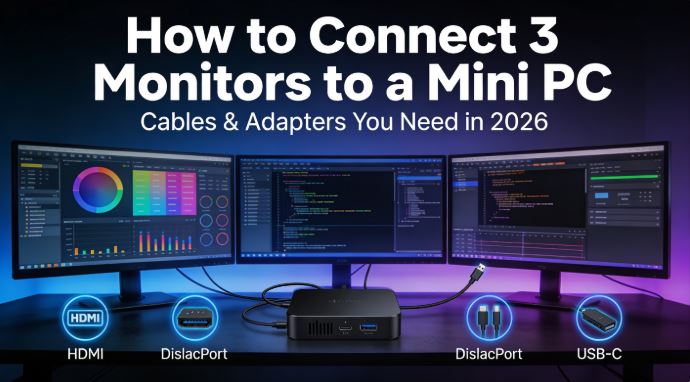
Vous possédez un mini PC et souhaitez optimiser votre productivité grâce à trois écrans simultanés?
Connecter trois écrans à un mini PC est plus facile qu'il n'y paraît si vous disposez des câbles et adaptateurs adéquats.
Dans ce guide, nous vous expliquons tout ce dont vous avez besoin, étape par étape, avec de vrais produits disponibles sur AliExpress.
🖥️ Pourquoi utiliser trois écrans avec un mini PC ?
Les mini-PC modernes comme les NiPoGi Pinova P1, P2 ou MLLSE M7 peuvent gérer jusqu'à trois écrans 4K à 60 Hz simultanément grâce à leurs ports vidéo intégrés. Une configuration à trois écrans vous permet de:
-
Affichage des tâches sur l'écran central, des communications à gauche et des informations de référence/navigation à droite.
-
Augmenter considérablement la productivité par rapport à un écran unique
-
Créez une configuration de jeu/streaming professionnelle sans investir dans un PC tour.
🔌 Étape 1: Identifiez les ports vidéo de votre mini-PC
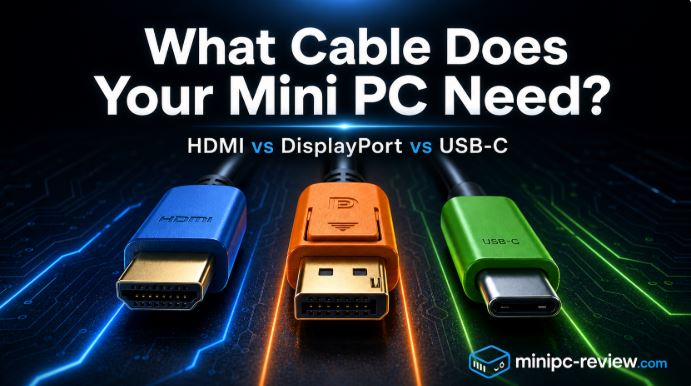
Avant tout achat, vérifiez les sorties vidéo de votre mini PC. Voici un guide visuel pour vous aider à identifier chaque type de port:
🔷 Port HDMI
Connecteur HDMI
Le type le plus courant, présent dans tous les mini-PC, est de forme trapézoïdale avec les bords supérieurs tronqués. Il existe trois tailles: HDMI standard (la plus répandue dans les mini-PC), mini HDMI et micro HDMI.
-
HDMI 2.0: Compatible 4K à 60 Hz – idéal pour un affichage triple fluide.
-
HDMI 1.4: Prend uniquement en charge la 4K à 30 Hz — à éviter pour une utilisation quotidienne en 4K
-
Comment l'identifier: Port rectangulaire avec une encoche en bas, généralement étiqueté « HDMI » sur le châssis du mini PC
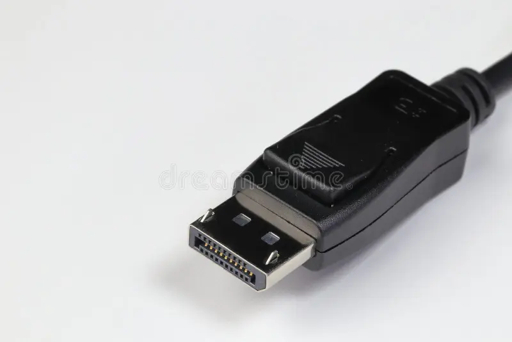
🟦 Port DisplayPort (DP)
Similaire à la norme HDMI, mais avec un coin biseauté sur un côté, ce qui la rend facilement reconnaissable. C'est la norme professionnelle et de jeu par excellence.
-
DisplayPort 1.4: Prend en charge la résolution 4K à 120 Hz ou 8K à 60 Hz avec une bande passante de 32 Gbit/s
-
Mini DisplayPort: Version plus petite, mêmes fonctionnalités (courant dans les mini-PC compacts)
-
Comment l'identifier: Il ressemble à un câble HDMI, mais avec le coin supérieur droit coupé en diagonale.
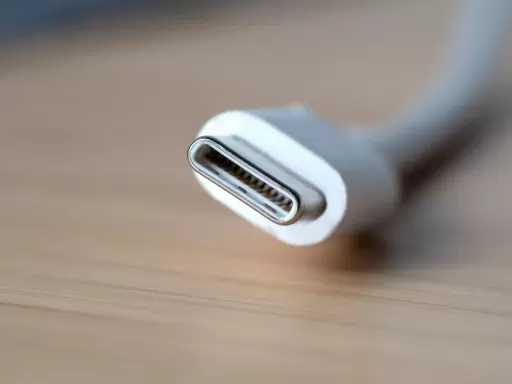
🟣 Port USB-C (avec DP Alt Mode)
Connecteur USB-C blanc
Le port le plus moderne et polyvalent. De forme ovale et symétrique, il est identique des deux côtés (réversible). Il est indispensable de vérifier que le port prend en charge le mode alternatif DisplayPort pour pouvoir l'utiliser comme sortie vidéo.
-
Il prend en charge la résolution 4K à 60 Hz lorsque le mode DP Alt est actif.
-
Il peut également transmettre simultanément des données, de l'audio et une charge utile.
-
Comment l'identifier: Petit port ovale, généralement marqué du symbole ⚡ ou du logo Thunderbolt s'il prend également en charge cette technologie.
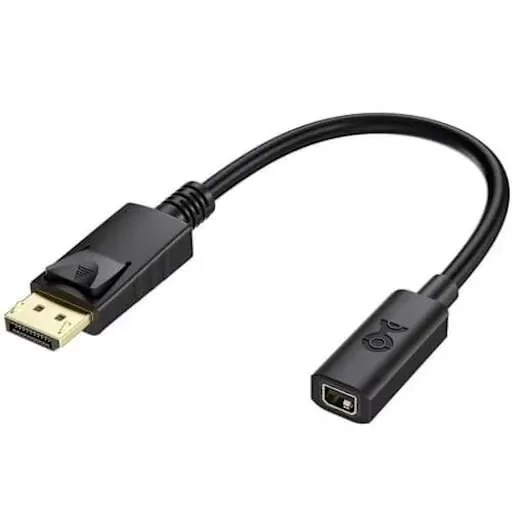
🔵 Mini DisplayPort
Version compacte du DisplayPort standard, couramment utilisé dans les mini-PC très compacts. Il offre les mêmes fonctionnalités que le DP standard, mais dans un format différent.
-
Nécessite un câble Mini DP vers DP ou un adaptateur Mini DP vers HDMI
-
Comment l'identifier: plus petit qu'un port HDMI, avec la même forme angulaire caractéristique qu'un port DisplayPort.
📊 Tableau récapitulatif des ports
| Puerto | Résolution maximale | Fréquence | Fréquence d'apparition dans les mini-PC |
|---|---|---|---|
| HDMI 2.0 | 4K | 60 Hz | ⭐⭐⭐⭐⭐ Très fréquent |
| DisplayPort 1.4 | 4K/8K | 60-120 Hz | ⭐⭐⭐⭐ Fréquent |
| USB-C (mode DP alternatif) | 4K | 60 Hz | ⭐⭐⭐⭐ Fréquent |
| Mini DisplayPort | 4K | 60 Hz | ⭐⭐ Occasionnel |
| HDMI 1.4 | 4K | 30 Hz | ⭐⭐⭐ De moins en moins |
🗺️ Étape 2: Configurez votre système en fonction de votre mini-PC
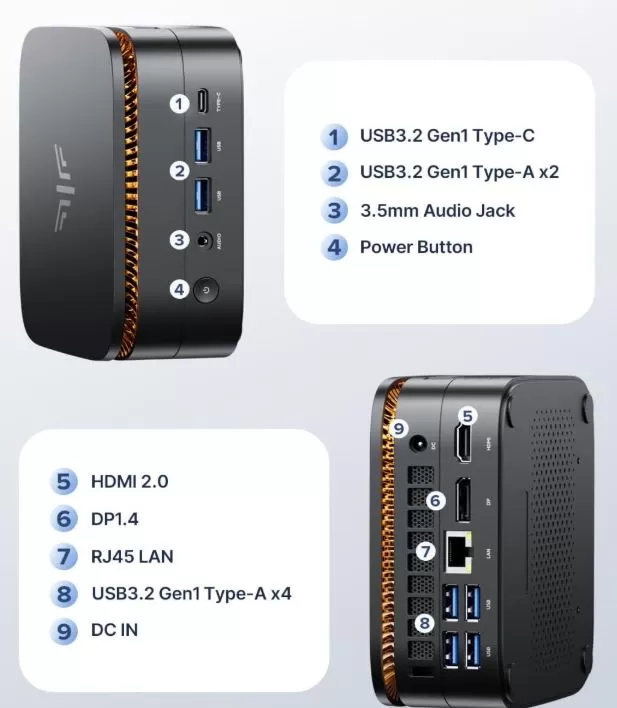
Mini PC avec triple sortie vidéo (HDMI + DP + USB-C)
Exemple: NiPoGi Pinova P1, NiPoGi Pinova P2, Beelink SER6
Ces mini-PC comportent déjà trois sorties physiques, la connexion est donc directe:
Moniteur 1 → Câble HDMI 2.0 Moniteur 2 → Câble DisplayPort 1.4 Moniteur 3 → Câble USB-C vers HDMI (ou USB-C vers DP)
Vous n'avez besoin d'aucun hub ou adaptateur supplémentaire, juste des bons câbles.
Mini PC avec seulement deux sorties vidéo (HDMI + HDMI)
Exemple: MLLSE M7 (2× HDMI), certains modèles Intel N100
Pour ajouter le troisième écran, vous aurez besoin d'un hub MST ou d'un adaptateur USB-C vers HDMI si vous disposez d'un port USB-C avec DP Alt Mode:
Moniteur 1 → Câble HDMI 2.0 Moniteur 2 → Câble HDMI 2.0 Moniteur 3 → Hub USB-C MST Dual HDMI / Adaptateur USB-C vers HDMI
🛒 Étape 3: Câbles et adaptateurs recommandés sur AliExpress
🔵 Option A: Câble HDMI 2.0 4K à 60 Hz
Le câble le plus basique et indispensable pour toute configuration à trois écrans.
-
✅ Marques recommandées: Ugreen, Vention, Choetech
-
📐 Caractéristiques à rechercher: HDMI 2.0 / 4K à 60 Hz / 18 Gbit/s / câble tressé
-
💰 Prix : 3 à 8 €
🟢 Option B: Câble DisplayPort 1.4 4K à 120 Hz
La sortie DP de votre mini PC offre une bande passante supérieure à celle de HDMI et prend en charge des fréquences plus élevées.
-
✅ Marques recommandées : Ugreen, CableCreation, Vention
-
📐 Caractéristiques à rechercher: DisplayPort 1.4 / 32 Gbit/s / HBR3 / 4K à 120 Hz
-
💰 Prix : 5 à 12 €
🟡 Option C: Adaptateur USB-C vers HDMI 4K à 60 Hz
La solution la plus courante pour connecter un troisième écran consiste à utiliser le port USB-C.
-
✅ Marques recommandées: Ugreen, Anker, Essager
-
📐 Que recherchez-vous: USB-C vers HDMI 4K à 60 Hz / DP Alt Mode / Plug and Play
-
💰 Prix : 5 à 15 €
-
🔗 Acheter sur AliExpress → Adaptateur USB-C vers HDMI 4K 60 Hz
🔴 Option D: Hub USB-C MST avec double HDMI
Adaptateur HDMI Hagibis MST
Si votre mini PC ne possède que deux ports vidéo, les hubs MST (Multi-Stream Transport) vous permettent d'envoyer des signaux vidéo indépendants à plusieurs moniteurs à partir d'un seul port USB-C.
-
✅ Marques recommandées: Hagibis, Ugreen, j5create
-
📐 Points à rechercher: Hub USB-C MST / Double HDMI 4K / Affichage étendu (et pas seulement duplication)
-
💰 Prix : 20–40 €
-
🔗 Acheter sur AliExpress → Hub USB-C MST Dual HDMI 4K
⚠️ Attention: assurez-vous que le hub spécifie « affichage étendu » ou « MST ». Les hubs bas de gamme sans MST se contentent de dupliquer la même image sur tous les moniteurs (mise en miroir).
🟠 Option E: Hub USB-C 7 en 1 avec ports HDMI et USB
Si, en plus du troisième écran, vous avez besoin de plus de ports USB, c'est l'option la plus polyvalente et recommandée pour la plupart des utilisateurs.
-
✅ Marques recommandées: Ugreen, Anker, Baseus
-
📐 Que rechercher: Hub USB-C 7 en 1 / HDMI 4K à 60 Hz / 3 ports USB 3.0 / PD 100 W / Lecteur de carte SD
-
💰 Prix : 15–30 €
📊 Récapitulatif des câbles selon votre mini PC
| Mini PC | Puerto 1 | Puerto 2 | Puerto 3 | De quoi avez-vous besoin |
|---|---|---|---|---|
| Broches NiPoGi P1/P2 | HDMI 2.0 | DisplayPort 1.4 | USB-C 3.2 | Câble HDMI + Câble DP + Adaptateur USB-C→HDMI |
| MLLSE M7 | HDMI 2.0 | HDMI 2.0 | USB-C* | 2 câbles HDMI + hub USB-C MST |
| Beelink SER6 Pro | HDMI 2.0 | DisplayPort 1.4 | USB-C | Câble HDMI + Câble DP + Adaptateur USB-C→HDMI |
| Mini PC Intel N100 | HDMI 2.0 | USB-C* | — | Câble HDMI + Hub MST USB-C double HDMI |
*Vérifiez la compatibilité avec le mode DP Alt dans les spécifications du fabricant
⚙️ Étape 4: Configurer les trois écrans sous Windows 11
Une fois tous les moniteurs connectés:
-
Faites un clic droit sur le bureau → Paramètres d'affichage
-
Vérifiez que les 3 écrans détectés apparaissent numérotés (1, 2, 3).
-
Dans Affichages multiples, sélectionnez « Étendre ces affichages » (et non dupliquer).
-
Faites glisser les écrans pour les arranger en fonction de leur position physique.
-
Sélectionnez l'écran d'accueil → « Définir comme écran d'accueil »
-
Ajustez individuellement la résolution et le taux de rafraîchissement de chaque moniteur.
-
Cliquez sur Appliquer et confirmez les modifications
🛍️ Liste de courses rapide
| Produit | Prix approximatif | Lien d'achat |
|---|---|---|
| Câble HDMI 2.0 4K à 60 Hz Ugreen | ~5 € | 🛒 Voir sur AliExpress |
| Câble DisplayPort 1.4 Ugreen | ~8 € | 🛒 Voir sur AliExpress |
| Adaptateur USB-C vers HDMI 4K à 60 Hz | ~8 € | 🛒 Voir sur AliExpress |
| Hub MST double HDMI USB-C Hagibis | ~30 € | 🛒 Voir sur AliExpress |
| Hub USB-C 7 en 1 Ugreen | ~22 € | 🛒 Voir sur AliExpress |
❓ Foire aux questions
Tous les mini-PC prennent-ils en charge trois écrans?
Pas tous. Il vous faut un mini-PC avec au moins trois sorties vidéo fonctionnelles ou un port USB-C compatible DP Alt Mode. Vérifiez toujours les spécifications avant d'acheter.
Puis-je utiliser un répartiteur HDMI pour connecter trois écrans?
Non, pas pour une utilisation prolongée. Un répartiteur HDMI ne fait que dupliquer l'image. Pour connecter plusieurs ordinateurs de bureau, vous avez besoin de ports HDMI distincts ou d'un hub MST.
Les adaptateurs AliExpress sont-ils fiables?
Oui, si vous choisissez des marques réputées comme Ugreen, Vention ou Anker, qui comptent plus de 1 000 ventes et une note supérieure à 4,5 étoiles.
Dois-je installer des pilotes pour les adaptateurs?
La plupart sont compatibles avec Windows 10/11 et fonctionnent sans pilote supplémentaire. Les hubs MST plus complexes peuvent nécessiter un minimum de logiciel.
Que faire si mon moniteur ne possède pas de port HDMI ou DisplayPort?
Vous pouvez utiliser des adaptateurs HDMI vers VGA pour les moniteurs plus anciens, mais cela entraînera une perte de qualité et une résolution limitée.
🏁 Conclusion
Connecter trois écrans à un mini PC en 2026 est tout à fait possible et abordable. Avec un investissement de 15 à 50 € en câbles et adaptateurs, vous pouvez transformer n'importe quel mini PC moderne en une station de travail multi-écrans haute performance. L'essentiel est d'identifier correctement les ports de votre mini PC avant l'achat et de toujours choisir des adaptateurs compatibles 4K à 60 Hz. Si vous avez besoin de plus de deux sorties à partir d'un seul port, assurez-vous que le hub prenne en charge le protocole MST (Multi-Stream Transport).