Vous avez passé des semaines à choisir votre Mini PC idéal, vous le recevez, vous le sortez de sa boîte… et là vous réalisez: quel câble utiliser pour le connecter à l’écran?
Pourquoi le câble est-il important dans un mini PC?
Contrairement à un PC tour doté d'une carte graphique dédiée, les mini-PC s'appuient presque exclusivement sur la carte graphique intégrée du processeur pour gérer le signal vidéo.
Cela signifie que le type de câble et la norme que vous utilisez ont un impact direct sur la résolution maximale, la fréquence de rafraîchissement et la qualité d'image que vous pouvez atteindre.
En 2026, avec la démocratisation des moniteurs 4K et 144 Hz, le choix du bon câble ne sera plus un détail mineur.
Les 3 types de câbles que vous trouverez dans votre mini PC
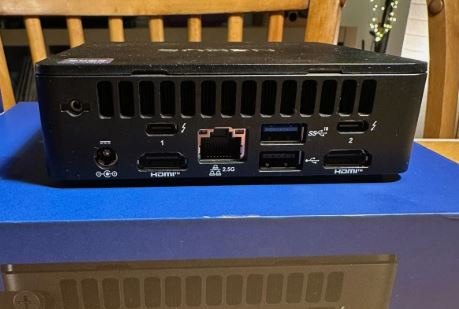
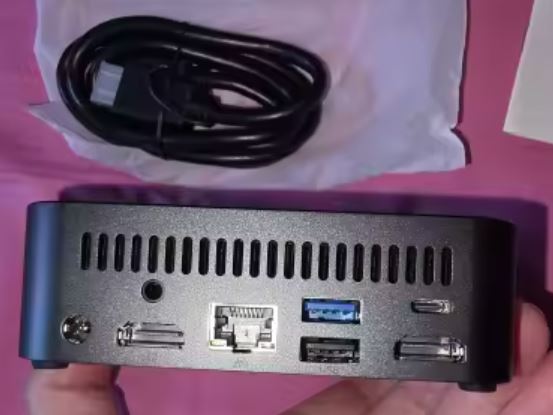
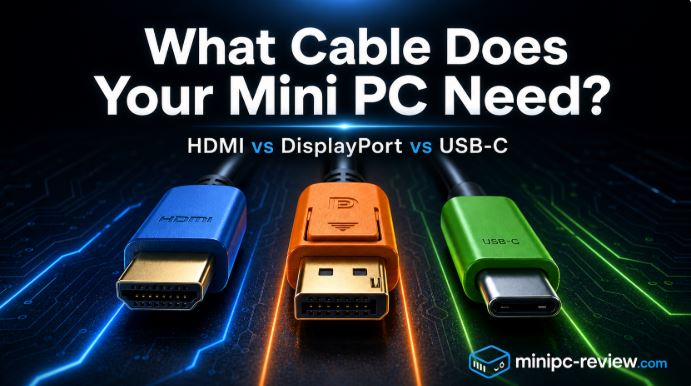
La grande majorité des mini-PC modernes possèdent au moins deux de ces trois ports. Voici une explication de chacun d'eux, basée sur mon expérience personnelle:
HDMI — La norme universelle
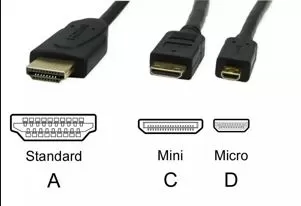
types de connecteurs HDMI
Le connecteur HDMI est quasiment omniprésent sur votre mini PC, votre téléviseur et votre moniteur. C'est le plus universel. La version utilisée par votre appareil a une incidence majeure:
-
HDMI 1.4: Jusqu’à 4K à 30 Hz – suffisant pour la bureautique, mais obsolète pour les jeux vidéo
-
HDMI 2.0: Jusqu’à 4K à 60 Hz – la norme minimale recommandée aujourd’hui
-
HDMI 2.1 / 2.1b: Jusqu’à 4K à 120 Hz, voire 8K à 60 Hz, avec une bande passante de 48 Gbit/s
Le principal avantage du HDMI réside dans sa compatibilité totale avec les téléviseurs, les projecteurs et les systèmes home cinéma, transmettant vidéo et audio via un seul câble. Son principal inconvénient: il ne permet pas nativement de connecter plusieurs écrans en série.
🛒 Câble recommandé avec lien d'affiliation:
DisplayPort — Le roi du jeu et de la haute fréquence
connecteur de câble DisplayPort
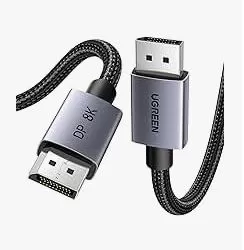
DisplayPort est la norme de prédilection pour les configurations de jeu et les applications professionnelles nécessitant des moniteurs à fréquence de rafraîchissement élevée. À mon avis, si votre mini PC en est équipé, c'est le choix idéal.
-
DisplayPort 1.2: Jusqu'à 4K à 60 Hz ou 1440p à 165 Hz
-
DisplayPort 1.4: Jusqu’à 4K à 120 Hz ou 1440p à 240 Hz — très courant dans les mini-PC actuels
-
DisplayPort 2.1: Jusqu’à 16K avec ses 80 Gbit/s, le plus puissant actuellement disponible sur le marché.
DisplayPort prend également en charge les technologies de synchronisation telles que G-Sync et FreeSync Premium Pro, sans les limitations de bande passante de HDMI. De plus, grâce à la technologie Multi-Stream Transport (MST), vous pouvez connecter plusieurs écrans en série à partir d'un seul port, ce qui est impossible avec un port HDMI standard.
⚠️ Mini DP: De nombreux mini-PC utilisent le connecteur Mini DisplayPort au lieu du DisplayPort standard. Les fonctionnalités sont identiques ; il vous suffit d’un câble ou d’un adaptateur adapté.
🛒 Câbles recommandés:
USB-C / Thunderbolt — L'avenir dans un seul connecteur
Mini PC Thunderbolt 4
L'USB-C compatible avec le mode alternatif DisplayPort ou Thunderbolt 4/5 est l'option la plus polyvalente pour un mini PC. Un seul câble permet de transmettre la vidéo, les données et même l'alimentation. Les mini PC les plus performants équipés de Thunderbolt 4, comme le MINISFORUM ou le Beelink, exploitent pleinement ce connecteur.
-
USB-C avec mode DP alternatif: jusqu’à 4K à 60 Hz selon la norme DP prise en charge
-
Thunderbolt 4 (40 Gbit/s): Jusqu’à deux écrans 4K à 60 Hz simultanés
-
Thunderbolt 5 (120 Gbit/s): Le plus puissant, pour les écrans 8K ou plusieurs écrans 4K à 144 Hz
Le principal problème de l'USB-C est que tous les câbles ne se valent pas. Un câble de charge standard ne convient pas à la vidéo haute résolution. Privilégiez toujours la certification Thunderbolt ou le symbole de l'éclair gravé sur le connecteur.
🛒 Câbles recommandés:
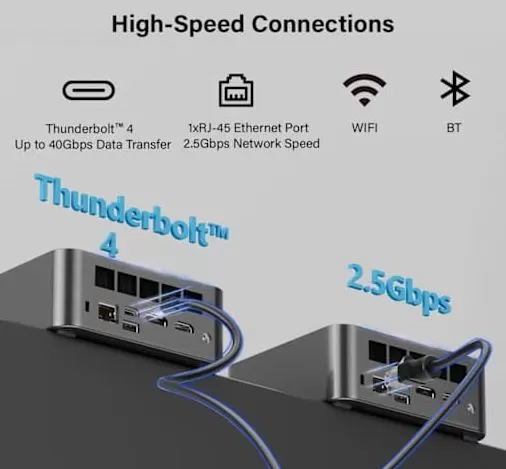
Tableau comparatif complet 2026
| Fonctionnalité | HDMI 2.1 | DisplayPort 2.1 | USB-C (TB5) |
|---|---|---|---|
| Bande passante | 48 Gbit/s | 80 Gbit/s | 120 Gbit/s |
| Résolution maximale | 10 kHz à 120 Hz | 16K | 8 kHz à 60 Hz |
| 4K à 144 Hz | ✅ | ✅ | ✅ |
| Audio intégré | ✅ | ✅ | ✅ |
| Chaîne de marguerites | ❌ | ✅ | ✅ (TB) |
| G-Sync / FreeSync | Limité | ✅ Complet | ✅ |
| Distribution d'énergie | ❌ | ❌ | ✅ (jusqu'à 240 W) |
| Utilisation idéale | Télévision, consoles, home cinéma | Jeux vidéo, moniteurs professionnels | Polyvalence, portabilité |
| Compatibilité | ⭐⭐⭐⭐⭐ | ⭐⭐⭐⭐ | ⭐⭐⭐ |
Quel câble dois-je utiliser avec mes mini PC?
Après avoir testé plus de 30 mini-PC différents, ma configuration personnelle est la suivante:
-
Pour les mini-PC équipés d'un processeur Intel N100 ou N305 (entrée de gamme): un câble HDMI 2.0 vers 4K à 60 Hz est largement suffisant pour le GPU intégré de ces puces.
-
Pour les mini-PC équipés d'un processeur AMD Ryzen 7 ou Intel Core Ultra (milieu à haut de gamme): utilisez un port DisplayPort 1.4 pour profiter pleinement de la fréquence de rafraîchissement de 144 Hz du moniteur.
-
Pour les mini-PC équipés de Thunderbolt 4, comme le MINISFORUM MS-01: câble Thunderbolt 4 USB-C et hub multi-connecteurs
Adaptateurs: lorsque votre mini PC ne possède pas le port dont vous avez besoin
Adaptateur multiport USB-C
Il arrive que votre moniteur ne possède qu'une sortie HDMI tandis que votre mini-PC n'a qu'une sortie DisplayPort, ou inversement. L'utilisation d'adaptateurs est la solution, mais attention à leur qualité.
-
Mini DP vers HDMI: Très courant, fonctionne parfaitement jusqu’à 4K à 30 Hz dans les versions de base.
-
Adaptateur USB-C vers HDMI: idéal si votre mini PC ne possède pas de port HDMI natif, prend en charge jusqu’à 4K à 60 Hz avec le mode alternatif.
-
Adaptateur USB-C vers DisplayPort: la meilleure option si vous souhaitez jouer à des jeux depuis un port USB-C
🛒 Adaptateur recommandé:
Recommandation finale par cas d'utilisation
-
Travail et productivité à domicile: HDMI 2.0 — universel, économique et largement suffisant
-
Jouer sur un écran 144 Hz ou plus: DisplayPort 1.4 – le choix évident, sans hésitation.
-
Configuration minimaliste avec un seul câble: USB-C/Thunderbolt 4 avec un bon hub
-
Connexion de votre mini PC à la télévision du salon: le HDMI reste la norme dans l’écosystème télévisuel.
-
Double écran à partir d'un seul port: DisplayPort 1.4 avec connexion en série
Si vous avez des questions concernant les ports exacts inclus dans votre Mini PC, consultez les tests individuels sur minipc-review.com.