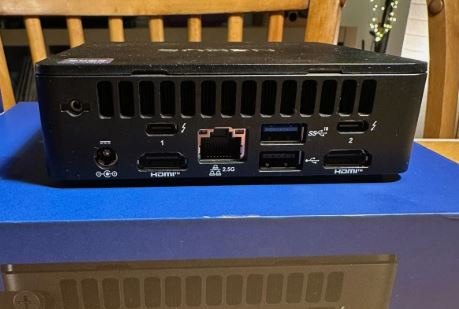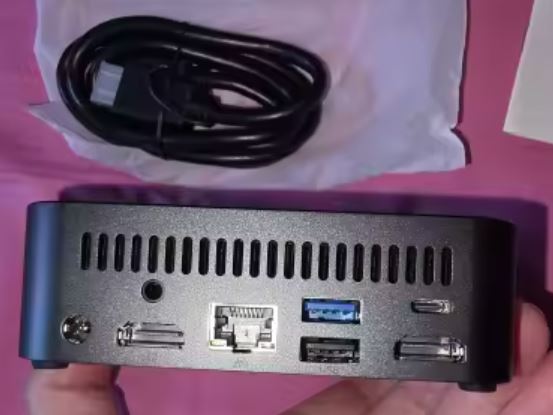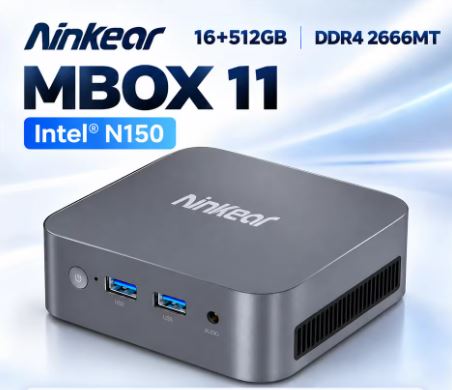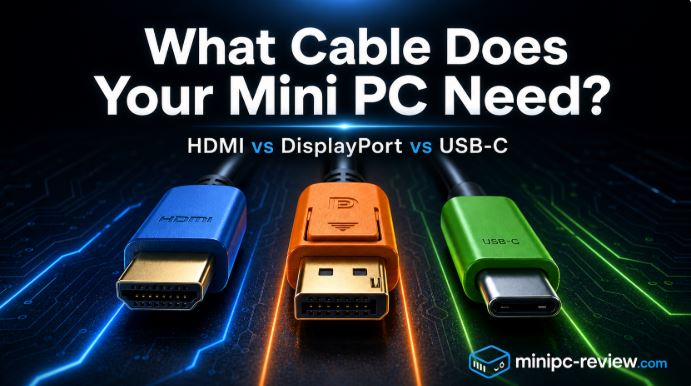
Hai passato settimane a scegliere il tuo Mini PC perfetto, lo ricevi, lo tiri fuori dalla scatola... e poi ti rendi conto: quale cavo devo usare per collegarlo al monitor?
Perché il cavo è importante in un mini PC?
A differenza di un PC desktop con scheda grafica dedicata, i Mini PC si affidano quasi esclusivamente alla grafica integrata del processore per gestire il segnale video.
Ciò significa che il tipo di cavo e lo standard utilizzati influiscono direttamente sulla risoluzione massima, sulla frequenza di aggiornamento e sulla qualità dell'immagine che è possibile ottenere.
Nel 2026, con la crescente diffusione di monitor 4K e a 144Hz, la scelta del cavo giusto non è più un dettaglio di poco conto.
I 3 tipi di cavi che troverai nel tuo mini PC
La stragrande maggioranza dei moderni Mini PC include almeno due di queste tre porte. Ecco una spiegazione di ciascuna basata sulla mia esperienza diretta:
HDMI — Lo standard universale
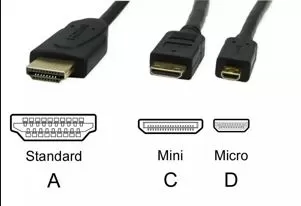
tipi di connettore HDMI
HDMI è il connettore che troverai quasi certamente sul tuo Mini PC, sulla tua TV e sul tuo monitor. È il più universale. La versione utilizzata dal tuo dispositivo fa un'enorme differenza:
-
HDMI 1.4 : fino a 4K a 30Hz — sufficiente per il lavoro d'ufficio, ma obsoleto per il gaming.
-
HDMI 2.0 : fino a 4K a 60Hz — lo standard minimo raccomandato oggi
-
HDMI 2.1 / 2.1b : fino a 4K@120Hz o persino 8K@60Hz con una larghezza di banda di 48 Gbps
Il vantaggio principale dell'HDMI è la sua piena compatibilità con TV, proiettori e sistemi home theater, che permette di trasmettere video e audio tramite un unico cavo. Lo svantaggio principale: non consente nativamente il collegamento in serie di più monitor.
🛒 Cavo consigliato con link di affiliazione:
DisplayPort: il re del gaming e dell'alta frequenza
Connettore del cavo DisplayPort
DisplayPort è lo standard preferito per le configurazioni da gioco e per il lavoro professionale con monitor ad alta frequenza di aggiornamento. A mio parere, se il tuo Mini PC lo include, è la scelta migliore.
-
DisplayPort 1.2 : fino a 4K@60Hz o 1440p@165Hz
-
DisplayPort 1.4 : fino a 4K@120Hz o 1440p@240Hz — molto comune nei Mini PC attuali
-
DisplayPort 2.1 : fino a 16K con 80 Gbps, la più potente sul mercato oggi
DisplayPort supporta anche tecnologie di sincronizzazione come G-Sync e FreeSync Premium Pro senza le limitazioni di larghezza di banda di HDMI. Inoltre, grazie al Multi-Stream Transport (MST), è possibile collegare in cascata più monitor da una singola porta, cosa impossibile con lo standard HDMI.
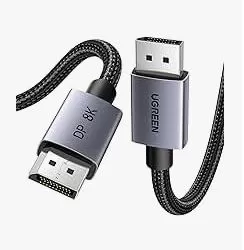
⚠️ Mini DP: Molti Mini PC utilizzano il connettore Mini DisplayPort al posto del DP standard. La funzionalità è identica; basta avere il cavo o l'adattatore giusto.
🛒 Cavi consigliati:
USB-C / Thunderbolt: il futuro in un unico connettore
Mini PC Thunderbolt 4
La porta USB-C con supporto per DisplayPort Alt Mode o Thunderbolt 4/5 è l'opzione più versatile disponibile per un Mini PC. Con un singolo cavo è possibile trasmettere video, dati e persino alimentazione. I Mini PC più avanzati con Thunderbolt 4, come MINISFORUM o Beelink, sfruttano appieno questo connettore.
-
USB-C con modalità DP Alt : fino a 4K@60Hz a seconda dello standard DP supportato
-
Thunderbolt 4 (40 Gbps) : fino a due display 4K a 60Hz simultanei
-
Thunderbolt 5 (120 Gbps) : il più potente, per display 8K o più display 4K a 144Hz
Il problema principale con l'USB-C è che non tutti i cavi sono uguali. Un cavo di ricarica standard non funzionerà con i video ad alta risoluzione. Cercate sempre la certificazione Thunderbolt o l'icona del fulmine incisa sul connettore.
🛒 Cavi consigliati:
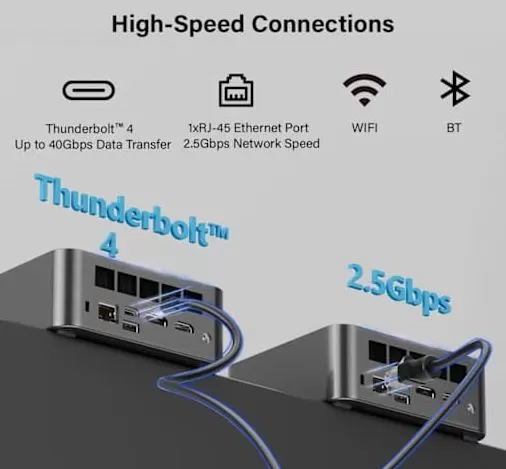
Tabella comparativa completa 2026
| Caratteristica | HDMI 2.1 | DisplayPort 2.1 | USB-C (TB5) |
|---|---|---|---|
| Larghezza di banda | 48 Gbps | 80 Gbps | 120 Gbps |
| Risoluzione massima | 10 kHz a 120 Hz | 16K | 8K@60Hz |
| 4K a 144Hz | ✅ | ✅ | ✅ |
| Audio integrato | ✅ | ✅ | ✅ |
| Catena di margherite | ❌ | ✅ | ✅ (TB) |
| G-Sync / FreeSync | Limitato | ✅ Completo | ✅ |
| Fornitura di energia | ❌ | ❌ | ✅ (fino a 240W) |
| Uso ideale | TV, console, Home Theater | Gaming, monitor pro | Versatilità, portabilità |
| Compatibilità | ⭐⭐⭐⭐⭐ | ⭐⭐⭐⭐ | ⭐⭐⭐ |
Quale cavo devo usare con i miei mini PC?
Dopo aver testato più di 30 diversi Mini PC, la mia configurazione personale è la seguente:
-
Per i Mini PC con Intel N100 o N305 (fascia base): cavo da HDMI 2.0 a 4K@60Hz — più che sufficiente per la GPU integrata di questi chip
-
Per Mini PC con AMD Ryzen 7 o Intel Core Ultra (fascia medio-alta): DisplayPort 1.4 per sfruttare appieno la frequenza di aggiornamento di 144Hz del monitor.
-
Per Mini PC con Thunderbolt 4 come il MINISFORUM MS-01: cavo Thunderbolt 4 USB-C e hub multi-connettore.
Adattatori: quando il tuo Mini PC non ha la porta di cui hai bisogno
Adattatore multiporta USB-C
A volte il monitor ha solo una porta HDMI, mentre il mini PC ha solo una DisplayPort, o viceversa. Gli adattatori sono la soluzione, ma bisogna fare attenzione alla qualità.
-
Da Mini DP a HDMI: molto comune, funziona perfettamente fino a 4K@30Hz nelle versioni base
-
Adattatore da USB-C a HDMI: ideale se il tuo mini PC non dispone di un'uscita HDMI nativa, supporta risoluzioni fino a 4K@60Hz con modalità Alt.
-
Adattatore da USB-C a DisplayPort: la soluzione migliore se vuoi giocare tramite una porta USB-C.
🛒 Adattatore consigliato:
Raccomandazione finale per caso d'uso
-
Lavoro e produttività a casa: HDMI 2.0 — universale, economico, più che sufficiente
-
Giocare su un monitor a 144Hz o superiore: DisplayPort 1.4 è la scelta ovvia, senza dubbio.
-
Configurazione minimalista con un singolo cavo: USB-C/Thunderbolt 4 con un buon hub
-
Collegamento del Mini PC al televisore del soggiorno: l'HDMI è da sempre lo standard nell'ecosistema televisivo.
-
Doppio monitor da una singola porta: DisplayPort 1.4 con collegamento a cascata.
Se hai domande su quali porte siano presenti esattamente nel tuo Mini PC, consulta le singole recensioni su minipc-review.com.