Llevas semanas eligiendo tu Mini PC perfecto, lo recibes, lo sacas de la caja… y entonces te das cuenta: ¿qué cable uso para conectarlo al monitor?
¿Por Qué Importa el Cable en un Mini PC?
A diferencia de un PC de torre con tarjeta gráfica dedicada, los Mini PCs dependen casi exclusivamente de la gráfica integrada del procesador para gestionar la señal de vídeo.
Esto hace que el tipo de cable y el estándar que uses impacten directamente en la resolución máxima, la tasa de refresco y la calidad de imagen que puedes alcanzar.
En 2026, con monitores 4K y 144 Hz cada vez más accesibles, elegir bien el cable ya no es un detalle menor.
Los 3 Tipos de Cable que Verás en tu Mini PC
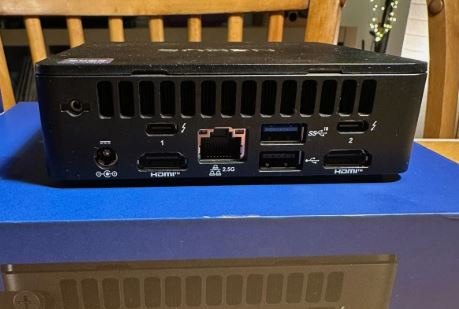
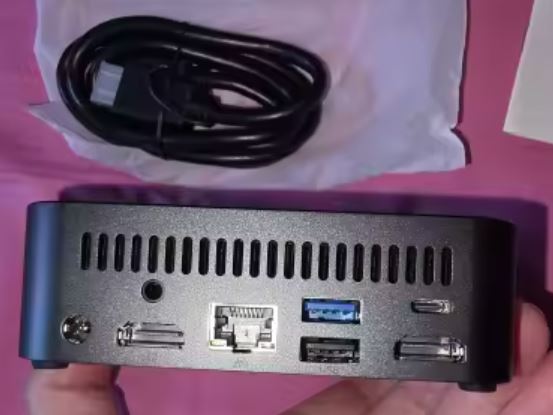
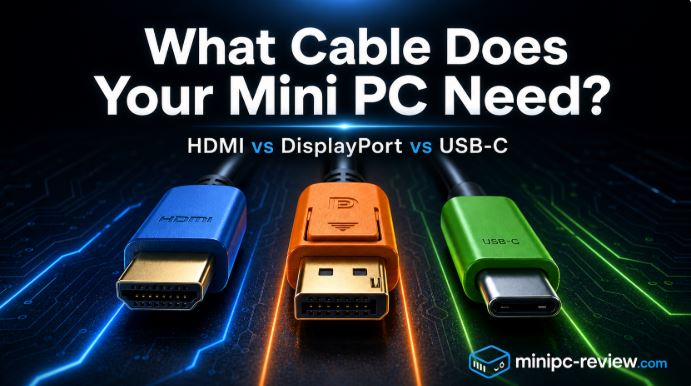
La gran mayoría de Mini PCs modernos incluye al menos dos de estos tres puertos. Aquí te explico cada uno desde mi experiencia directa:
HDMI — El Estándar Universal
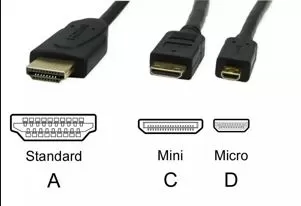
HDMI connector types
HDMI es el conector que casi seguro encontrarás en tu Mini PC, tu televisor y tu monitor. Es el más universal. La versión que lleve tu equipo hace una diferencia enorme:
-
HDMI 1.4: Hasta 4K@30Hz — suficiente para trabajo de oficina, pero obsoleto para gaming
-
HDMI 2.0: Hasta 4K@60Hz — el estándar mínimo recomendado hoy en día
-
HDMI 2.1 / 2.1b: Hasta 4K@120Hz o incluso 8K@60Hz con 48 Gbps de ancho de banda
Lo mejor del HDMI es su compatibilidad total con televisores, proyectores y sistemas de Home Theater, transmitiendo vídeo y audio por un único cable. Lo peor: no permite conectar varios monitores en cadena (daisy chain) de forma nativa.
🛒 Cable recomendado con enlace de afiliado:
DisplayPort — El Rey del Gaming y Alta Frecuencia
DisplayPort cable connector
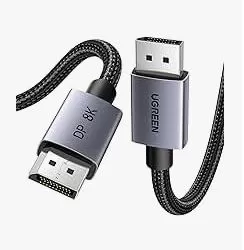
DisplayPort es el estándar preferido para setups de gaming y trabajo profesional con monitores de alta tasa de refresco. En mi opinión, si tu Mini PC lo incluye, es tu primera opción:
-
DisplayPort 1.2: Hasta 4K@60Hz o 1440p@165Hz
-
DisplayPort 1.4: Hasta 4K@120Hz o 1440p@240Hz — muy común en Mini PCs actuales
-
DisplayPort 2.1: Hasta 16K con sus 80 Gbps, el más potente del mercado hoy
DisplayPort también soporta tecnologías de sincronización como G-Sync y FreeSync Premium Pro sin las limitaciones de ancho de banda del HDMI. Además, con Multi-Stream Transport (MST) puedes conectar varios monitores en cadena desde un solo puerto, algo imposible con HDMI estándar.
⚠️ Mini DP: Muchos Mini PCs usan el conector Mini DisplayPort en lugar del DP estándar. Es idéntico en funcionalidad, solo necesitas el cable o adaptador adecuado.
🛒 Cables recomendados:
USB-C / Thunderbolt — El Futuro en un Solo Conector
Thunderbolt 4 Mini PC
El USB-C con soporte para DisplayPort Alt Mode o Thunderbolt 4/5 es la opción más versátil que puedes tener en un Mini PC. Con un solo cable transmites vídeo, datos y hasta alimentación eléctrica. Los Mini PCs con Thunderbolt 4 como el MINISFORUM o Beelink más avanzados sacan el máximo partido a este conector:
-
USB-C con DP Alt Mode: Hasta 4K@60Hz según el estándar DP soportado
-
Thunderbolt 4 (40 Gbps): Hasta dos pantallas 4K@60Hz simultáneas
-
Thunderbolt 5 (120 Gbps): El más potente, para 8K o múltiples pantallas 4K@144Hz
El mayor problema con USB-C es que no todos los cables son iguales. Un cable de carga estándar no sirve para vídeo de alta resolución. Busca siempre la certificación Thunderbolt o el icono del rayo grabado en el conector.
🛒 Cables recomendados:
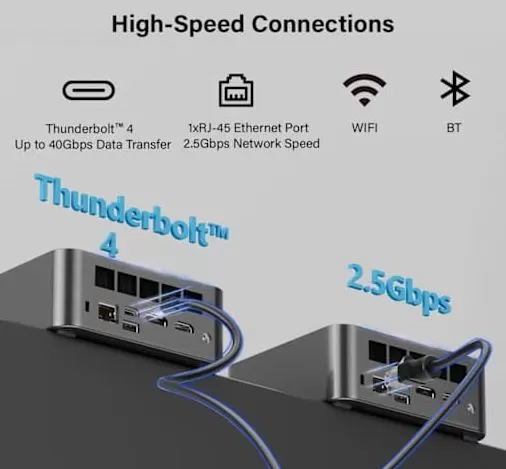
Tabla Comparativa Completa 2026
| Característica | HDMI 2.1 | DisplayPort 2.1 | USB-C (TB5) |
|---|---|---|---|
| Ancho de banda | 48 Gbps | 80 Gbps | 120 Gbps |
| Resolución máx. | 10K@120Hz | 16K | 8K@60Hz |
| 4K@144Hz | ✅ | ✅ | ✅ |
| Audio integrado | ✅ | ✅ | ✅ |
| Daisy Chain | ❌ | ✅ | ✅ (TB) |
| G-Sync / FreeSync | Limitado | ✅ Pleno | ✅ |
| Power Delivery | ❌ | ❌ | ✅ (hasta 240W) |
| Uso ideal | TV, consolas, Home Theater | Gaming, monitores pro | Versatilidad, portabilidad |
| Compatibilidad | ⭐⭐⭐⭐⭐ | ⭐⭐⭐⭐ | ⭐⭐⭐ |
¿Qué Cable Uso Yo en Mis Mini PCs?
Después de probar más de 30 Mini PCs diferentes, mi configuración personal es la siguiente:
-
Para Mini PCs con Intel N100 o N305 (gama entrada): Cable HDMI 2.0 a 4K@60Hz — más que suficiente para la GPU integrada de estos chips
-
Para Mini PCs con AMD Ryzen 7 o Intel Core Ultra (gama media-alta): DisplayPort 1.4 para exprimir los 144Hz del monitor
-
Para Mini PCs con Thunderbolt 4 como el MINISFORUM MS-01: Cable Thunderbolt 4 USB-C y hub multiconector
Adaptadores: Cuando tu Mini PC No Tiene el Puerto que Necesitas
USB-C multiport adapter
A veces tu monitor solo tiene HDMI pero tu Mini PC solo tiene DisplayPort, o viceversa. Los adaptadores son la solución, pero ojo con la calidad:
-
Mini DP a HDMI: Muy común, funciona perfectamente hasta 4K@30Hz en versiones básicas
-
USB-C a HDMI: Ideal si tu mini PC no tiene HDMI nativo, soporta hasta 4K@60Hz con Alt Mode
-
USB-C a DisplayPort: La mejor opción si quieres Gaming desde un puerto USB-C
🛒 Adaptador recomendado:
Recomendación Final por Caso de Uso
-
Trabajo y productividad en casa: HDMI 2.0 — universal, barato, más que suficiente
-
Gaming en monitor 144Hz+: DisplayPort 1.4 — la elección obvia sin debate
-
Setup minimalista con un solo cable: USB-C/Thunderbolt 4 con un buen hub
-
Conectar tu Mini PC a la TV del salón: HDMI siempre, es el estándar del ecosistema televisivo
-
Doble monitor desde un solo puerto: DisplayPort 1.4 con daisy chain
Si tienes dudas sobre qué puertos incluye exactamente tu Mini PC, consulta análisis individuales en minipc-review.com.