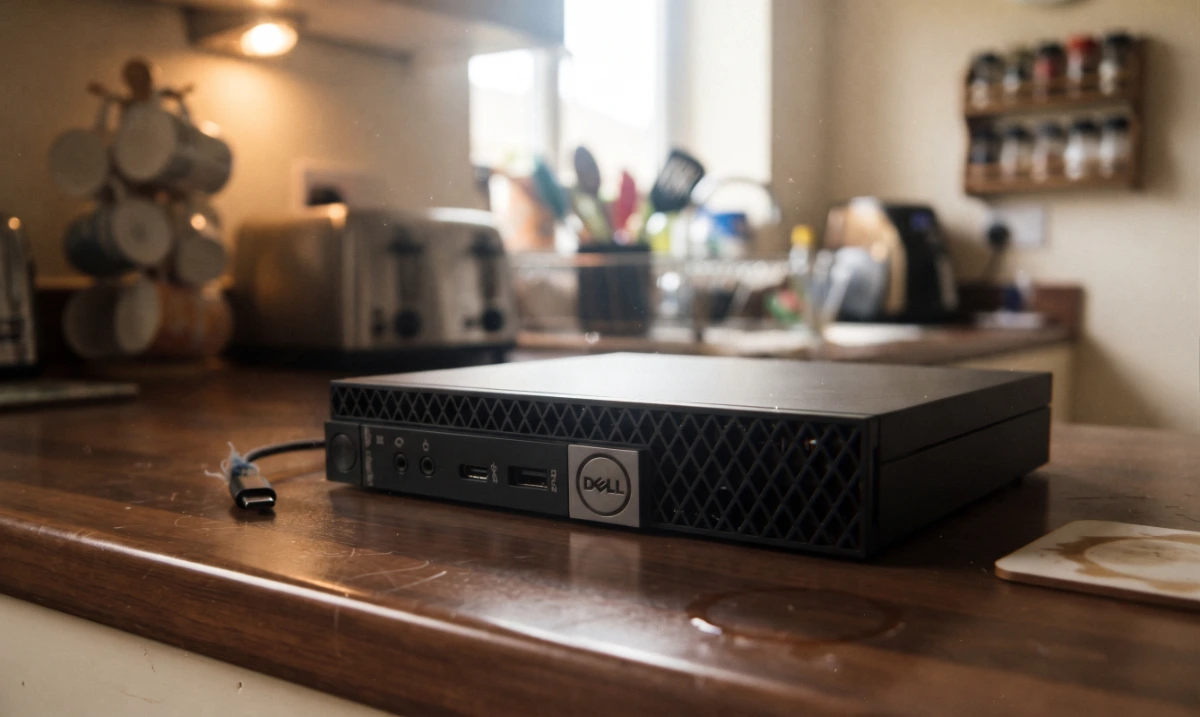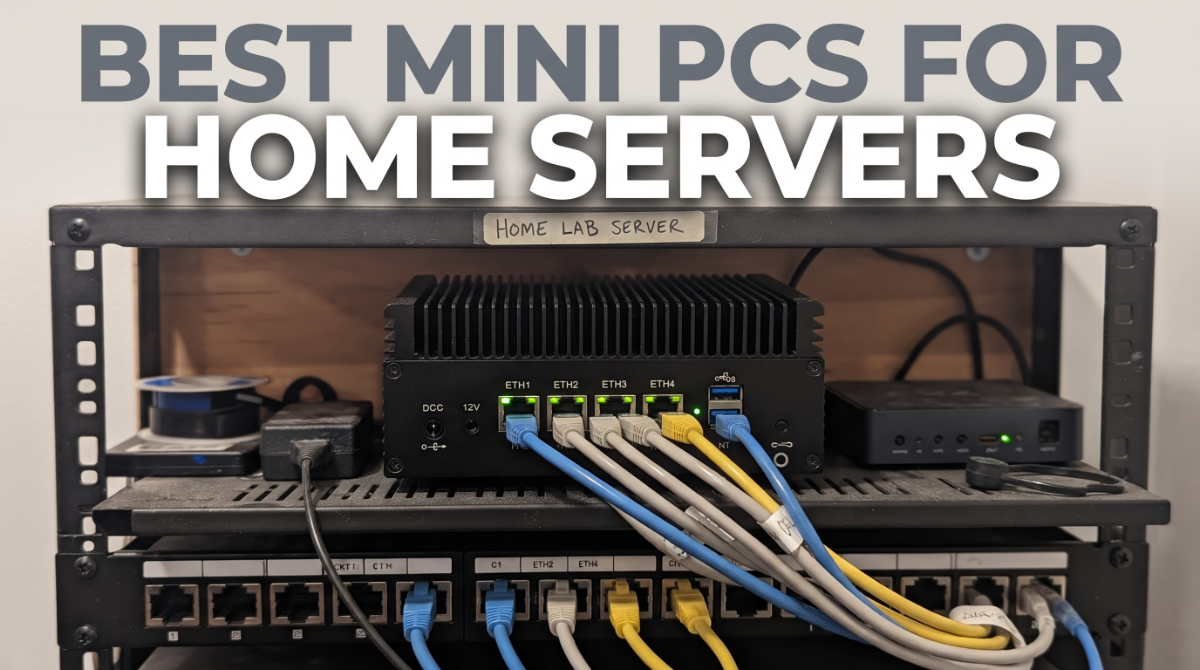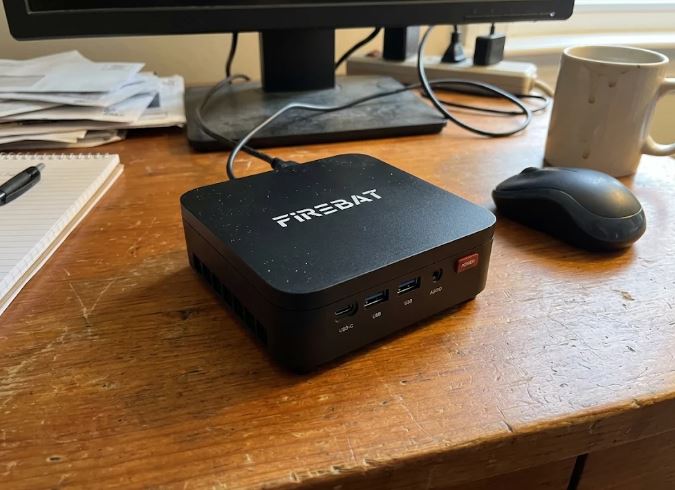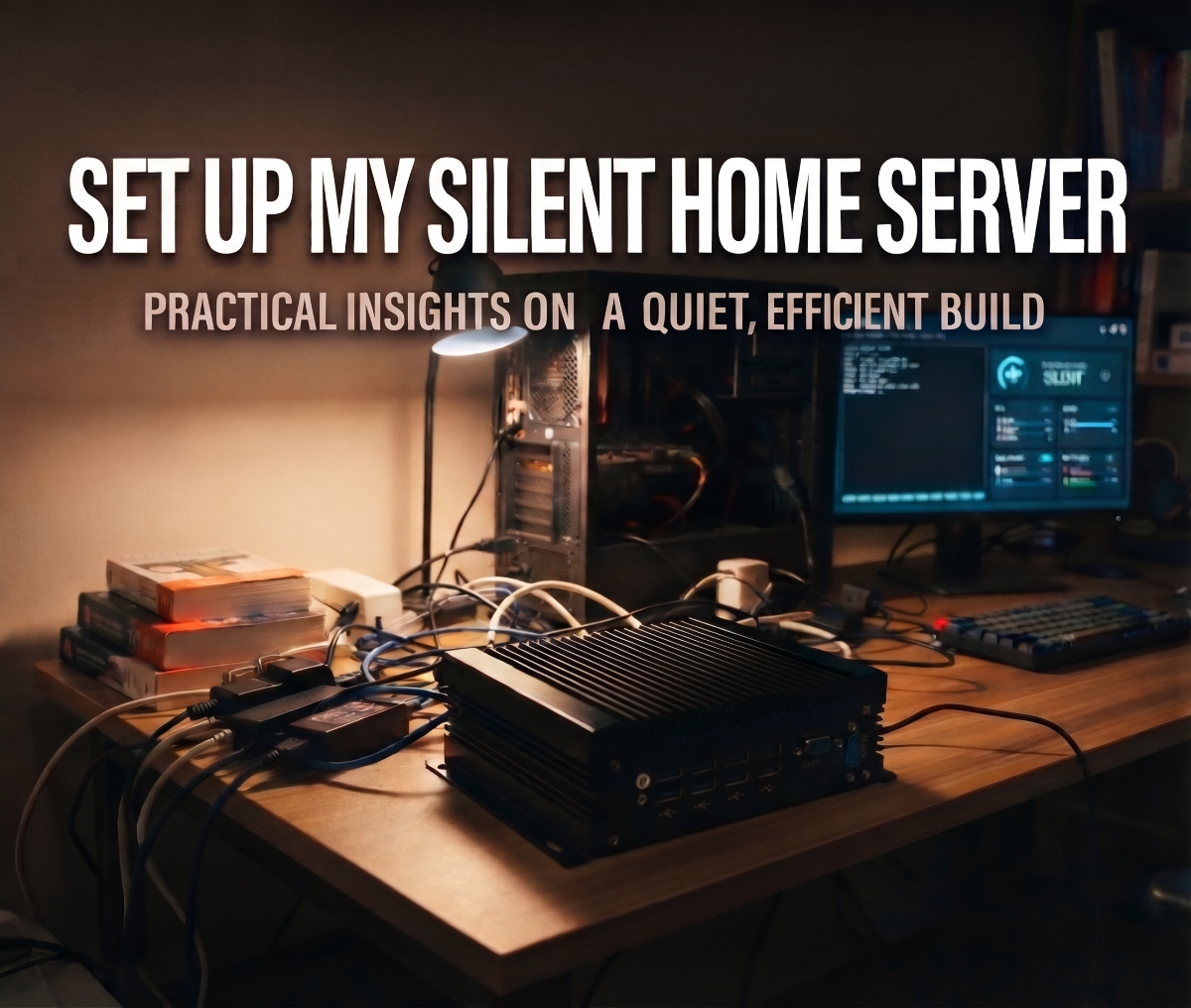
Für die Einrichtung eines Heimservers ist es nicht mehr nötig, einen lauten Computer-Tower umzufunktionieren, der so viel Strom verbraucht wie ein großes Haushaltsgerät. Dank hocheffizienter Prozessoren mit geringem Stromverbrauch und Komponenten, die für passive Kühlung ausgelegt sind, lassen sich heute leistungsstarke, absolut geräuschlose (0 dB) Systeme bauen, die rund um die Uhr in jeder Ecke Ihres Zuhauses laufen, ohne Ihre Stromrechnung zu belasten.
In diesem umfassenden Leitfaden analysieren wir die wichtigsten Designpunkte, die Auswahl der idealen Hardware und die besten Kaufoptionen auf Amazon und AliExpress, um Ihr eigenes Home Lab oder Mini-NAS von Grund auf zu bauen.
Warum sollten Sie sich dieses Jahr einen eigenen Heimserver einrichten?
Jahrelang war das Recycling eines alten Büro-PCs oder eines Mittelklasse-Towers die gängige Methode, um einen Heimserver zu bauen. Das Hauptproblem bei diesem Ansatz ist technischer und wirtschaftlicher Natur:
-
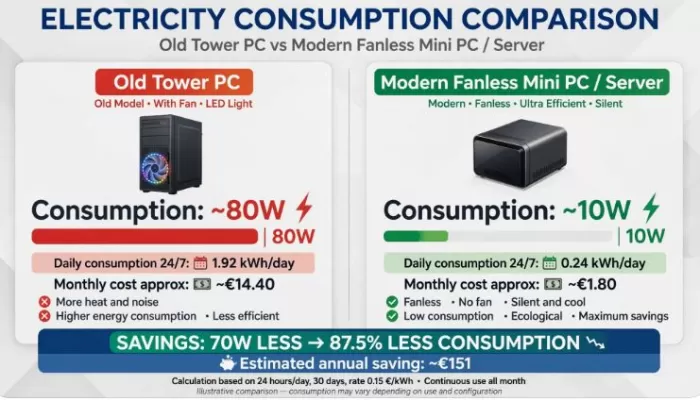
Stromverbrauch: Ein typischer Computer im Leerlauf verbraucht üblicherweise zwischen 60 und 100 Watt. Bei den aktuellen Strompreisen stellt ein Computer, der rund um die Uhr mit 80 Watt läuft, eine sehr hohe und konstante jährliche Kostenbelastung dar.
-
Lärm und Hitze: Die kleinen Lüfter billiger Netzteile und alter Kühlkörper erzeugen ein störendes Brummgeräusch und führen zu Hitze- und Staubansammlungen.
Die moderne Alternative: Prozessoren mit effizienter Architektur (wie Intels N-Serie-Chips oder stromsparende Mobilprozessoren) verwenden, die den Stromverbrauch im Leerlauf auf etwa 6–15 W reduzieren und gleichzeitig genügend Rechenleistung für die Virtualisierung ganzer Systeme bereitstellen.
Was kann man mit dieser Hardware bauen?
-
Network Attached Storage (NAS)-Server: Ein sicheres, zentrales Speichersystem zum Speichern, Organisieren und Schützen von Daten von allen Geräten in Ihrem Heimnetzwerk.
-
Mediencenter mit Plex oder Jellyfin: Private Streaming-Plattform zum Organisieren und Abspielen Ihrer Filme und Serien auf jedem Bildschirm mit optimierter Videodekodierung.
-
Hausautomatisierungssystem mit Home Assistant: Intelligentes zentrales Gehirn zur Automatisierung von Beleuchtung, Klimatisierung und angeschlossenen Geräten mithilfe lokaler Protokolle wie Zigbee und Matter.
-
Virtualisierungsknoten mit Proxmox VE: Eine flexible Umgebung zum gleichzeitigen Ausführen mehrerer isolierter Betriebssysteme und Docker-Container auf demselben Rechner.
Proxmox VE ( Virtual Environment ) ist ein Open-Source-Betriebssystem auf Basis von Debian Linux, das zwei leistungsstarke Software-Isolationstechnologien kombiniert:-
Virtuelle Maschinen (VMs – KVM): Mit ihnen lässt sich ein kompletter Computer mit eigenem BIOS, Prozessor, Arbeitsspeicher und virtuellen Festplatten emulieren. So können Sie beispielsweise eine virtuelle Maschine exklusiv für Windows Server, eine weitere für Ubuntu oder sogar eine vollständig isolierte Testumgebung betreiben. Sollte eine VM ausfallen, wird der Rest des Servers dies nicht bemerken.
-
LXC-Container (Linux-Container): Im Gegensatz zu vollständigen virtuellen Maschinen nutzen Container den Kernel des Host-Betriebssystems . Dadurch sind sie extrem ressourcenschonend, starten schnell und verbrauchen kaum Arbeitsspeicher. Sie eignen sich ideal für den Betrieb einzelner, schlanker Dienste (wie z. B. Webserver oder Datenbanken).
-
Voraussetzungen und Design des idealen Servers
Bevor Sie wahllos Teile kaufen, sollten Sie die drei goldenen Regeln eines modernen Heimservers festlegen:
-
Absolute Stille (0 dB): Achten Sie auf passive ( lüfterlose ) Motherboards oder Gehäuse mit großen 120-mm- oder 140-mm-Lüftern, die auf sehr niedrige Drehzahlen (PWM) eingestellt sind.
-
Echte Energieeffizienz: Ein 10-Watt-Gerät, das das ganze Jahr über eingeschaltet ist, hat kaum Auswirkungen auf den Stromverbrauch, sodass Sie Ihre anfängliche Investition schnell wieder hereinholen können.
-
Erweiterte Netzwerkverbindungen: Stellen Sie sicher, dass Sie mindestens 2,5-GbE-Ethernet- Anschlüsse besitzen. Mit einem kompatiblen Switch oder Router profitieren Sie von deutlich schnelleren lokalen Dateiübertragungen.
Die benötigte Hardware: Komponenten auswählen und Kaufoptionen
Der Schlüssel zu dieser Art von Systemaufbau liegt in der Kombination von Komponenten, die in lokalen Geschäften schwer zu finden sind (integrierte Motherboards und spezielle Gehäuse), mit den zuverlässigsten Speicher- und RAM-Komponenten auf dem Markt.
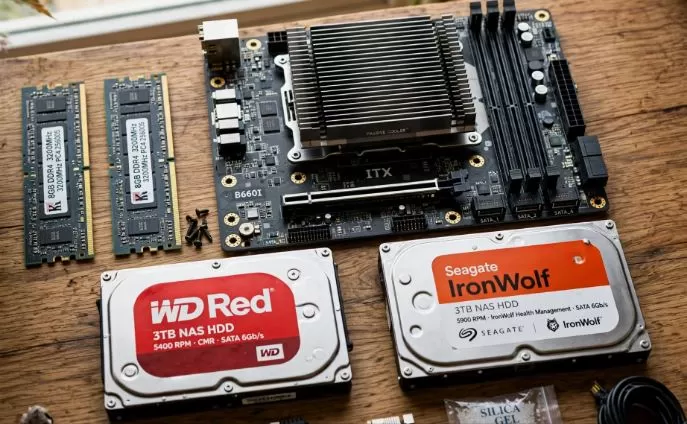
A. Das Herzstück: Motherboard mit fest verlötetem Prozessor oder Mini-PC
Für Server mit geringem Stromverbrauch haben sich chinesische ITX-Motherboards mit integrierten Prozessoren zum Goldstandard der Community entwickelt.
-
AliExpress-Option (Empfohlen für NAS/Modularserver): Mini-ITX-Mainboards mit Intel N100 (4 effiziente Kerne) oder Intel N305 (8 Kerne) Prozessoren. Sie verfügen in der Regel über mehrere integrierte SATA-Anschlüsse und zwei 2,5G-LAN-Anschlüsse.
-
Vorkonfigurierte Mini-PC-Option (Plug-and-Play-Alternative): Wenn Sie kein Motherboard und keinen Kühlkörper selbst zusammenbauen möchten, sind lüfterlose Mini-PCs (z. B. Modelle auf Basis des N100 oder des stromsparenden Ryzen) hervorragende, kompakte Proxmox-Knoten, bieten aber weniger Kapazität zum Anschluss mehrerer interner mechanischer Festplatten.
B. Arbeitsspeicher (Unerlässlich für ZFS und Virtualisierung)
Moderne Dateisysteme wie ZFS (sehr verbreitet bei Proxmox und TrueNAS) verbrauchen viel RAM für das Lese-/Schreib-Caching ( ARC ), und jeder Container bzw. jede virtuelle Maschine benötigt eine feste Speicherzuweisung.
-
Worauf Sie achten sollten: SODIMM-DDR5- oder DDR4- Speichermodule (abhängig von der Unterstützung Ihres Mainboards). Idealerweise beginnen Sie mit einem Kit von mindestens 16 GB; 32 GB oder 64 GB sind die optimale Wahl für anspruchsvolle Testumgebungen.
-
Amazon-Einkaufsmöglichkeiten:
-
Stabile Corsair Vengeance oder Crucial SODIMM RAM- Kits mit niedriger Ausfallrate im Dauerbetrieb (24/7).
-
C. Speicher: Mechanische Festplatten (HDD) und NVMe-SSDs
Ein effizienter Heimserver unterteilt seine Funktionen in zwei Speichertypen:
-
Massenspeicher (HDD): Für Filme, Fernsehsendungen, Backups vom Heim-PC und die Aufbewahrung älterer Dateien. Sie benötigen Festplatten, die für NAS-Umgebungen ausgelegt sind und dauerhaften Vibrationen standhalten ( Mehrfacheinschübe ).
-
Optionen bei Amazon: Hochleistungsfähige WD Red Plus- oder Seagate IronWolf- Festplatten (4 TB, 8 TB oder höher), die speziell für RAID- oder ZFS-Systeme entwickelt wurden. Vermeiden Sie Standard-Desktop-Festplatten (wie WD Blue oder Seagate Barracuda).
-
-
System und Cache (SSD NVMe): Zum Hosten des Betriebssystems (Proxmox/TrueNAS), von Datenbanken und Docker-Containern, um die Reaktionsgeschwindigkeit zu maximieren.
-
Optionen bei Amazon: NVMe M.2 SSDs mit guter Schreibausdauer ( hohe TBW ), wie z. B. die Crucial P3 Plus- Reihe oder Samsung 990 Pro (abhängig vom Budget und den auf dem Motherboard verfügbaren PCIe-Lanes).
-
Gehäuse, Netzteil und Kühlung
Wenn Sie sich für ein ITX-Motherboard mit integriertem Prozessor entscheiden, benötigen Sie ein Gehäuse zur Unterbringung der Festplatten und ein effizientes Netzteil.
-
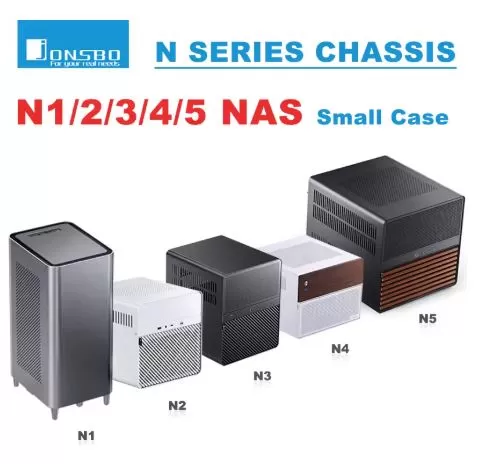
Kompakte NAS-Gehäuse: Spezialgehäuse wie die Jonsbo N-Serie (N1, N2, N3) oder vergleichbare Modelle, die auf AliExpress erhältlich sind. Diese bieten Hot-Swap-Einschübe für 3,5-Zoll-Festplatten und vereinfachen so zukünftige Wartungsarbeiten erheblich, da das Gehäuse nicht geöffnet werden muss.
-
Netzteile (PSUs): Es ist unerlässlich, ein leises Netzteil im SFX-Format oder Netzteile mit einem externen DC/DC-Adapter zu verwenden, sofern das Motherboard dies zulässt, um unnötige Geräusche bei herkömmlichen, überdimensionierten ATX-Netzteilen zu vermeiden.
Schrittweise physische Montage: Von Einzelteilen bis zum lauffähigen Server
Der Zusammenbau eines passiven Servers oder eines Mini-NAS erfordert kein Löten; es ist eher wie ein Präzisionspuzzle. Befolgen Sie diese Reihenfolge, um ein versehentliches Auseinandernehmen von Teilen zu vermeiden:
-
Vorbereitung des Motherboards (direkt nach dem Auspacken):
-
Legen Sie das Motherboard (z. B. Ihr ITX-System mit Intel N100) auf eine nichtleitende Oberfläche (z. B. den Originalkarton des Motherboards).
-
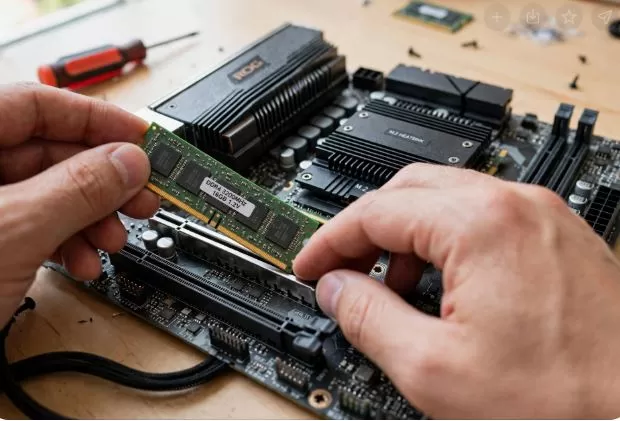
RAM-Installation: Setzen Sie die SODIMM-Module in die Steckplätze ein, indem Sie sie in einem Winkel von 45 Grad neigen und nach unten drücken, bis sie seitlich einrasten.
-
Einbau von NVMe-Speicher: Entfernen Sie gegebenenfalls den passiven Kühlkörper vom Mainboard, setzen Sie die M.2-SSD in ihren Steckplatz ein und befestigen Sie sie mit der Schraube (oder dem Schnellverschluss). Bringen Sie den Kühlkörper wieder an und tragen Sie gegebenenfalls etwas Wärmeleitpaste auf.
-
-
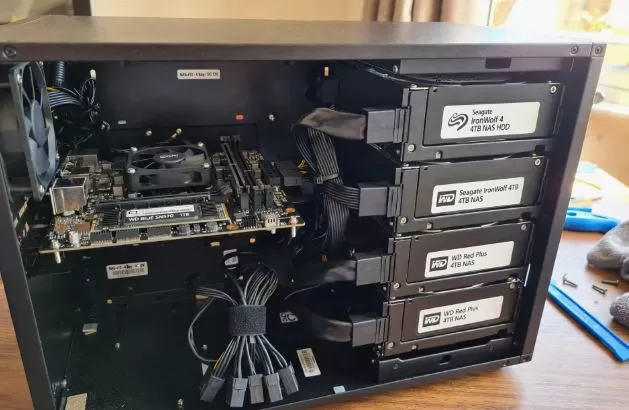
Chassis-Montage (z. B. Jonsbo N-Serie oder Kompaktbox):
-
Installieren Sie die hintere I/O-Blende an der Rückseite des Gehäuses, falls das Motherboard keine integrierte Blende besitzt.
-
Verschrauben Sie das Motherboard mit den passenden Metallabstandshaltern, um Kurzschlüsse zu vermeiden.
-
Wenn Ihr Gehäuse über eine Rückwandplatine für Hot-Swap-fähige SATA-Festplatten verfügt, schließen Sie diese an die SATA-Anschlüsse auf dem Motherboard und am Netzteil an.
-
-
Verdrahtung und Endanschlüsse:
-
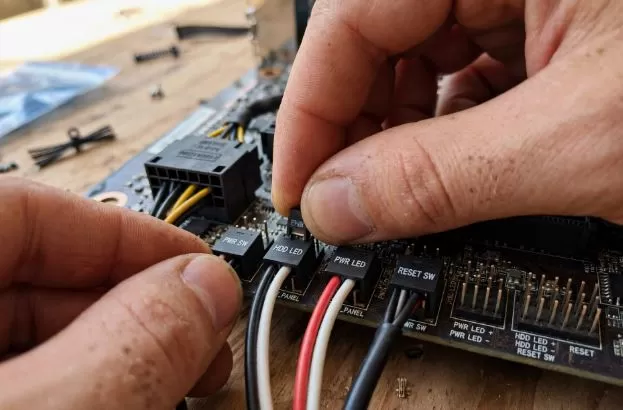
Verbinden Sie die Kabel der Frontplatte (Ein-/Ausschalter und LEDs) mit den entsprechenden Pins auf der Platine.
-
Schließen Sie das Netzteil des Motherboards an (ATX 24-Pin-Anschluss oder externer DC-Stromanschluss) und schließen Sie das Gehäuse. Achten Sie darauf, dass keine Kabel die passiven Kühlkörper berühren.
-
Die richtige Software auswählen: Was sollte auf Ihrem neuen Silent-Server installiert werden?
Sobald die Hardware physisch montiert ist, definiert die Software, wofür Sie Ihre Maschine verwenden werden:
1. Proxmox VE
-
Was es ist: Es ist das Hauptbetriebssystem, das Sie auf der SSD des Servers installieren.
-
Wozu dient es? Es ist der absolute „Chef“ des Rechners. Anstatt Windows oder Linux zu installieren, um ihn wie einen normalen Computer zu nutzen, ermöglicht Proxmox die interne Aufteilung des Servers in mehrere unabhängige virtuelle „Mini-Computer“.
-
Warum das nützlich ist: Wenn Sie an einem Dienst herumexperimentieren und dabei etwas kaputt machen, schaltet sich nur dieser „Mini-Computer“ ab, ohne den Rest des Servers zu beeinträchtigen.
2. Das Speichersystem (TrueNAS SCALE oder OpenMediaVault)
-
Was es ist: Eine spezielle Anwendung innerhalb von Proxmox, die ausschließlich der Verwaltung der großen mechanischen Festplatten dient, die Sie in das Gehäuse eingebaut haben.
-
Funktion: Es kombiniert Ihre Festplatten zu einem einzigen Laufwerk mit hoher Kapazität und erstellt vor allem Backups und Schutzsysteme (wie RAID oder ZFS). Sollte eine Festplatte in Zukunft physisch ausfallen, gehen Ihre Daten nicht verloren.
-
Warum es nützlich ist: Es trennt die Verantwortung für das Speichern von Dateien vom Hauptbetriebssystem und gewährleistet so, dass Ihre Fotos, Filme und Dokumente sicher und übersichtlich gespeichert werden.
3. Die Anwendungsschicht (Docker und Portainer)
-
Was es ist: Es ist der Bereich, in dem Sie Programme für den täglichen Gebrauch installieren (wie Plex, Home Assistant oder Werbeblocker).
-
So funktioniert es: Anstatt Programme direkt auf dem Server zu installieren (was das System überladen und Kompatibilitätsprobleme verursachen könnte), verwendet man Docker.
-
Was ist Docker? Stellen Sie sich Docker als kleine Container oder luftdichte Boxen vor. Jedes Programm befindet sich in seiner eigenen Box und enthält alles, was es zum Ausführen benötigt. Portainer ist eine benutzerfreundliche Weboberfläche mit Schaltflächen, über die sich diese Programme mit einem Klick starten, stoppen oder aktualisieren lassen.
-
Warum das nützlich ist: Sie können 15 Anwendungen gleichzeitig auf demselben stromsparenden Server ausführen – und zwar völlig organisiert und ressourcenschonend, ohne dass sie sich gegenseitig behindern.
Erste Systeminbetriebnahme und Installation (Proxmox VE)
Sobald das Gerät physisch montiert und über ein Ethernet-Kabel mit dem Netzteil und dem Router verbunden ist, kann es in Betrieb genommen werden.
-
Erstellen eines bootfähigen USB-Laufwerks:
-
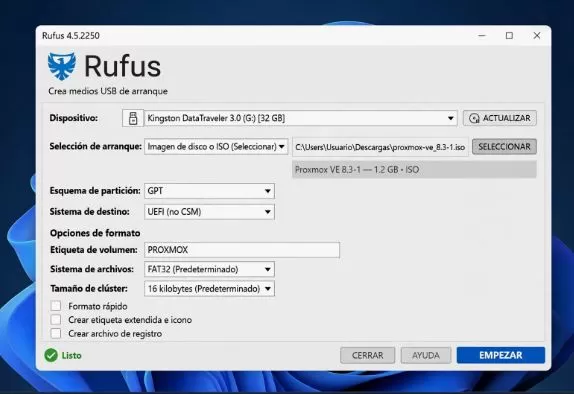
Laden Sie das offizielle Proxmox VE ISO-Image von der offiziellen Website herunter.
-
Verwenden Sie ein kostenloses Tool wie Rufus oder Ventoy auf Ihrem Hauptrechner, um die ISO-Datei auf einen USB-Stick zu brennen.
-
-
Inbetriebnahme und Installation:
-
Schließen Sie das USB-Laufwerk an den Server an, schalten Sie ihn ein und drücken Sie wiederholt die Taste
F11(F12jeSuprnach Mainboard-Hersteller), um das Bootmenü aufzurufen . Wählen Sie Ihr USB-Laufwerk aus. -
Folgen Sie dem grafischen Assistenten von Proxmox: Wählen Sie die NVMe SSD als primäres Ziel aus, geben Sie Ihr Land und Ihre Zeitzone ein und legen Sie ein sicheres Administratorpasswort zusammen mit Ihrer E-Mail-Adresse fest.
-
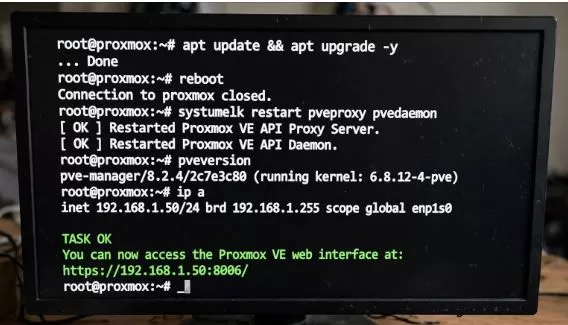
Sobald die Installation abgeschlossen ist, startet das System neu und zeigt eine lokale IP-Adresse auf dem Bildschirm an (zum Beispiel
[https://192.168.1.100:8006](https://192.168.1.100:8006)).
-
-
Fernzugriff und Ersteinrichtung:
-
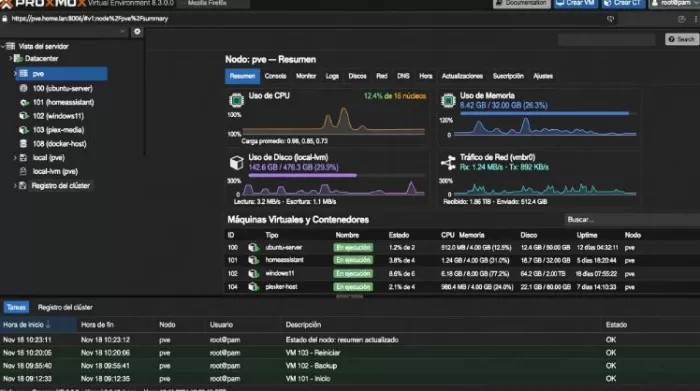
Öffnen Sie von einem beliebigen anderen Computer, der mit demselben WLAN- oder kabelgebundenen Netzwerk in Ihrem Heimnetzwerk verbunden ist, Ihren Webbrowser und geben Sie diese IP-Adresse ein (ignorieren Sie die Warnung "unsicheres Zertifikat").
-
Melden Sie sich mit dem
rootvon Ihnen erstellten Benutzernamen und Passwort an. Fertig! Ihr Virtualisierungsknoten ist nun bereit, Container und Ihr NAS-System bereitzustellen.
-
Fazit und Kaufentscheidung
Die Einrichtung eines geräuschlosen Heimservers mit stromsparender Hardware erfordert eine sehr vernünftige Anfangsinvestition (vor allem, wenn man effiziente Motherboards von AliExpress mit sicherem Speicher von Amazon kombiniert).
Das Ergebnis ist ein System, das sehr wenig Strom verbraucht, keine Geräusche macht und Ihnen die volle Kontrolle über Ihre Daten und Dienste zu Hause ermöglicht, ohne auf Cloud-Dienste von Drittanbietern angewiesen zu sein.