Hat Ihr Mini-PC mehr Zeit in Anspruch genommen, um ihn zu kaufen?
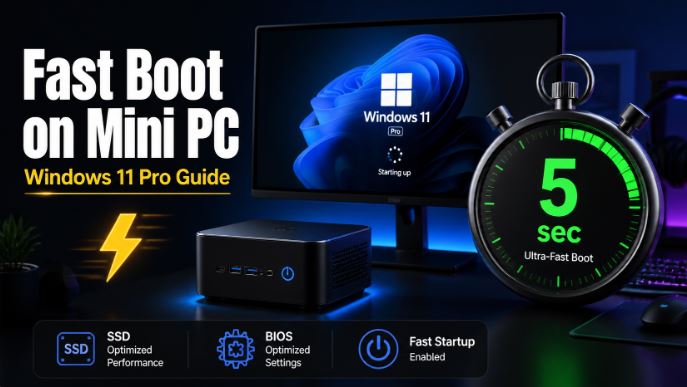
Windows 11 Pro dispose d’une fonction appelée « Demarrage rapide » (Fast Startup), qui permet de réduire considérablement le temps nécessaire au démarrage de l’ordinateur.
Dans cette étude, nous vous expliquons comment l’activer correctement, comment optimiser au maximum le processus de démarrage, et ce que vous devez faire si cette option n’apparaît pas dans votre système.
Was ist die „Schnellfreigabe“ in Windows 11?
L’option « El Inicio Rápido » représente une fonction hybride entre l’arrêt traditionnel de l’ordinateur et le mode veille. Lorsque vous éteignez l’appareil avec cette option activée, Windows ne ferme pas complètement la session du système. Au lieu de cela, il enregistre l’état du noyau du système sur le disque (fichier hiberfil.sys). Lorsque vous rallumez le Mini PC, Windows charge cet état enregistré, au lieu de devoir redémarrer depuis zéro. Cela réduit considérablement le temps nécessaire pour démarrer l’ordinateur.
💡 Sur les mini-PC équipés de disques SSD NVMe (comme les Intel N100, N150 ou les AMD Ryzen), le temps de démarrage peut passer de 30 à 45 secondes à seulement 5 à 10 secondes.
Wo gibt es die Möglichkeit, aktiv zu werden, und was passiert nicht?
| Situation | Empfehlung |
|---|---|
| Mini-PC mit NVMe-SSD | ✅Aktiv – maximaler Vorteil |
| Mini-PC wird als Server verwendet, oder Sie werden ihn verlassen. | ❌ Nicht notwendig. |
| Mini-PC mit doppelter Trennfunktion (Windows + Linux) | ❌ Deaktivieren – kann Probleme mit GRUB verursachen |
| Mini-Computer für den privaten oder bürokratischen Gebrauch | ✅ Aktivator – dringend empfohlen |
| Mini-PC mit mechanischem Festplattenlaufwerk | ✅ Aktivator – Bemerkenswerter Unterschied |
Schritt 1: Aktivieren Sie den Ruhezustand (Vorbedingung voraktivierbar)
Pour utiliser la fonction “El Inicio Rápido”, il est nécessaire que l’hibernation soit activée sous Windows. Sur certains Mini PC, cette fonction est désactivée par défaut. Pour l’activer :
-
Cliquez avec le bouton droit de la souris sur le bouton Démarrer de Windows.
-
Sélectionnez « Terminal de Windows (Administrateur) » ou « PowerShell (Administrateur) ».
-
Sélectionnez la commande suivante et appuyez sur Entrée :
powercfg /hibernate on
-
Fermez la station de travail. Der Ruhezustand ist aktiviert.
Phase 2: Aktivierung der Schnellfreisetzung
Windows-Schnellfreigabeparameter
Sobald die Ruhezustandsfunktion aktiviert ist, befolgen Sie diese Schritte:
-
Ouvrez le Panneau de contrôle (recherchez « Panneau de contrôle » dans le menu Démarrer).
-
Voir “Système et sécurité”
-
Cliquez sur « Options d’énergie ».
-
Dans le panneau de gauche, sélectionnez « Sélectionner le comportement des boutons d’allumage/éteignage ».
-
Cliquez sur « Changer la configuration actuellement indisponible » (cette action nécessite des droits d’administrateur).
-
Activer la case « Activer le démarrage rapide (recommandé) »
-
Cliquez sur « Enregistrer les modifications ».
⚠️ Si vous ne voyez pas cette option, c’est que la fonction d’hibernation est désactivée. Retournez au Pas 1.
Schritt 3: Überprüfen Sie die Aufmerksamkeitszeit auf dem Display des Abtrennungsmenüs
Wenn Ihr Mini-PC einige Sekunden vor dem Systemstart das Windows-Startmenü anzeigt, können Sie die Temperaturen senken:
-
Appuyez sur Windows + R, puis saisissez
msconfig . -
Veuillez vous rendre sur l’onglet “Démarrage”.
-
Changer la valeur de « Temps d’attente » de 30 à 5 secondes.
-
Cliquez sur “Appliquer” et “Accepter”.
-
Initialisieren Sie es erneut, sobald Sie es angefordert haben.
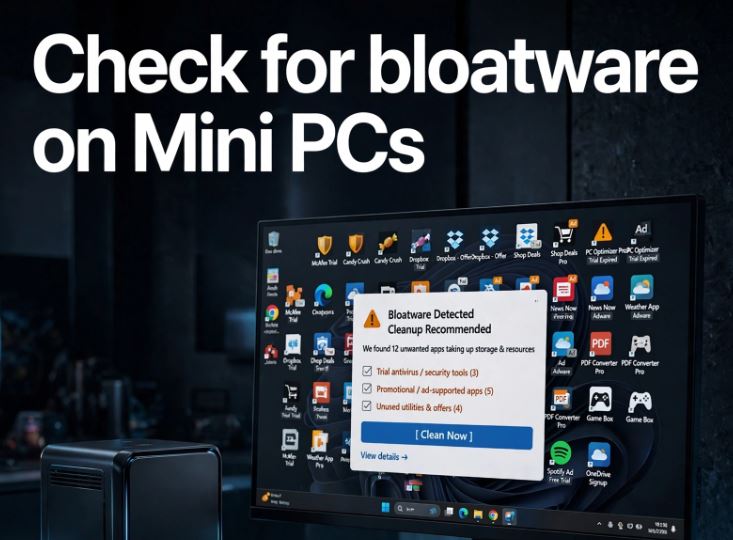
Schritt 4: Deaktivieren Sie unnötige Deaktivierungsprogramme
Bien que le mode de démarrage rapide accélère le chargement du noyau, les programmes qui se lancent automatiquement peuvent tout de même ralentir votre Mini PC. Pour les gérer :
-
Appuyez sur Ctrl + Shift + Esc pour ouvrir l’Éditeur de tâches.
-
Cliquez sur « Applications de démarrage » (panneau de gauche).
-
Veuillez réviser la colonne intitulée « Impact au début ».
-
Cliquez avec le bouton droit de la souris sur les programmes marqués comme « Fort impact », puis sélectionnez « Désactiver ».
Programme, die Sie in jeder Sicherheitsumgebung deaktivieren können:
-
Die Veröffentlichungen von Videospielen (Steam, Epic, Xbox): Nutzen Sie sie nicht vor ihrem offiziellen Start.
-
OneDrive (falls Sie es nicht nur gelegentlich benötigen)
-
Spotify, Discord, Teams (Sie können sie manuell anzeigen lassen)
-
Logiciels Fournis Par Les Fabricants (Mises à Jour, Tools D'Installation Des Piles)
Schritt 5: Deaktivieren Sie die Anwendungen im Startplan.
Windows 11 ermöglicht die Ausführung von Anwendungsnamen im Hintergrund, was einen Verbrauch von Arbeitsspeicher und Prozessorressourcen beim Herunterfahren des Computers zur Folge hat. Um diese Anwendungen zu optimieren:
-
Allez dans « Paramètres » (Windows + I)
-
Sélectionnez « Applications » → « Applications installées ».
-
Cliquez sur les trois points situés à côté de chaque application → « Options avancées »
-
Dans la section « Autorisations des applications en arrière-plan », sélectionnez « Jamais ».
Stufe 6: Adapter für den Energieplan
Der Energieplan hat einen direkten Einfluss auf die Entladeleistung und die Gesamtleistung des Mini-PCs.
-
Allez dans le Panneau de contrôle → Options d’énergie.
-
Sélectionnez « Haute performance » ou « Performance maximale ».
-
Wenn Sie die Option „Maximale Leistung“ nicht verwenden möchten, verwenden Sie PowerShell als Administrator und führen Sie die folgenden Befehle aus:
powercfg -duplicatescheme e9a42b02-d5df-448d-aa00-03f14749eb61 -
Revenez aux Options d’énergie et sélectionnez le nouveau forfait « Performance maximale ».
🔋 Remarque concernant les mini-PC à faible consommation tels que les Intel N100/N150 : le mode “Équilibré” est déjà suffisamment efficace. Le mode Haute Performance consomme un peu plus d’énergie, mais améliore les performances du système.
Erläuterung:
e9a42b02-d5df-448d-aa00-03f14749eb61 → Il s’agit de l’identifiant unique (GUID) du plan « Máximo rendimiento ». Chaque plan dispose de son propre code.
-
Wirtschaft →
a1841308-3541-4fab-bc81-f71556f20b4a -
Ich habe das Gleichgewicht gehalten →
381b4222-f694-41f0-9685-ff5bb260df2e -
Hohe Leistung →
8c5e7fda-e8bf-4a96-9a85-a6e23a8c635c -
Maximale Leistung →
e9a42b02-d5df-448d-aa00-03f14749eb61✅
Stufe 7 (Fortgeschritten): Aktivieren Sie den Deaktivierungsmodus und stellen Sie sicher, dass die TPM 2.0-Funktion im BIOS vorhanden ist.
Windows 11 Pro tire meilleur parti du démarrage rapide lorsque les fonctionnalités Secure Boot et TPM 2.0 sont activées. La plupart des mini-PC récents disposent déjà de ces fonctionnalités activées. Cependant, si vous avez acheté un mini-PC d’occasion ou un ordinateur équipé de Windows 10, il est conseillé de vérifier ce point.
-
Redémarrez votre Mini PC.
-
Appuyez à plusieurs reprises sur les touches F2, F7, DEL ou ESC au démarrage pour accéder au BIOS/UEFI (la touche utilisée varie en fonction du fabricant).
-
Veuillez rechercher les options « Secure Boot » et « TPM / PTT ».
-
Aktivieren Sie sie, falls sie deaktiviert sind.
-
Verifiez et redémarrez.
Auf AliExpress empfohlener Mini-PC, ausgestattet mit NVMe-SSD-Festplatten für ultraschnelle Bereitstellung
Si votre Mini PC utilise encore une mémoire eMMC ou un SSD SATA lent, vous pourrez obtenir une amélioration significative des performances en passant à un Mini PC équipé d’un SSD NVMe PCIe. Ces disques offrent des vitesses de lecture allant de 2.000 à 3.500 MB/s, contre seulement 500 MB/s pour les SSD SATA.
| Mini-PC | Lagerbestand | Ich habe die Abfahrtszeit geschätzt | Pfandrecht/Beziehung |
|---|---|---|---|
| Beelink EQ14 | 500 GB NVMe PCIe | ~6 Sekunden | 🛒 Preise und Verfügbarkeit ansehen |
| BMAX B5A Pro | 512 GB NVMe | ~6-8 Sekunden | 🛒 Preise und Verfügbarkeit ansehen |
| GMKtec G3 | 256-512 Go PCIe | ~5-8 Sekunden | 🛒 Preise und Verfügbarkeit ansehen |
| CHUWI LarkBox X | 512 GB NVMe | ~8 Sekunden | 🛒 Preise und Verfügbarkeit ansehen |
Besitzen Sie die SSD Ihres aktuellen Mini-PCs?
Wenn Ihr Mini-PC über einen M.2-Steckplatz verfügt, können Sie die SSD zum dritten Mal selbst austauschen.
-
🔧 SSD NVMe M.2 PCIe de 512 Go : 🛒 Vérifier les prix et la disponibilité
-
🔧 SSD NVMe M.2 PCIe de 1 To : 🛒 Vérifier les prix et la disponibilité
Lösungen für aktuelle Probleme
❓ « Die Option „Démarrage rapide“ ist nicht in den Energieparametern enthalten. »
→ Der Ruhezustand ist deaktiviert. Führen Sie den powercfg /hibernate onBefehl in PowerShell als Administrator aus.
❓ „Der Mini-PC hat jeden Tag mehrere Tage Zeit, um loszulegen, auch wenn die Option ‚Schnell abmelden‘ aktiviert ist.“
Die Demarrage-Programme stellen einen wahren „Col de Bouteille“ dar, der den Demarrage-Prozess des Computers verlangsamt. Überprüfen Sie den Computer und deaktivieren Sie ihn, wenn er sich negativ auf die Leistung des Geräts auswirkt.
❓ „Windows hat die Software tagsüber nicht korrekt ausgeführt.“
→ Le mode de démarrage rapide peut empêcher l’installation de certaines mises à jour. Utilisez l’option « Redémarrer » (et non « Éteindre ») afin que Windows puisse installer ces mises à jour correctement.
❓ „Es gibt ein Dual-Boot-System mit Linux, und das ist die Ursache der Probleme.“
→ Deaktivieren Sie den Schnellstart. Diese Funktion verhindert, dass Linux korrekt ausgeführt werden kann, wenn sich die Festplatten in einem entsprechenden Zustand befinden.
❓ « Die Abschaltzeit beträgt bei einer NVMe-SSD 30 Sekunden oder mehr. »
Vérifiez la configuration du BIOS : désactivez le délai de démarrage, limitez la liste des périphériques à partir desquels le système peut démarrer au seul SSD, et assurez-vous que l’option Secure Boot est activée.
Zusammenfassung: Checkliste für die schnelle Veröffentlichung des Mini-PCs
Folgen Sie dieser Checkliste, und Ihr Mini-PC wird in Rekordzeit ausfallen:
-
✅ Der Winterschlaf ist aktiv (
powercfg /hibernate on) -
✅ Die Option «Depart rapide» ist in den Energieparametern aktiviert.
-
✅ Die Startvorgangsdauer wird nach 5 Sekunden gestoppt.
-
✅ Die Programme haben einen starken Einfluss auf diejenigen, die in der aktuellen Version deaktiviert sind.
-
✅ Die Anwendungen im Topplan sind auf « Jamais » konfiguriert.
-
✅ Der Energietarif ist auf „Hohe Leistung“ eingestellt.
-
✅ Die sichere Entsperrfunktion und die TPM 2.0-Funktion sind im BIOS aktiviert.
-
✅ NVMe SSD-Systemfestplatte