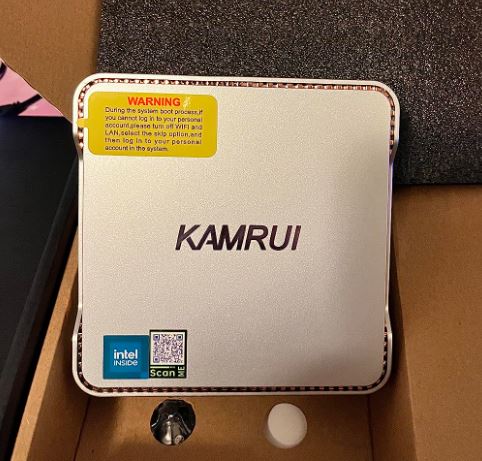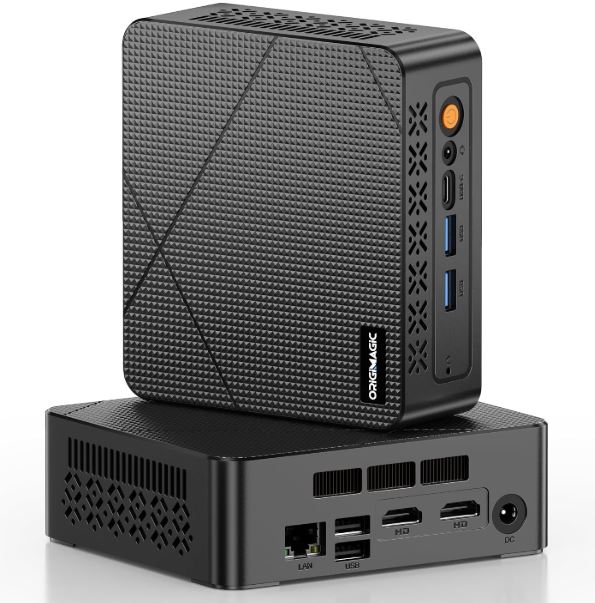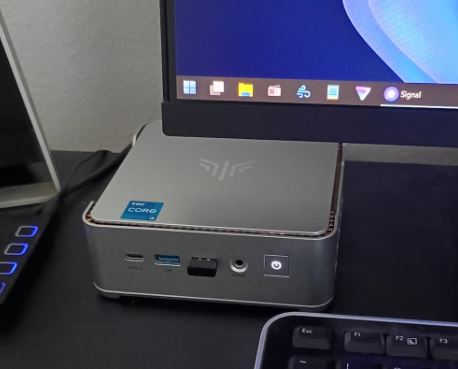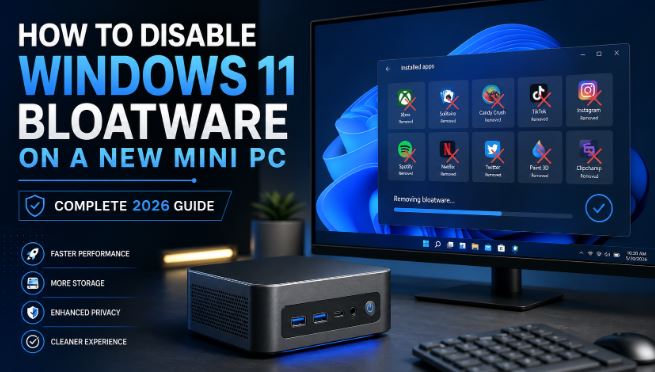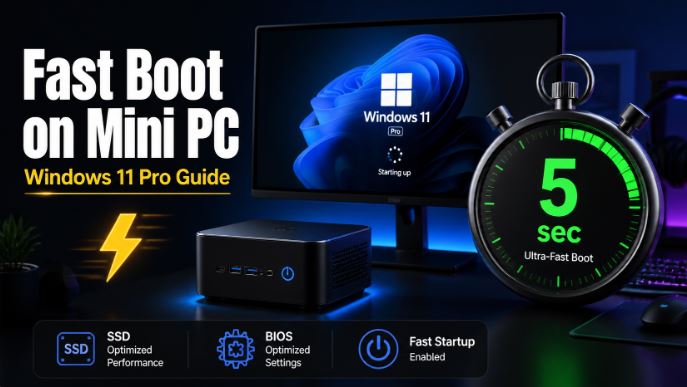
Votre mini PC met plus de temps que prévu à démarrer ?
Windows 11 Pro inclut une fonctionnalité appelée Démarrage rapide qui peut réduire considérablement le temps de démarrage.
Ce guide explique comment l'activer correctement, comment optimiser au maximum le processus de démarrage et que faire si l'option n'apparaît pas sur votre système.
Qu'est-ce que le démarrage rapide dans Windows 11?
Le démarrage rapide est une fonctionnalité hybride entre l'arrêt classique et la mise en veille prolongée. Lorsque vous éteignez votre ordinateur avec cette option activée, Windows ne ferme pas complètement la session système. Au lieu de cela, il enregistre l'état du noyau sur le disque (le fichier hiberfil.sys). Lorsque vous rallumez le mini PC, Windows charge cet état enregistré au lieu de redémarrer à partir de zéro, ce qui réduit considérablement le temps de démarrage.
💡 Sur les Mini PC avec SSD NVMe (tels que Intel N100, N150 ou AMD Ryzen), le démarrage rapide peut réduire le temps de démarrage de 30 à 45 secondes à seulement 5 à 10 secondes.
Quand est-il conseillé de l'activer et quand ne l'est-il pas ?
| Situation | Recommandation |
|---|---|
| Mini PC avec SSD NVMe | ✅ Activer — bénéfice maximal |
| Mini PC en tant que serveur ou toujours allumé | ❌ Pas nécessaire |
| Mini PC à double démarrage (Windows + Linux) | ❌ La désactivation peut entraîner des problèmes avec GRUB. |
| Mini PC pour usage domestique/au bureau | ✅ Activer — fortement recommandé |
| Mini PC avec disque dur mécanique | ✅ Activer — différence notable |
Étape 1: Activer l’hibernation (Prérequis)
Le démarrage rapide nécessite l'activation de la mise en veille prolongée sous Windows. Sur certains mini-PC, cette fonction est désactivée par défaut. Pour l'activer:
-
Cliquez avec le bouton droit sur le bouton Démarrer de Windows
-
Sélectionnez « Terminal Windows (Admin) » ou « PowerShell (Admin) ».
-
Saisissez la commande suivante et appuyez sur Entrée:
powercfg /hibernate on
-
Fermez le terminal. L'hibernation est maintenant active.
Étape 2: Activer le démarrage rapide
Paramètres de démarrage rapide de Windows
Une fois l'hibernation activée, suivez ces étapes:
-
Ouvrez le Panneau de configuration (recherchez « Panneau de configuration » dans le menu Démarrer).
-
Accédez à « Système et sécurité »
-
Cliquez sur « Options d'alimentation »
-
Dans le panneau de gauche, sélectionnez « Choisir le comportement des boutons d'alimentation ».
-
Cliquez sur « Modifier les paramètres actuellement indisponibles » (nécessite des droits d'administrateur).
-
Cochez la case « Activer le démarrage rapide (recommandé) »
-
Cliquez sur « Enregistrer les modifications ».
⚠️ Si l'option n'apparaît pas, c'est que l'hibernation est désactivée. Retournez à l'étape 1.
Étape 3: Réduire le temps d’attente du menu de démarrage
Si votre Mini PC affiche le menu de démarrage Windows pendant quelques secondes avant de charger le système, vous pouvez réduire ce temps:
-
Appuyez sur Windows + R et tapez
msconfig -
Allez dans l' onglet « Démarrage ».
-
Modifiez la valeur du délai d'attente de 30 à 5 secondes.
-
Cliquez sur « Appliquer » et « OK ».
-
Redémarrez lorsque vous y êtes invité.
Étape 4: Désactiver les programmes de démarrage inutiles
Bien que le démarrage rapide accélère le chargement du noyau, les programmes qui se lancent automatiquement peuvent tout de même ralentir votre mini PC. Pour les gérer:
-
Appuyez sur Ctrl + Maj + Échap pour ouvrir le Gestionnaire des tâches
-
Cliquez sur « Applications de démarrage » (panneau de gauche).
-
Consultez la colonne « Impact sur le démarrage ».
-
Faites un clic droit sur les programmes marqués comme « À fort impact » et sélectionnez « Désactiver ».
Programmes que vous pouvez désactiver sans risque:
-
Les lanceurs de jeux (Steam, Epic, Xbox) si vous ne les utilisez pas au début
-
OneDrive (si vous n'en avez pas besoin)
-
Spotify, Discord, Teams (vous pouvez les ouvrir manuellement)
-
Logiciels du constructeur (mises à jour, assistants de conduite)
Étape 5: Désactiver les applications en arrière-plan
Windows 11 permet à de nombreuses applications de s'exécuter en arrière-plan, consommant de la RAM et du processeur dès le démarrage. Pour les optimiser:
-
Accédez aux paramètres (Windows + I)
-
Sélectionnez « Applications » → « Applications installées »
-
Cliquez sur les trois points à côté de chaque application → « Options avancées »
-
Dans « Autorisations des applications en arrière-plan », sélectionnez « Jamais ».
Étape 6: Ajuster le plan énergétique
Le mode de gestion de l'alimentation influe directement sur la vitesse de démarrage et les performances globales du mini PC:
-
Accédez au Panneau de configuration → Options d'alimentation
-
Sélectionnez « Haute performance » ou « Performance maximale »
-
Si vous ne voyez pas « Performances maximales », ouvrez PowerShell en tant qu’administrateur et exécutez:
powercfg -duplicatescheme e9a42b02-d5df-448d-aa00-03f14749eb61 -
Retournez dans les options d'alimentation et sélectionnez le nouveau mode « Performances maximales » .
🔋 Remarque concernant les mini-PC basse consommation comme l'Intel N100/N150: le mode « Équilibré » est déjà suffisamment économe en énergie. Le mode « Performances élevées » consomme légèrement plus d'énergie, mais améliore la réactivité du système.
Note de clarification:
e9a42b02-d5df-448d-aa00-03f14749eb61→ Il s'agit de l' identifiant unique (GUID) du forfait « Performances maximales ». Chaque forfait possède son propre code:
-
Économiseur d'énergie →
a1841308-3541-4fab-bc81-f71556f20b4a -
Équilibré →
381b4222-f694-41f0-9685-ff5bb260df2e -
Haute performance →
8c5e7fda-e8bf-4a96-9a85-a6e23a8c635c -
Performances maximales →
e9a42b02-d5df-448d-aa00-03f14749eb61✅
Étape 7 (Avancé): Activer le démarrage sécurisé et le TPM 2.0 dans le BIOS
Windows 11 Pro tire pleinement parti du démarrage rapide lorsque le démarrage sécurisé et le module TPM 2.0 sont activés. La plupart des mini-PC modernes sont livrés avec ces options activées, mais si vous avez acheté un appareil d'occasion ou un mini-PC équipé d'une version mise à niveau de Windows 10, il est conseillé de vérifier.
-
Redémarrez votre mini PC
-
Appuyez à plusieurs reprises sur F2, F7, DEL ou ESC au démarrage pour accéder au BIOS/UEFI (la touche varie selon le fabricant).
-
Recherchez les options « Démarrage sécurisé » et « TPM/PTT ».
-
Activez-les si elles sont désactivées
-
Sauvegarder et redémarrer
Mini PC recommandés sur AliExpress avec SSD NVMe pour un démarrage ultra-rapide
Si votre Mini PC utilise encore une mémoire eMMC ou un SSD SATA lent, le gain de performance le plus important proviendra de la mise à niveau vers un Mini PC équipé d'un SSD NVMe PCIe, qui offre des vitesses de lecture de 2 000 à 3 500 Mo/s contre 500 Mo/s pour un SSD SATA:
| Mini PC | Stockage | Début estimé | Lien |
|---|---|---|---|
| Beelink EQ14 | SSD NVMe PCIe de 500 Go | ~6 secondes | 🛒 Consultez les Prix |
| BMAX B5A Pro | 512 Go NVMe | ~6-8 secondes | 🛒 Consultez les prix et la disponibilité |
| GMKtec G3 | 256-512 Go PCIe | ~5 à 8 secondes | 🛒 Consultez les prix et la disponibilité |
| CHUWI LarkBox X | 512 Go NVMe | ~8 secondes | 🛒 Consultez les prix et la disponibilité |
Souhaitez-vous mettre à niveau le SSD de votre mini PC actuel?
Si votre Mini PC possède un emplacement M.2, vous pouvez remplacer vous-même le SSD pour un prix modique:
-
🔧 SSD NVMe M.2 PCIe 512 Go: 🛒 Voir les prix et la disponibilité
-
🔧 SSD NVMe M.2 PCIe 1 To: 🛒 Voir les prix et la disponibilité
Résolution des problèmes courants
❓ « Démarrage rapide » n’est pas répertorié dans les options d’alimentation
→ La mise en veille prolongée est désactivée. Exécutez powercfg /hibernate on PowerShell en tant qu’administrateur.
❓ « Mon mini PC met toujours beaucoup de temps à démarrer malgré l'activation du démarrage rapide »
→ Le problème vient des programmes qui se lancent au démarrage. Vérifiez le Gestionnaire des tâches et désactivez les programmes gourmands en ressources.
❓ « Windows n’applique pas correctement les mises à jour »
→ Le démarrage rapide peut empêcher l’application de certaines mises à jour. Utilisez l’ option « Redémarrer » (et non « Arrêter ») pour permettre à Windows de les installer correctement.
❓ « J'ai un système à double démarrage avec Linux et cela pose problème »
→ Désactivez le démarrage rapide. Cette fonctionnalité empêche Linux de lire correctement les disques.
❓ "Le temps de démarrage est de 30 secondes ou plus avec un SSD NVMe"
→ Vérifiez le BIOS: désactivez le délai POST, réduisez l'ordre de démarrage à votre seul SSD et vérifiez que le démarrage sécurisé est activé.
Résumé : Liste de vérification pour un démarrage rapide d'un mini PC
Suivez cette liste de vérification et votre Mini PC démarrera en un temps record:
-
✅ Mise en veille prolongée activée (
powercfg /hibernate on) -
✅ Démarrage rapide activé dans les options d'alimentation
-
✅ Temps d'attente du menu de démarrage réduit à 5 secondes
-
✅ Programmes gourmands en ressources désactivés dans le Gestionnaire des tâches
-
✅ Applications en arrière-plan configurées sur « Jamais »
-
✅ Mode de gestion de l'alimentation défini sur « Haute performance »
-
✅ Démarrage sécurisé et TPM 2.0 activés dans le BIOS
-
✅ SSD NVMe comme disque système