Il tuo mini PC impiega più tempo del previsto ad avviarsi?
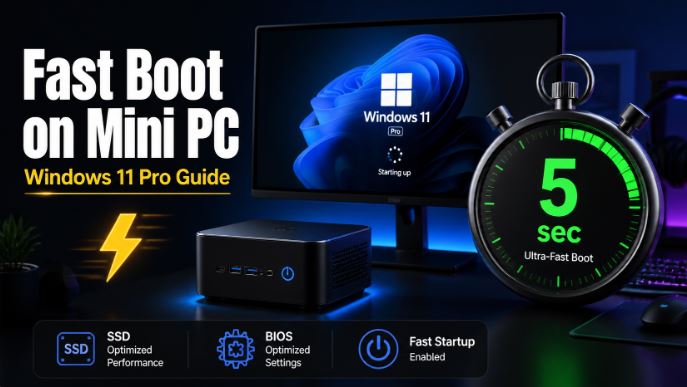
Windows 11 Pro include una funzionalità chiamata Avvio rapido che può ridurre drasticamente i tempi di avvio.
In questa guida spieghiamo come attivarlo correttamente , come ottimizzare al massimo il processo di avvio e cosa fare se l'opzione non compare nel sistema.
Cos'è l'Avvio rapido in Windows 11?
Avvio rapido è una funzionalità ibrida tra lo spegnimento tradizionale e l'ibernazione. Quando si spegne il computer con questa opzione abilitata, Windows non disconnette completamente la sessione di sistema. Al contrario, salva lo stato del kernel su disco (nel file hiberfil.sys). Quando si riaccende il Mini PC, Windows carica questo stato salvato anziché avviare il sistema da zero, riducendo significativamente i tempi di avvio.
💡 Sui mini PC con SSD NVMe (come Intel N100, N150 o AMD Ryzen), l'avvio rapido può ridurre il tempo di avvio da 30-45 secondi a soli 5-10 secondi .
Quando è consigliabile attivarlo e quando no?
| Situazione | Raccomandazione |
|---|---|
| Mini PC con SSD NVMe | ✅ Attiva — massimo beneficio |
| Mini PC come server o sempre attivo | ❌ Non necessario |
| Mini PC con doppio avvio (Windows + Linux) | ❌ Disabilitare — causa problemi con GRUB |
| Mini PC per uso domestico/ufficio | ✅ Attiva — altamente consigliato |
| Mini PC con disco rigido meccanico | ✅ Attiva — differenza evidente |
Passaggio 1: Attivare l'ibernazione (prerequisito)
L'avvio rapido richiede che l'ibernazione sia abilitata in Windows. Su alcuni Mini PC, è disabilitata per impostazione predefinita. Per abilitarla:
-
Fare clic con il pulsante destro del mouse sul pulsante Start di Windows
-
Seleziona "Terminale di Windows (Amministratore)" o "PowerShell (Amministratore)"
-
Digita il seguente comando e premi Invio:
powercfg /hibernate on
-
Chiudi il terminale. L'ibernazione è ora attiva.
Passaggio 2: Abilita l'avvio rapido
Impostazioni di avvio rapido di Windows
Una volta attivata la modalità di ibernazione, segui questi passaggi:
-
Apri il Pannello di controllo (cerca "Pannello di controllo" nel menu Start).
-
Vai su "Sistema e sicurezza"
-
Fai clic su "Opzioni risparmio energia"
-
Nel pannello di sinistra, selezionare "Scegli il comportamento dei pulsanti di accensione".
-
Fai clic su "Modifica le impostazioni attualmente non disponibili" (richiede i permessi di amministratore)
-
Seleziona la casella "Attiva l'avvio rapido (consigliato)"
-
Fai clic su "Salva modifiche"
⚠️ Se non visualizzi l'opzione , significa che l'ibernazione è disabilitata. Torna al passaggio 1.
Passaggio 3: Ridurre il tempo di attesa del menu di avvio
Se il tuo Mini PC visualizza il menu di avvio di Windows per alcuni secondi prima di caricare il sistema, puoi ridurre questo tempo:
-
Premi Windows + R e digita
msconfig -
Vai alla scheda "Avvio"
-
Modifica il valore di "Timeout" da 30 a 5 secondi.
-
Fare clic su "Applica" e "OK".
-
Riavviare quando richiesto.
Passaggio 4: Disabilitare i programmi di avvio non necessari
Sebbene l'avvio rapido velocizzi il caricamento del kernel, i programmi che si avviano automaticamente possono comunque rallentare il Mini PC. Per gestirli:
-
Premi Ctrl + Maiusc + Esc per aprire Gestione attività.
-
Fai clic su "Applicazioni all'avvio" (pannello di sinistra)
-
Controlla la colonna "Impatto della startup".
-
Fai clic con il pulsante destro del mouse sui programmi contrassegnati come "ad alto impatto" e seleziona "Disabilita".
Programmi che puoi disabilitare in tutta sicurezza:
-
Launcher di gioco (Steam, Epic, Xbox) se non li usi all'inizio
-
OneDrive (se non ne hai bisogno)
-
Spotify, Discord, Teams (puoi aprirli manualmente)
-
Software del produttore (aggiornamenti, assistenti alla guida)
Passaggio 5: Disabilita le app in background
Windows 11 consente a molte app di essere eseguite in background, consumando RAM e CPU fin dall'avvio. Per ottimizzarle:
-
Vai su Impostazioni (Windows + I)
-
Seleziona "Applicazioni" → "Applicazioni installate"
-
Fai clic sui tre puntini accanto a ciascuna app → "Opzioni avanzate"
-
In "Autorizzazioni app in background" , seleziona "Mai".
Passaggio 6: Modificare il piano energetico
Il piano di risparmio energetico influisce direttamente sulla velocità di avvio e sulle prestazioni complessive del Mini PC:
-
Vai al Pannello di controllo → Opzioni risparmio energia
-
Seleziona "Prestazioni elevate" o "Prestazioni massime"
-
Se non visualizzi "Prestazioni massime", apri PowerShell come amministratore ed esegui:
powercfg -duplicatescheme e9a42b02-d5df-448d-aa00-03f14749eb61 -
Torna alle Opzioni risparmio energia e seleziona il nuovo piano "Prestazioni massime" .
🔋 Nota per i Mini PC a basso consumo come Intel N100/N150: il piano "Bilanciato" è già sufficientemente efficiente. Il piano "Prestazioni elevate" consuma leggermente più energia ma migliora la reattività del sistema.
Nota esplicativa:
e9a42b02-d5df-448d-aa00-03f14749eb61→ Questo è l' identificativo univoco (GUID) per il piano "Prestazioni massime". Ogni piano ha un proprio codice:
-
Risparmio energetico →
a1841308-3541-4fab-bc81-f71556f20b4a -
Bilanciato →
381b4222-f694-41f0-9685-ff5bb260df2e -
Alte prestazioni →
8c5e7fda-e8bf-4a96-9a85-a6e23a8c635c -
Massime prestazioni →
e9a42b02-d5df-448d-aa00-03f14749eb61✅
Passaggio 7 (Avanzato): Abilitare Secure Boot e TPM 2.0 nel BIOS
Windows 11 Pro sfrutta al meglio l'avvio rapido (Fast Boot) quando Secure Boot e TPM 2.0 sono abilitati. La maggior parte dei Mini PC moderni li ha già abilitati, ma se ne hai acquistato uno usato o con una versione aggiornata di Windows 10, vale la pena verificarlo.
-
Riavvia il tuo Mini PC
-
Premere ripetutamente F2, F7, CANC o ESC all'avvio per accedere al BIOS/UEFI (il tasto varia a seconda del produttore).
-
Cerca le opzioni "Avvio protetto" e "TPM/PTT".
-
Attivali se sono disabilitati.
-
Salva e riavvia
Mini PC consigliati su AliExpress con SSD NVMe per un avvio ultraveloce
Se il tuo Mini PC utilizza ancora una memoria eMMC o un lento SSD SATA, il maggiore incremento di prestazioni si otterrà passando a un Mini PC con un SSD NVMe PCIe , che offre velocità di lettura di 2.000-3.500 MB/s rispetto ai 500 MB/s di un SSD SATA:
| Mini PC | Magazzinaggio | Inizio previsto | Collegamento |
|---|---|---|---|
| Beelink EQ14 | 500 GB NVMe PCIe | ~6 secondi | 🛒 Beelink Mini PC EQ14 |
| BMAX B5A Pro | 512 GB NVMe | ~6-8 secondi | 🛒 Visualizza prezzi e disponibilità |
| GMKtec G3 | 256-512 GB PCIe | ~5-8 secondi | 🛒 Visualizza prezzi e disponibilità |
| CHUWI LarkBox X | 512 GB NVMe | ~8 secondi | 🛒 Visualizza prezzi e disponibilità |
Desideri aggiornare l'SSD del tuo attuale Mini PC?
Se il tuo Mini PC dispone di uno slot M.2, puoi sostituire l'SSD da solo spendendo pochissimo:
-
🔧 SSD NVMe M.2 PCIe da 512 GB: 🛒 Vedi prezzi e disponibilità
-
🔧 SSD NVMe M.2 PCIe da 1 TB: 🛒 Vedi prezzi e disponibilità
Risolvere i problemi comuni
❓ "Avvio rapido non è presente nelle Opzioni risparmio energia"
→ L'ibernazione è disabilitata. Esegui powercfg /hibernate on PowerShell come amministratore.
❓ "Il mio Mini PC impiega ancora molto tempo ad avviarsi nonostante abbia l'avvio rapido abilitato"
→ Il collo di bottiglia sono i programmi di avvio. Controlla Gestione attività e disabilita tutti i programmi che influiscono pesantemente sulle prestazioni.
❓ "Windows non sta applicando correttamente gli aggiornamenti"
→ L'avvio rapido potrebbe impedire l'applicazione di alcuni aggiornamenti. Utilizza l' opzione "Riavvia" (non "Arresta") per consentire a Windows di installarli correttamente.
❓ "Ho un sistema dual boot con Linux e mi sta causando problemi"
→ Disabilita l'avvio rapido. Questa funzione lascia i dischi in uno stato che Linux non può leggere correttamente.
❓ "Il tempo di avvio è di 30 secondi o più con SSD NVMe"
→ Controlla il BIOS: disabilita il ritardo POST , riduci l'ordine di avvio al solo SSD e verifica che Secure Boot sia abilitato.
Riepilogo: Lista di controllo rapida per l'avvio di un Mini PC
Segui questa lista di controllo e il tuo Mini PC si avvierà in tempi record:
-
✅ Ibernazione abilitata (
powercfg /hibernate on) -
✅ Avvio rapido abilitato nelle Opzioni risparmio energia
-
✅ Tempo di attesa del menu di avvio ridotto a 5 secondi
-
✅ Programmi ad alto impatto disabilitati in Gestione attività
-
✅ App in background impostate su "Mai"
-
✅ Impostazione del piano di risparmio energetico su "Prestazioni elevate"
-
✅ Avvio protetto e TPM 2.0 abilitati nel BIOS
-
✅ SSD NVMe come disco di sistema