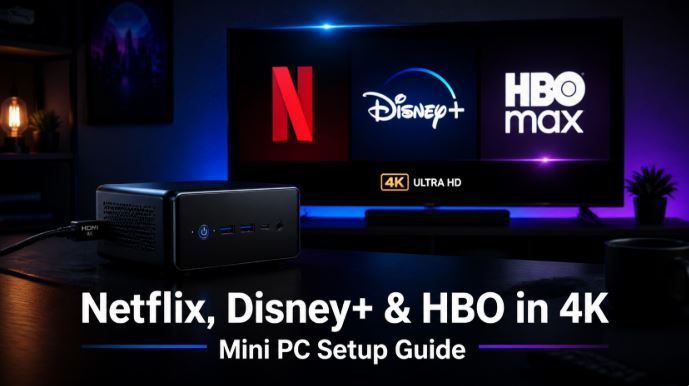
Possiedi un mini PC collegato al televisore o al monitor e desideri sfruttarlo al massimo guardando serie TV e film in risoluzione 4K?
È assolutamente possibile, ma deve essere configurato correttamente.
In questa guida spieghiamo tutto ciò che devi sapere per goderti Netflix, Disney+ e HBO Max in qualità Ultra HD dal tuo Mini PC.
Di cosa hai bisogno per trasmettere in streaming 4K su un mini PC?
Prima di accedere alle impostazioni per ciascuna piattaforma, è necessario assicurarsi che il computer soddisfi i requisiti minimi . In caso contrario, la risoluzione dell'immagine sarà limitata a 1080p o inferiore.
Requisiti hardware
-
Processore: Intel di settima generazione (Kaby Lake) o superiore, con supporto hardware per la decodifica del codec HEVC (H.265) . Processori moderni come Intel N100, N150, N200, N305 o AMD Ryzen 5000/7000 sono perfettamente adatti.
-
Sistema operativo: Windows 10 o Windows 11 (aggiornato). Le versioni precedenti non supportano i sistemi DRM necessari per il 4K.
-
GPU: Scheda grafica che supporta l'uscita 4K. La scheda grafica Intel UHD Graphics integrata nell'N100 è sufficiente per lo streaming.
-
Uscita video: porta HDMI 2.0 o DisplayPort 1.4 per trasmettere 4K a 60 fps.
-
Monitor o TV: display 4K compatibile con HDCP 2.2 (protezione dei contenuti digitali). Senza HDCP 2.2, l'immagine si degraderà automaticamente.
-
Cavo HDMI: deve essere certificato HDMI 2.0 o superiore con HDCP 2.2.
-
Connessione Internet: minimo 25 Mbps stabile . Maggiore velocità = meno interruzioni.
-
Codec HEVC installato: Scarica l'estensione " HEVC Video Extensions " dal Microsoft Store (necessaria per decodificare contenuti 4K su Windows).
💡 Consiglio fondamentale: l'errore più comune è avere un monitor 4K ma un vecchio cavo HDMI 1.4. Quel cavo limita l'uscita a 4K@30Hz o addirittura 1080p. Sostituiscilo con un cavo HDMI 2.0 o 2.1.
I migliori mini PC per lo streaming in 4K (AliExpress)
Questi modelli hanno tutto il necessario per visualizzare contenuti 4K senza problemi: HDMI 2.0, supporto HEVC e grafica Intel UHD compatibile con HDCP 2.2.
| Mini PC | Processore | RAM/SSD | Uscita 4K | Collegamento |
|---|---|---|---|---|
| Beelink EQ14 | Intel N150 (3,6 GHz) | 16 GB / 500 GB | 2x HDMI 4K@60Hz | 🛒 Verifica la Disponibilità |
| BMAX B4 Plus | Intel N100 | 16 GB DDR4 / SSD da 512 GB | 2x HDMI + Type-C 4K@60Hz | 🛒 Verifica la disponibilità |
| GMKtec G3 | Intel N100 | 8-16 GB DDR4 / 256-512 GB | WiFi 6, BT5.2, 4K | 🛒 Verifica la disponibilità |
| CHUWI LarkBox X | Intel N100 | 12 GB / 512 GB | Doppio schermo 4K | 🛒 Verifica la disponibilità |
| BMAX B5A Pro | Intel N100 | 16 GB / 512 GB | 4K a 60Hz | 🛒 Verifica la disponibilità |
🔌 Accessorio consigliato: un buon cavo HDMI 2.1 è essenziale. 🛒 Cavo HDMI 2.1 8K
Come configurare Netflix in 4K sul tuo mini PC
Netflix ha i requisiti tecnici più severi per il 4K. Segui questi passaggi:
Passaggio 1: Abbonamento corretto
È necessario un abbonamento Netflix Premium o Ultra HD . Gli abbonamenti base e standard offrono una risoluzione massima di 1080p.
Passaggio 2: Installare l'estensione HEVC
-
Apri Microsoft Store in Windows
-
Cerca " Estensioni video HEVC " (di Microsoft)
-
Scaricalo e installalo (potrebbe essere gratuito o costare circa 1 €).
Passaggio 3: utilizzare l'app Netflix o Microsoft Edge
-
✅ Opzione consigliata: scarica l' app ufficiale di Netflix dal Microsoft Store
-
✅ Alternativa: utilizzare il browser Microsoft Edge (l'unico browser su Windows che supporta il 4K su Netflix)
-
❌ Chrome, Firefox e Opera riproducono i contenuti di Netflix solo fino a una risoluzione di 1080p.
Passaggio 4: Attiva la qualità massima
-
Accedi al tuo account Netflix dal browser.
-
Vai su Account → Impostazioni di riproduzione
-
Selezionare "Alto" (o "Automatico")
-
Nell'app per Windows, vai su Impostazioni → Qualità video e seleziona "Alta"
Passaggio 5: Verifica di riprodurre in 4K
Durante la riproduzione di contenuti 4K, premi Ctrl + Alt + Maiusc + D per visualizzare le informazioni tecniche. Verifica che il bitrate sia di almeno 15-20 Mbps e che la risoluzione sia 3840x2160.
Come configurare Disney+ in 4K sul tuo mini PC
Disney+ è un po' diverso: a differenza di Netflix, non supporta lo streaming in 4K da Chrome o Firefox su PC. Devi seguire questi passaggi specifici:
Passaggio 1: Pianifica con il 4K
Assicurati di avere l' abbonamento Disney+ Premium . Gli abbonamenti senza pubblicità includono 4K UHD, HDR e Dolby Vision.
Passaggio 2: Utilizzare Microsoft Edge (obbligatorio)
Per guardare Disney+ in 4K su PC, l'unico browser compatibile è Microsoft Edge . Chrome e Firefox limitano la risoluzione a 1080p.
Passaggio 3: Installa Disney+ come PWA (facoltativo)
È possibile installare Disney+ come applicazione desktop utilizzando Edge:
-
Apri Disney+ in Microsoft Edge
-
Fai clic sui tre puntini nel menu (···)
-
Seleziona "Applicazioni → Installa questo sito come applicazione"
-
Verrà creato un collegamento sul desktop.
Passaggio 4: Configurare la qualità dell'immagine
-
Su Disney+, fai clic sul tuo avatar/profilo (in alto a destra)
-
Vai a "Impostazioni applicazione"
-
Nella sezione Qualità video, selezionare "Automatico" per risoluzioni fino a 4K UHD (consuma circa 4,2 GB/ora).
🎬 Consiglio per Disney+: se colleghi il tuo Mini PC alla TV tramite HDMI, assicurati che la porta HDMI della TV sia HDMI 2.0 o HDMI 2.1. Alcune TV hanno porte HDMI 1.4 miste con 2.0 e solo la 2.0 supporta 4K@60fps + HDCP 2.2.
Come configurare HBO Max in 4K sul tuo mini PC
HBO Max (ora noto semplicemente come Max in alcuni paesi) ha i suoi requisiti specifici per lo streaming in 4K:
Passaggio 1: Piano obbligatorio senza pubblicità
I contenuti 4K UHD sono disponibili solo con il piano senza pubblicità o con il piano Ultimate. Il piano Base con pubblicità non offre contenuti 4K.
Passaggio 2: Browser compatibile
A differenza di Netflix, HBO Max è compatibile con Google Chrome, Microsoft Edge e Mozilla Firefox per la riproduzione in 4K. Si consiglia di utilizzare la versione più recente di Edge o Chrome.
Passaggio 3: Verificare i requisiti dello schermo
-
Monitor o TV: 4K (3840 x 2160 pixel)
-
Connessione: HDMI 2.0 o DisplayPort 1.4 con supporto HDCP 2.2
-
Internet: minimo 25 Mbps stabile
Passaggio 4: Attiva la qualità massima
-
Su HBO Max, vai al tuo profilo → Impostazioni
-
Cerca la voce Qualità di riproduzione e seleziona "4K Ultra HD".
-
Se l'opzione non compare, verifica che il tuo piano includa il 4K.
Tabella comparativa: configurazione 4K per piattaforma
| Caratteristica | Netflix | Disney+ | HBO Max |
|---|---|---|---|
| Piano necessario | Premium / Ultra HD | premi | Senza pubblicità / Versione definitiva |
| Browser compatibile | Solo Edge | Solo Edge | Edge, Chrome, Firefox |
| App per Windows | ✅ Sì (consigliato) | ✅ Come PWA | ✅ Applicazione Web |
| È richiesto HDCP 2.2 | ✅ Sì | ✅ Sì | ✅ Sì |
| HEVC richiesto | ✅ Sì | ✅ Sì | ✅ Sì |
| Internet minimo | 25 Mbps | 25 Mbps | 25 Mbps |
| consumo dati 4K | ~7 GB/ora | ~4,2 GB/ora | ~7 GB/ora |
Accessori consigliati per lo streaming in 4K
Per completare la configurazione del tuo Mini PC 4K, questi accessori fanno davvero la differenza:
-
🔌 Cavo HDMI 2.1 8K: per garantire la piena compatibilità → 🛒 Verifica la disponibilità
-
🖥️ Mini PC Intel N100 con doppia porta HDMI 2.0: il miglior rapporto qualità-prezzo → 🛒 Verifica la disponibilità
-
🎮 Mini tastiera wireless con touchpad (ideale per il soggiorno): → Visualizza su AliExpress
-
📶 Adattatore WiFi 6 (se il tuo Mini PC è vecchio): → Visualizza su AliExpress
Problemi comuni e soluzioni
❓ "L'opzione 4K non compare su Netflix/Disney+"
→ Verifica di aver installato l'estensione HEVC, di utilizzare Microsoft Edge e che il tuo monitor sia compatibile con HDCP 2.2.
❓ "L'immagine appare nitida ma solo a 1080p"
→ Il problema è quasi sempre dovuto al cavo o alla porta HDMI. Verifica che sia il cavo che le porte siano HDMI 2.0 o superiori.
❓ "Taglio e buffering in 4K"
→ È necessaria una connessione stabile di almeno 25 Mbps. Se possibile, utilizzare un cavo Ethernet anziché il Wi-Fi. Se si utilizza il Wi-Fi, assicurarsi di disporre di Wi-Fi 5 (802.11ac) o Wi-Fi 6.
❓ "Il mio mini PC si surriscalda molto quando riproduco video in 4K"
→ I processori Intel serie N, come l'N100, hanno un basso consumo energetico (TDP di 6 W) e gestiscono perfettamente il 4K senza problemi di surriscaldamento. Se possiedi un modello più vecchio con un Intel Celeron J4xxx o simile, potrebbe non essere sufficientemente potente.
Conclusione
Configurare Netflix, Disney+ e HBO Max in 4K su un Mini PC è assolutamente possibile se si soddisfano i requisiti tecnici: HDCP 2.2, HDMI 2.0, Windows 10/11 aggiornato, estensione HEVC e Microsoft Edge per Netflix e Disney+.
I moderni mini PC con processore Intel N100 o superiore offrono un eccellente rapporto qualità-prezzo per la creazione di un centro multimediale 4K completo.