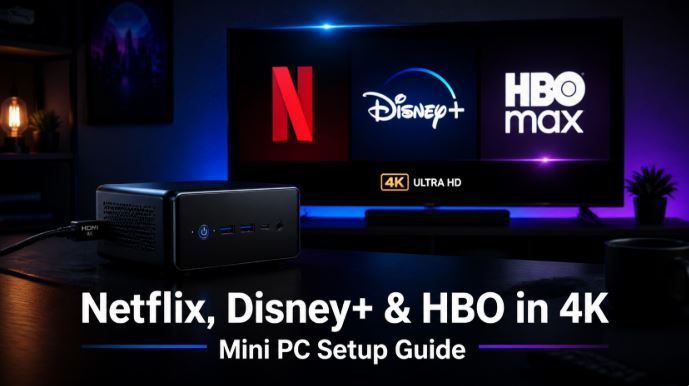
¿Tienes un Mini PC conectado a tu televisor o monitor y quieres exprimirlo al máximo viendo series y películas en resolución 4K?
Es totalmente posible, pero hay que configurarlo correctamente.
En esta guía te explicamos todo lo que necesitas para disfrutar de Netflix, Disney+ y HBO Max en calidad Ultra HD desde tu Mini PC.
¿Qué necesitas para ver streaming 4K en un Mini PC?
Antes de entrar en la configuración de cada plataforma, debes asegurarte de que tu equipo cumple los requisitos mínimos indispensables. Si alguno falla, la imagen quedará limitada a 1080p o menos.
Requisitos de hardware
-
Procesador: Intel de 7.ª generación (Kaby Lake) o superior, con soporte de decodificación por hardware para el codec HEVC (H.265). Los procesadores modernos como el Intel N100, N150, N200, N305 o AMD Ryzen 5000/7000 son perfectamente válidos.
-
Sistema operativo: Windows 10 o Windows 11 actualizado. Las versiones antiguas no soportan los sistemas DRM necesarios para 4K.
-
GPU: Tarjeta gráfica que soporte salida 4K. La Intel UHD Graphics integrada en el N100 es suficiente para streaming.
-
Salida de vídeo: Puerto HDMI 2.0 o DisplayPort 1.4 para transmitir 4K a 60fps.
-
Monitor o TV: Pantalla 4K compatible con HDCP 2.2 (protección de contenidos digitales). Sin HDCP 2.2, la imagen se degradará automáticamente.
-
Cable HDMI: Debe ser HDMI 2.0 o superior certificado con HDCP 2.2.
-
Conexión a internet: Mínimo 25 Mbps estables. Más velocidad = menos cortes.
-
Codec HEVC instalado: Descarga la extensión "HEVC Video Extensions" desde la Microsoft Store (necesaria para decodificar contenido 4K en Windows).
💡 Consejo clave: El error más común es tener un monitor 4K pero un cable HDMI 1.4 de viejo. Ese cable limita la salida a 4K@30Hz o incluso a 1080p. Cámbialo por uno HDMI 2.0 o 2.1.
Los Mejores Mini PCs para Streaming 4K (AliExpress)
Estos modelos tienen todo lo necesario para ver contenido 4K sin problemas: HDMI 2.0, soporte HEVC y gráficos Intel UHD compatibles con HDCP 2.2.
| Mini PC | Procesador | RAM/SSD | Salida 4K | Enlace |
|---|---|---|---|---|
| Beelink EQ14 | Intel N150 (3.6 GHz) | 16GB / 500GB | 2x HDMI 4K@60Hz | 🛒 Ver Disponibilidad |
| BMAX B4 Plus | Intel N100 | 16GB DDR4 / 512GB SSD | 2x HDMI + Type-C 4K@60Hz | 🛒 Ver Disponibilidad |
| GMKtec G3 | Intel N100 | 8-16GB DDR4 / 256-512GB | WiFi 6, BT5.2, 4K | 🛒 Ver Disponibilidad |
| CHUWI LarkBox X | Intel N100 | 12GB / 512GB | Dual Display 4K | 🛒 Ver Disponibilidad |
| BMAX B5A Pro | Intel N100 | 16GB / 512GB | 4K@60Hz | 🛒 Ver Disponibilidad |
🔌 Accesorio recomendado: Un buen cable HDMI 2.1 es fundamental. 🛒 Cable HDMI 2.1 8K
Cómo Configurar Netflix en 4K en tu Mini PC
Netflix es la plataforma más estricta en cuanto a requisitos técnicos para 4K. Sigue estos pasos:
Paso 1: Suscripción adecuada
Necesitas el plan Premium o Ultra HD de Netflix. Los planes básicos y estándar solo ofrecen hasta 1080p.
Paso 2: Instalar la extensión HEVC
-
Abre la Microsoft Store en Windows
-
Busca "HEVC Video Extensions" (de Microsoft)
-
Descárgala e instálala (puede ser gratuita o costar ~1€)
Paso 3: Usa la app de Netflix o Microsoft Edge
-
✅ Opción recomendada: Descarga la app oficial de Netflix desde la Microsoft Store
-
✅ Alternativa: Usa el navegador Microsoft Edge (el único navegador en Windows que soporta 4K en Netflix)
-
❌ Chrome, Firefox y Opera solo reproducen hasta 1080p en Netflix.
Paso 4: Activa la calidad máxima
-
Entra en tu cuenta de Netflix desde el navegador
-
Ve a Cuenta → Configuración de reproducción
-
Selecciona "Alta" (o "Automático")
-
En la app de Windows, ve a Configuración → Calidad de vídeo y selecciona "Alto"
Paso 5: Verificar que reproducces en 4K
Mientras ves un contenido en 4K, pulsa Ctrl + Alt + Shift + D para ver el diagnóstico técnico. Comprueba que el bitrate es de 15-20 Mbps o superior y que la resolución es 3840x2160.
Cómo Configurar Disney+ en 4K en tu Mini PC
Disney+ es un poco diferente: a diferencia de Netflix, no permite 4K desde Chrome ni Firefox en PC. Necesitas seguir estos pasos específicamente:
Paso 1: Plan con 4K
Asegúrate de tener el plan Premium de Disney+. Los planes sin publicidad incluyen 4K UHD, HDR y Dolby Vision.
Paso 2: Usa Microsoft Edge obligatoriamente
Para ver Disney+ en 4K desde PC, el único navegador compatible es Microsoft Edge. Chrome y Firefox limitan la resolución a 1080p.
Paso 3: Instalar Disney+ como PWA (opcional)
Puedes instalar Disney+ como una aplicación de escritorio usando Edge:
-
Abre Disney+ en Microsoft Edge
-
Haz clic en los tres puntos del menú (···)
-
Selecciona "Aplicaciones → Instalar este sitio como aplicación"
-
Se creará un acceso directo en tu escritorio
Paso 4: Configurar la calidad de imagen
-
En Disney+, haz clic en tu avatar/perfil (arriba a la derecha)
-
Ve a "Configuración de la aplicación"
-
En Calidad de vídeo, selecciona "Automático" para hasta 4K UHD (consume ~4,2 GB/hora)
🎬 Tip Disney+: Si conectas tu Mini PC por HDMI al TV, asegúrate de que el puerto HDMI del televisor es HDMI 2.0 o HDMI 2.1. Algunos televisores tienen puertos HDMI 1.4 mezclados con 2.0, y solo los 2.0 soportan 4K@60fps + HDCP 2.2.
Cómo Configurar HBO Max en 4K en tu Mini PC
HBO Max (ahora conocido simplemente como Max en algunos países) tiene sus propios requisitos para streaming 4K:
Paso 1: Plan Ad-Free obligatorio
El contenido 4K UHD solo está disponible con el plan sin anuncios (Ad-Free) o el plan Ultimate. El plan básico con anuncios no ofrece 4K.
Paso 2: Navegador compatible
A diferencia de Netflix, HBO Max sí es compatible con Google Chrome, Microsoft Edge y Mozilla Firefox para 4K. Se recomienda Edge o Chrome en su última versión.
Paso 3: Verificar requisitos de pantalla
-
Monitor o TV: 4K (3840 x 2160 píxeles)
-
Conexión: HDMI 2.0 o DisplayPort 1.4 con soporte HDCP 2.2
-
Internet: mínimo 25 Mbps estables
Paso 4: Activar calidad máxima
-
En HBO Max, ve a tu perfil → Configuración
-
Busca Calidad de reproducción y selecciona "4K Ultra HD"
-
Si la opción no aparece, verifica que tu plan incluye 4K
Tabla Comparativa: Configuración 4K por Plataforma
| Característica | Netflix | Disney+ | HBO Max |
|---|---|---|---|
| Plan necesario | Premium / Ultra HD | Premium | Ad-Free / Ultimate |
| Navegador compatible | Solo Edge | Solo Edge | Edge, Chrome, Firefox |
| App Windows | ✅ Sí (recomendada) | ✅ Como PWA | ✅ App Web |
| HDCP 2.2 requerido | ✅ Sí | ✅ Sí | ✅ Sí |
| HEVC necesario | ✅ Sí | ✅ Sí | ✅ Sí |
| Internet mínimo | 25 Mbps | 25 Mbps | 25 Mbps |
| Consumo datos 4K | ~7 GB/hora | ~4,2 GB/hora | ~7 GB/hora |
Accesorios Recomendados para Streaming 4K
Para completar tu setup de Mini PC para 4K, estos accesorios marcan la diferencia:
-
🔌 Cable HDMI 2.1 8K: Para asegurarte compatibilidad total → 🛒 Ver Disponibilidad
-
🖥️ Mini PC Intel N100 con doble HDMI 2.0: El mejor precio-prestaciones → 🛒 Ver Disponibilidad
-
🎮 Mini teclado inalámbrico con touchpad (ideal para salón): → Ver en AliExpress
-
📶 Adaptador WiFi 6 (si tu Mini PC es antiguo): → Ver en AliExpress
Problemas Comunes y Soluciones
❓ "No aparece la opción 4K en Netflix/Disney+"
→ Verifica que tienes la extensión HEVC instalada, que usas Microsoft Edge y que tu monitor es compatible con HDCP 2.2.
❓ "La imagen se ve bien pero solo a 1080p"
→ El problema casi siempre es el cable o el puerto HDMI. Comprueba que tanto el cable como los puertos son HDMI 2.0 o superior.
❓ "Cortes y buffering en 4K"
→ Necesitas al menos 25 Mbps estables. Usa cable Ethernet en lugar de WiFi si puedes. Si usas WiFi, asegúrate de tener WiFi 5 (802.11ac) o WiFi 6.
❓ "El Mini PC se calienta mucho reproduciendo 4K"
→ Los procesadores Intel N-series como el N100 tienen bajo consumo (6W TDP) y manejan 4K perfectamente sin problemas térmicos. Si tienes un modelo antiguo con Intel Celeron J4xxx o similar, puede ser insuficiente.
Conclusión
Configurar Netflix, Disney+ y HBO Max en 4K en un Mini PC es completamente viable si cumples los requisitos técnicos: HDCP 2.2, HDMI 2.0, Windows 10/11 actualizado, extensión HEVC y Microsoft Edge para Netflix y Disney+.
Los Mini PCs modernos con Intel N100 o superiores disponibles ofrecen una relación calidad-precio excelente para montar un centro multimedia 4K completo.