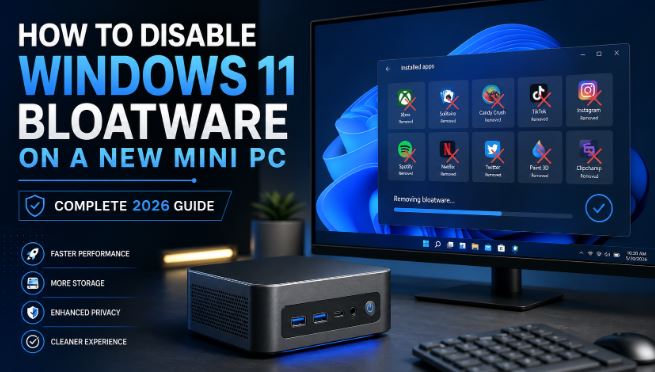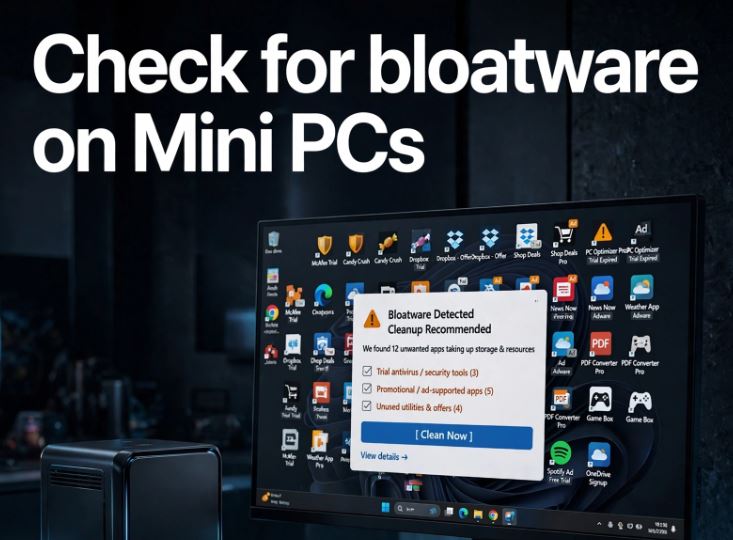
Comprar un Mini PC nuevo no garantiza recibir un sistema limpio. Algunos modelos llegan con aplicaciones promocionales, antivirus de prueba, utilidades innecesarias e incluso software cuya procedencia no está clara. Revisarlo antes de iniciar sesión con tus cuentas, guardar contraseñas o usarlo para trabajar es una medida básica de seguridad.
El problema no afecta necesariamente a todos los fabricantes ni a todas las unidades, pero es más frecuente en equipos económicos, modelos vendidos por distintos distribuidores y configuraciones con Windows preinstalado. La buena noticia es que puedes comprobarlo en pocos minutos y, si algo no te convence, reinstalar Windows desde cero.
Nota: el término bloatware se refiere a programas preinstalados que no necesitas y que pueden ocupar espacio, mostrar publicidad, ejecutarse en segundo plano o ralentizar el equipo. No todo bloatware es malware, pero todo software desconocido merece revisión.
Qué es el bloatware
El bloatware es software añadido al sistema que no es imprescindible para usar el Mini PC. Puede incluir:
-
Pruebas de antivirus o VPN.
-
Juegos, accesos directos promocionales y aplicaciones de compras.
-
Utilidades del fabricante duplicadas.
-
Programas de actualización o limpieza poco útiles.
-
Barras, asistentes o aplicaciones que se ejecutan al inicio.
-
Herramientas con nombres genéricos o sin editor identificable.
En un Mini PC con 256 GB o 512 GB de almacenamiento, estas aplicaciones pueden consumir espacio innecesario. Más importante aún: algunos programas permanecen activos en segundo plano, usan RAM, añaden procesos al inicio y pueden afectar a la privacidad o al rendimiento.
Por qué aparece en algunos Mini PCs
Los grandes fabricantes suelen incluir utilidades propias para controladores, actualizaciones, soporte o perfiles de energía. Algunas son útiles; otras aportan poco. En cambio, en Mini PCs de marcas pequeñas o equipos vendidos como “Windows incluido”, el sistema operativo puede haber sido preparado por un distribuidor o integrador antes de enviarlo.
Esto no significa que el equipo sea inseguro automáticamente. Sin embargo, si no conoces quién instaló Windows, no deberías asumir que la imagen del sistema está limpia ni que todas las aplicaciones incluidas son necesarias.
La recomendación más segura es tratar cualquier Windows preinstalado como una instalación provisional: úsalo para comprobar que el hardware funciona, pero considera una instalación limpia antes de convertirlo en tu equipo principal.
Señales de alerta
Hay comportamientos que justifican una revisión inmediata:
-
Aparecen ventanas emergentes, anuncios o notificaciones comerciales.
-
El navegador abre una página concreta al iniciar.
-
Hay antivirus, VPN, limpiadores o “optimizadores” que no instalaste.
-
Windows muestra demasiadas aplicaciones de juegos, compras o redes sociales.
-
El Administrador de tareas revela procesos con nombres extraños.
-
El equipo está lento desde el primer arranque.
-
Hay extensiones de navegador que no reconoces.
-
La licencia de Windows no se activa correctamente.
-
Windows Update falla o muestra configuraciones anómalas.
-
Encuentras cuentas de usuario adicionales que no creaste.
Si detectas una o varias de estas señales, no inicies sesión en banca online, correo principal, gestores de contraseñas ni cuentas de trabajo hasta comprobar el sistema.
Primer paso: actualiza Windows
Antes de eliminar nada, conecta el Mini PC a Internet y ejecuta todas las actualizaciones disponibles.
-
Abre Configuración.
-
Entra en Windows Update.
-
Pulsa Buscar actualizaciones.
-
Instala actualizaciones acumulativas, de seguridad y controladores.
-
Reinicia el equipo y repite el proceso hasta que no queden actualizaciones pendientes.
Las actualizaciones no eliminan por sí solas el bloatware, pero corrigen vulnerabilidades y pueden instalar controladores más recientes para Wi-Fi, Bluetooth, chipset, audio y gráficos.
Revisa las aplicaciones instaladas
Ve a:
Configuración > Aplicaciones > Aplicaciones instaladas
Ordena la lista por fecha de instalación y revisa todo lo que venga de fábrica. Busca especialmente programas que no reconozcas o que no tengan un editor claro.
Aplicaciones que normalmente puedes desinstalar
En la mayoría de casos, puedes eliminar si no las utilizas:
-
Antivirus de prueba de terceros.
-
VPN promocionales.
-
Juegos preinstalados.
-
Aplicaciones de compras.
-
Herramientas de limpieza, aceleración o “optimización”.
-
Reproductores multimedia duplicados.
-
Suites ofimáticas de prueba.
-
Barras de navegador y asistentes comerciales.
-
Aplicaciones de fabricantes que no aportan una función concreta.
Antes de borrar una aplicación, busca su nombre exacto en Internet o revisa el editor. Si no tienes claro qué hace, no la elimines todavía: haz una captura de pantalla y comprueba si pertenece a Windows, al fabricante del Mini PC o a un controlador.
Aplicaciones que no deberías borrar a ciegas
Evita desinstalar sin confirmar:
-
Controladores de AMD, Intel, Realtek, MediaTek o Qualcomm.
-
Software de Bluetooth, Wi-Fi, audio o red.
-
Componentes de Microsoft Visual C++.
-
Microsoft .NET Runtime.
-
Herramientas de chipset.
-
Intel Graphics Command Center o AMD Software.
-
Software de energía, ventilación o perfiles de rendimiento del fabricante.
-
Aplicaciones necesarias para lector de huellas, si tu modelo lo incluye.
Eliminar un controlador puede provocar que desaparezca el Wi-Fi, falle el sonido o el Mini PC funcione con menor rendimiento.
Comprueba qué se inicia con Windows
Muchas aplicaciones innecesarias no son problemáticas por ocupar espacio, sino porque se cargan cada vez que enciendes el Mini PC.
Pulsa:
Ctrl + Shift + Esc
Luego abre la pestaña:
Aplicaciones de inicio
Desactiva los programas que no necesites al arrancar, especialmente:
-
Discord, Steam, Epic Games o launchers de juegos.
-
Spotify y otros reproductores.
-
Updaters de software no esencial.
-
Aplicaciones de reuniones que no usas.
-
Antivirus de prueba.
-
Herramientas de publicidad, promociones o compras.
-
Aplicaciones de “optimización”.
No desactives a ciegas elementos relacionados con el controlador gráfico, audio, panel táctil, seguridad o procesos del fabricante si no sabes qué función cumplen.
Revisa procesos sospechosos
Desde el Administrador de tareas, entra en Procesos y ordena por uso de CPU, memoria, disco o red. Un Mini PC recién iniciado debería tener procesos de Windows, controladores y algunas aplicaciones básicas, pero no decenas de herramientas comerciales consumiendo recursos.
Para investigar un proceso:
-
Haz clic derecho sobre él.
-
Selecciona Abrir ubicación del archivo.
-
Comprueba la carpeta donde está instalado.
-
Haz clic derecho en el archivo y abre Propiedades.
-
Revisa la pestaña Firmas digitales y el nombre de la empresa.
Un programa instalado en C:\Program Files con un editor reconocido suele ser menos preocupante que un ejecutable sin firma digital, con nombre aleatorio o guardado en carpetas temporales.
Comprueba extensiones del navegador
Chrome, Edge y otros navegadores pueden incluir extensiones instaladas por un fabricante, una aplicación promocional o un software no deseado.
En Chrome, abre:
chrome://extensions
En Microsoft Edge, abre:
edge://extensions
Elimina extensiones que no reconozcas, especialmente las relacionadas con cupones, búsquedas, descargas, VPN desconocidas o “mejoras” de navegación.
También revisa:
-
Motor de búsqueda predeterminado.
-
Página de inicio.
-
Pestaña de inicio.
-
Permisos de notificaciones.
-
Sitios con acceso a ubicación, cámara, micrófono o notificaciones.
Ejecuta un análisis de seguridad
Windows incluye Microsoft Defender, suficiente para una primera revisión si está actualizado.
-
Abre Seguridad de Windows.
-
Ve a Protección contra virus y amenazas.
-
Pulsa Opciones de examen.
-
Ejecuta primero un Examen completo.
-
Si detectas comportamientos extraños, ejecuta un Examen sin conexión de Microsoft Defender.
El examen sin conexión reinicia el equipo y analiza el sistema antes de cargar completamente Windows, lo que ayuda a detectar amenazas persistentes.
Como segunda opinión, puedes usar una herramienta antimalware reputada y descargarla únicamente desde su web oficial. No instales múltiples antivirus residentes al mismo tiempo, porque pueden generar conflictos y ralentizar el Mini PC.
Verifica la licencia de Windows
Algunos Mini PCs se venden con Windows activado de forma correcta mediante una licencia digital u OEM. Otros pueden incluir activaciones poco claras que fallan después de una actualización o reinstalación.
Ve a:
Configuración > Sistema > Activación
Deberías ver un mensaje parecido a:
Windows está activado con una licencia digital.
Si aparece un aviso de activación, una edición inesperada de Windows o mensajes confusos, consulta al vendedor antes de depender del equipo para uso profesional. Guarda capturas de pantalla y conserva el pedido, la factura y la descripción del anuncio.
La solución más segura: reinstalar Windows desde cero
Si tienes dudas sobre el software instalado, la opción más recomendable es una instalación limpia de Windows desde una imagen oficial de Microsoft. Esto elimina programas preinstalados, configuraciones del vendedor, posibles extensiones y archivos innecesarios.
Antes de empezar, guarda cualquier archivo importante en una unidad externa. Si el Mini PC es nuevo, probablemente no tendrás nada que conservar, lo que simplifica el proceso.
Qué necesitas
-
Una memoria USB de al menos 8 GB.
-
Otro ordenador para preparar el instalador, si es necesario.
-
Conexión a Internet.
-
Acceso a la página oficial de descarga de Windows.
-
El modelo exacto de tu Mini PC para descargar drivers si hacen falta.
Proceso resumido
-
Descarga desde Microsoft la herramienta oficial de creación de medios de Windows.
-
Crea una memoria USB de instalación.
-
Apaga el Mini PC.
-
Conecta la memoria USB.
-
Enciéndelo y abre el menú de arranque, normalmente con
F7,F11,F12,EscoDel, según el fabricante. -
Selecciona el USB.
-
Elige instalación personalizada.
-
Si no necesitas conservar datos, elimina las particiones del disco del sistema.
-
Instala Windows en el espacio no asignado.
-
Conéctate a Internet y deja que Windows Update descargue los controladores.
-
Instala manualmente solo los drivers que falten desde la web oficial del fabricante.
Tras instalar Windows, entra en Activación para comprobar si la licencia digital se ha aplicado. En muchos casos, la activación se recupera automáticamente al conectarse a Internet si la licencia estaba vinculada al hardware.
Qué hacer después de reinstalar
Una instalación limpia debe seguir siendo ligera. Instala únicamente lo que realmente necesitas:
-
Navegador web.
-
Suite ofimática.
-
Gestor de contraseñas.
-
Aplicación de copias de seguridad.
-
Controladores oficiales si Windows no los instala.
-
Steam, emuladores o herramientas de trabajo solo cuando vayas a utilizarlos.
Para un Mini PC orientado a emulación, puedes optar por mantener Windows limpio y usar RetroBat, LaunchBox o emuladores concretos. Si el dispositivo se dedicará exclusivamente a juegos retro, instalar Batocera en un SSD adicional o una unidad externa evita cargar Windows y reduce el software innecesario.
Cómo comprobar los controladores
Después de una instalación limpia, abre:
- Administrador de dispositivos
Busca iconos con un triángulo amarillo. Si los hay, normalmente indican que falta un controlador.
Las áreas más habituales son:
-
Wi-Fi y Bluetooth.
-
Audio.
-
Chipset.
-
Ethernet.
-
Gráficos AMD, Intel o Radeon.
-
Lector de tarjetas.
-
USB 4, USB-C u OCuLink, en modelos avanzados.
Descarga estos controladores desde la web oficial del fabricante del Mini PC o, cuando corresponda, desde AMD, Intel, Realtek o MediaTek. Evita webs de “driver updater”: suelen detectar controladores erróneos, instalar software adicional o cobrar por funciones innecesarias.
Consejos para comprar Mini PCs con menos riesgos
Antes de comprar, revisa:
-
Opiniones recientes que mencionen Windows, licencia, idioma del sistema y software preinstalado.
-
Si el vendedor indica claramente “Windows 11 Pro original”, “barebone” o “sin sistema operativo”.
-
Si el fabricante ofrece página oficial con BIOS, drivers y manuales.
-
Si hay soporte técnico identificable y garantía clara.
-
Si el precio es demasiado bajo para incluir CPU, RAM, SSD y licencia Windows legítima.
-
Si el anuncio describe correctamente la configuración de RAM, SSD, Wi-Fi, puertos y sistema operativo.
Un modelo barebone puede ser una buena alternativa para usuarios avanzados: llega sin RAM, sin SSD o sin Windows, pero te permite instalar componentes y un sistema operativo desde cero. Suele requerir más trabajo inicial, pero reduce la dependencia de la configuración del vendedor.
Preguntas frecuentes
¿Todo el software preinstalado es peligroso?
No. Algunas herramientas del fabricante sirven para actualizar BIOS, controlar el ventilador, ajustar el TDP o instalar drivers. El problema aparece cuando hay programas promocionales, antivirus de prueba, extensiones desconocidas o software sin editor claro.
¿Desinstalar bloatware es suficiente?
A veces sí, especialmente si solo hay aplicaciones promocionales conocidas. Sin embargo, una instalación limpia es la opción más fiable cuando no sabes quién preparó el sistema, detectas software sospechoso o vas a usar el Mini PC para cuentas sensibles.
¿Puedo usar “Restablecer este PC”?
Puede ser útil, pero no siempre elimina la imagen personalizada del fabricante o del vendedor. Para máxima seguridad, usa un USB creado con la imagen oficial de Windows y realiza una instalación personalizada desde cero.
¿Reinstalar Windows borra la garantía?
Normalmente no, porque instalar el sistema operativo es una operación de software. Aun así, no modifiques el hardware ni la BIOS sin revisar antes las condiciones de garantía del fabricante o vendedor.
¿Qué ocurre si Windows no se activa después?
Primero, conéctate a Internet, ejecuta Windows Update y revisa Configuración > Sistema > Activación. Si la activación no se recupera, contacta con el vendedor y aporta capturas, número de pedido y la descripción donde se indicaba que el equipo incluía Windows activado.
Conclusión
Un Mini PC nuevo debería ser rápido, limpio y seguro desde el primer arranque. Si aparecen aplicaciones innecesarias, extensiones extrañas, ventanas promocionales o procesos desconocidos, no lo ignores: revisa el sistema, elimina el software que no necesites y ejecuta un análisis de seguridad.
Si quieres la máxima tranquilidad, haz una instalación limpia de Windows desde una fuente oficial, instala únicamente controladores verificados y añade solo las aplicaciones que realmente vas a utilizar. Es una tarea que lleva poco tiempo y puede convertir un Mini PC cargado de programas innecesarios en un equipo más rápido, privado y fiable.