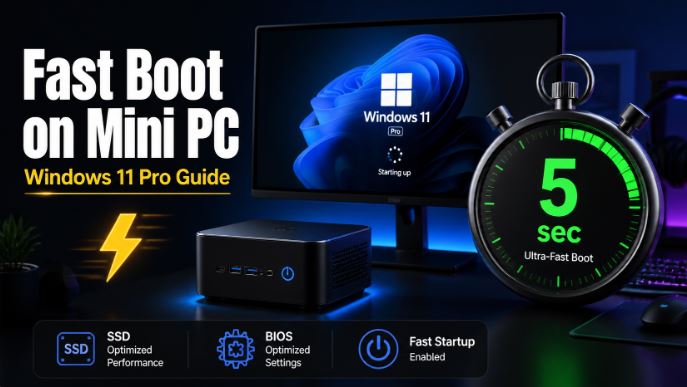
¿Tu Mini PC tarda más de lo esperado en arrancar?
Windows 11 Pro incluye una función llamada Inicio Rápido (Fast Startup) que puede reducir el tiempo de arranque de forma drástica.
En esta guía te explicamos cómo activarla correctamente, cómo optimizar el proceso de arranque al máximo y qué hacer si la opción no aparece en tu sistema.
¿Qué es el Arranque Rápido en Windows 11?
El Inicio Rápido es una función híbrida entre el apagado tradicional y el modo hibernación. Cuando apagas el equipo con esta opción activada, Windows no cierra completamente la sesión del sistema, sino que guarda el estado del kernel en el disco (archivo hiberfil.sys). Al volver a encender el Mini PC, Windows carga ese estado guardado en lugar de arrancar desde cero, lo que reduce considerablemente el tiempo de inicio.
💡 En Mini PCs con SSD NVMe (como los Intel N100, N150 o AMD Ryzen), el arranque rápido puede llevar el tiempo de inicio de 30-45 segundos a tan solo 5-10 segundos.
¿Cuándo conviene activarlo y cuándo no?
| Situación | Recomendación |
|---|---|
| Mini PC con SSD NVMe | ✅ Activar — beneficio máximo |
| Mini PC como servidor o siempre encendido | ❌ No necesario |
| Mini PC con dual boot (Windows + Linux) | ❌ Desactivar — causa problemas con GRUB |
| Mini PC de uso doméstico/ofimática | ✅ Activar — muy recomendable |
| Mini PC con HDD mecánico | ✅ Activar — diferencia notable |
Paso 1: Activar la Hibernación (Requisito Previo)
El Inicio Rápido requiere que la hibernación esté habilitada en Windows. En algunos Mini PCs viene desactivada por defecto. Para activarla:
-
Haz clic derecho en el botón de Inicio de Windows
-
Selecciona "Terminal de Windows (Administrador)" o "PowerShell (Administrador)"
-
Escribe el siguiente comando y pulsa Enter:
powercfg /hibernate on
-
Cierra la terminal. La hibernación ya está activa.
Paso 2: Activar el Inicio Rápido
Windows Fast Startup settings
Una vez habilitada la hibernación, sigue estos pasos:
-
Abre el Panel de Control (busca "Panel de Control" en el menú Inicio)
-
Ve a "Sistema y seguridad"
-
Haz clic en "Opciones de energía"
-
En el panel izquierdo, selecciona "Elegir el comportamiento de los botones de inicio/apagado"
-
Haz clic en "Cambiar la configuración actualmente no disponible" (requiere permisos de administrador)
-
Activa la casilla "Activar inicio rápido (recomendado)"
-
Pulsa "Guardar cambios"
⚠️ Si no ves la opción, es porque la hibernación está desactivada. Vuelve al Paso 1.
Paso 3: Reducir el Tiempo de Espera del Menú de Arranque
Si tu Mini PC muestra durante unos segundos el menú de arranque de Windows antes de cargar el sistema, puedes reducir ese tiempo:
-
Pulsa Windows + R y escribe
msconfig -
Ve a la pestaña "Arranque"
-
Cambia el valor "Tiempo de espera" de 30 a 5 segundos
-
Haz clic en "Aplicar" y "Aceptar"
-
Reinicia cuando te lo pida
Paso 4: Desactivar Programas de Arranque Innecesarios
Aunque el Inicio Rápido acelera la carga del kernel, los programas que se inician automáticamente pueden seguir ralentizando tu Mini PC. Para gestionarlos:
-
Pulsa Ctrl + Shift + Esc para abrir el Administrador de Tareas
-
Haz clic en "Aplicaciones de arranque" (panel izquierdo)
-
Revisa la columna "Impacto de inicio"
-
Haz clic derecho sobre los programas marcados como "Alto impacto" y selecciona "Deshabilitar"
Programas que puedes deshabilitar con seguridad:
-
Launchers de videojuegos (Steam, Epic, Xbox) si no los usas al inicio
-
OneDrive (si no lo necesitas)
-
Spotify, Discord, Teams (puedes abrirlos manualmente)
-
Software de fabricantes (actualizadores, asistentes de drivers)
Paso 5: Desactivar Aplicaciones en Segundo Plano
Windows 11 permite a muchas apps ejecutarse en segundo plano consumiendo RAM y CPU desde el arranque. Para optimizarlas:
-
Ve a Configuración (Windows + I)
-
Selecciona "Aplicaciones" → "Aplicaciones instaladas"
-
Haz clic en los tres puntos junto a cada app → "Opciones avanzadas"
-
En "Permisos de aplicaciones en segundo plano", selecciona "Nunca"
Paso 6: Ajustar el Plan de Energía
El plan de energía influye directamente en la velocidad de arranque y rendimiento general del Mini PC:
-
Ve al Panel de Control → Opciones de energía
-
Selecciona "Alto rendimiento" o "Máximo rendimiento"
-
Si no ves "Máximo rendimiento", abre PowerShell como administrador y ejecuta:
powercfg -duplicatescheme e9a42b02-d5df-448d-aa00-03f14749eb61 -
Vuelve a Opciones de energía y selecciona el nuevo plan "Máximo rendimiento"
🔋 Nota para Mini PCs de bajo consumo como los Intel N100/N150: el plan "Equilibrado" ya es suficiente eficiente. El plan de Alto rendimiento consume algo más de energía pero mejora la respuesta del sistema.
Nota Aclaratoria:
e9a42b02-d5df-448d-aa00-03f14749eb61 → Es el identificador único (GUID) del plan "Máximo rendimiento". Cada plan tiene su propio código:
-
Economizador →
a1841308-3541-4fab-bc81-f71556f20b4a -
Equilibrado →
381b4222-f694-41f0-9685-ff5bb260df2e -
Alto rendimiento →
8c5e7fda-e8bf-4a96-9a85-a6e23a8c635c -
Máximo rendimiento →
e9a42b02-d5df-448d-aa00-03f14749eb61✅
Paso 7 (Avanzado): Habilitar el Arranque Seguro y TPM 2.0 en BIOS
Windows 11 Pro aprovecha mejor el Arranque Rápido cuando Secure Boot y TPM 2.0 están activados. La mayoría de Mini PCs modernos los traen activados, pero si compraste uno de segunda mano o con Windows 10 actualizado, conviene verificarlo:
-
Reinicia tu Mini PC
-
Pulsa repetidamente F2, F7, DEL o ESC al inicio para entrar a la BIOS/UEFI (la tecla varía según el fabricante)
-
Busca las opciones "Secure Boot" y "TPM / PTT"
-
Actívalas si están deshabilitadas
-
Guarda y reinicia
Mini PCs Recomendados en AliExpress con SSD NVMe para Arranque Ultra Rápido
Si tu Mini PC aún usa una eMMC o un SSD SATA lento, el mayor salto de rendimiento lo conseguirás actualizando a un Mini PC con SSD NVMe PCIe, que ofrece velocidades de lectura de 2.000-3.500 MB/s frente a los 500 MB/s de un SSD SATA:
| Mini PC | Almacenamiento | Arranque Estimado | Enlace |
|---|---|---|---|
| Beelink EQ14 | 500GB NVMe PCIe | ~6 segundos | 🛒 Ver Precios y Disponibilidad |
| BMAX B5A Pro | 512GB NVMe | ~6-8 segundos | 🛒 Ver Precios y Disponibilidad |
| GMKtec G3 | 256-512GB PCIe | ~5-8 segundos | 🛒 Ver Precios y Disponibilidad |
| CHUWI LarkBox X | 512GB NVMe | ~8 segundos | 🛒 Ver Precios y Disponibilidad |
¿Quieres actualizar el SSD de tu Mini PC actual?
Si tu Mini PC tiene ranura M.2, puedes cambiar el SSD tú mismo por muy poco dinero:
-
🔧 SSD NVMe M.2 PCIe 512GB: 🛒 Ver Precios y Disponibilidad
-
🔧 SSD NVMe M.2 PCIe 1TB: 🛒 Ver Precios y Disponibilidad
Solución de Problemas Comunes
❓ "No aparece la opción Inicio Rápido en las Opciones de Energía"
→ La hibernación está desactivada. Ejecuta powercfg /hibernate on en PowerShell como administrador.
❓ "El Mini PC sigue tardando mucho aunque tengo Inicio Rápido activado"
→ El cuello de botella son los programas de arranque. Revisa el Administrador de Tareas y desactiva los de alto impacto.
❓ "Windows no aplica correctamente las actualizaciones"
→ El Inicio Rápido puede impedir que se apliquen ciertas actualizaciones. Usa la opción "Reiniciar" (no "Apagar") para que Windows las instale correctamente.
❓ "Tengo dual boot con Linux y da problemas"
→ Desactiva el Inicio Rápido. Esta función deja los discos en un estado que Linux no puede leer correctamente.
❓ "El tiempo de arranque es de 30 segundos o más con SSD NVMe"
→ Revisa la BIOS: desactiva el POST delay, reduce el orden de arranque a solo tu SSD y verifica que Secure Boot está activo.
Resumen: Checklist de Arranque Rápido para Mini PC
Sigue esta lista de verificación y tu Mini PC arrancará en tiempo récord:
-
✅ Hibernación activada (
powercfg /hibernate on) -
✅ Inicio Rápido habilitado en Opciones de Energía
-
✅ Tiempo de espera del menú de arranque reducido a 5 segundos
-
✅ Programas de alto impacto deshabilitados en el Administrador de Tareas
-
✅ Aplicaciones en segundo plano configuradas en "Nunca"
-
✅ Plan de energía configurado en "Alto rendimiento"
-
✅ Secure Boot y TPM 2.0 activos en BIOS
-
✅ SSD NVMe como disco de sistema