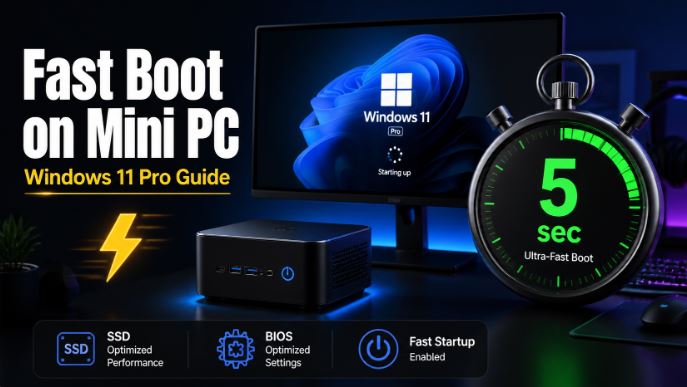
Seu mini PC está demorando mais do que o esperado para inicializar?
O Windows 11 Pro inclui um recurso chamado Inicialização Rápida que pode reduzir drasticamente o tempo de inicialização.
Neste guia, explicamos como ativá-lo corretamente, como otimizar ao máximo o processo de inicialização e o que fazer se a opção não aparecer no seu sistema.
O que é a Inicialização Rápida no Windows 11?
A Inicialização Rápida é um recurso híbrido entre o desligamento tradicional e a hibernação. Quando você desliga o computador com essa opção ativada, o Windows não encerra completamente a sessão do sistema. Em vez disso, ele salva o estado do kernel no disco (o arquivo hiberfil.sys). Ao ligar o Mini PC novamente, o Windows carrega esse estado salvo em vez de inicializar do zero, reduzindo significativamente o tempo de inicialização.
💡 Em Mini PCs com SSDs NVMe (como Intel N100, N150 ou AMD Ryzen), a inicialização rápida pode reduzir o tempo de inicialização de 30 a 45 segundos para apenas 5 a 10 segundos.
Quando é aconselhável ativá-lo e quando não é?
| Situação | Recomendação |
|---|---|
| Mini PC com SSD NVMe | ✅ Ative — benefício máximo |
| Mini PC como servidor ou sempre ligado | ❌ Não é necessário |
| Mini PC com dual boot (Windows + Linux) | ❌ Desativar — causa problemas com o GRUB |
| Mini PC para uso doméstico/no escritório | ✅ Ativar — altamente recomendado |
| Mini PC com disco rígido mecânico | ✅ Ative — diferença notável |
Passo 1: Ativar a hibernação (Pré-requisito)
A inicialização rápida requer que a hibernação esteja ativada no Windows. Em alguns Mini PCs, ela está desativada por padrão. Para ativá-la:
-
Clique com o botão direito do mouse no botão Iniciar do Windows.
-
Selecione "Terminal do Windows (Administrador)" ou "PowerShell (Administrador)".
-
Digite o seguinte comando e pressione Enter:
powercfg /hibernate on
-
Feche o terminal. A hibernação agora está ativa.
Passo 2: Ativar Inicialização Rápida
Configurações de Inicialização Rápida do Windows
Após ativar a hibernação, siga estes passos:
-
Abra o Painel de Controle (pesquise por "Painel de Controle" no menu Iniciar).
-
Acesse "Sistema e Segurança"
-
Clique em "Opções de energia"
-
No painel esquerdo, selecione "Escolher o comportamento dos botões de energia".
-
Clique em "Alterar configurações que não estão disponíveis no momento" (requer permissões de administrador).
-
Marque a caixa "Ativar inicialização rápida (recomendado)"
-
Clique em "Salvar alterações"
⚠️ Se você não vir a opção, é porque a hibernação está desativada. Volte para a Etapa 1.
Passo 3: Reduzir o tempo de espera do menu de inicialização
Se o seu Mini PC exibir o menu de inicialização do Windows por alguns segundos antes de carregar o sistema, você pode reduzir esse tempo:
-
Pressione Windows + R e digite
msconfig -
Acesse a aba "Inicialização".
-
Altere o valor de "Tempo limite" de 30 para 5 segundos.
-
Clique em "Aplicar" e "OK".
-
Reinicie quando solicitado.
Passo 4: Desative programas de inicialização desnecessários
Embora a Inicialização Rápida acelere o carregamento do kernel, os programas que iniciam automaticamente ainda podem deixar seu Mini PC mais lento. Para gerenciá-los:
-
Pressione Ctrl + Shift + Esc para abrir o Gerenciador de Tarefas.
-
Clique em "Aplicativos de inicialização" (painel esquerdo).
-
Confira a coluna "Impacto das Startups".
-
Clique com o botão direito do mouse nos programas marcados como "Alto Impacto" e selecione "Desativar".
Programas que você pode desativar com segurança:
-
Os launchers de jogos (Steam, Epic, Xbox) são uma boa opção se você não os utiliza no início.
-
OneDrive (caso não precise dele)
-
Spotify, Discord, Teams (você pode abri-los manualmente)
-
Software do fabricante (atualizadores, assistentes de condução)
Passo 5: Desative os aplicativos em segundo plano
O Windows 11 permite que muitos aplicativos sejam executados em segundo plano, consumindo RAM e CPU desde a inicialização. Para otimizá-los:
-
Acesse as Configurações (Windows + I)
-
Selecione "Aplicações" → "Aplicações instaladas"
-
Clique nos três pontos ao lado de cada aplicativo → "Opções avançadas"
-
Em "Permissões de aplicativos em segundo plano", selecione "Nunca".
Etapa 6: Ajustar o Plano de Energia
O plano de energia influencia diretamente a velocidade de inicialização e o desempenho geral do Mini PC:
-
Acesse Painel de Controle → Opções de Energia
-
Selecione "Alto desempenho" ou "Desempenho máximo".
-
Se você não vir a opção "Desempenho máximo", abra o PowerShell como administrador e execute o seguinte comando:
powercfg -duplicatescheme e9a42b02-d5df-448d-aa00-03f14749eb61 -
Volte às Opções de Energia e selecione o novo plano "Desempenho máximo" .
🔋 Observação para Mini PCs de baixo consumo, como o Intel N100/N150: o plano "Equilibrado" já é bastante eficiente. O plano de Alto Desempenho consome um pouco mais de energia, mas melhora a capacidade de resposta do sistema.
Nota de esclarecimento:
e9a42b02-d5df-448d-aa00-03f14749eb61→ Este é o identificador único (GUID) do plano "Desempenho Máximo". Cada plano tem seu próprio código:
-
Economizador de energia →
a1841308-3541-4fab-bc81-f71556f20b4a -
Equilibrado →
381b4222-f694-41f0-9685-ff5bb260df2e -
Alto desempenho →
8c5e7fda-e8bf-4a96-9a85-a6e23a8c635c -
Desempenho máximo →
e9a42b02-d5df-448d-aa00-03f14749eb61✅
Etapa 7 (Avançado): Ative a Inicialização Segura e o TPM 2.0 na BIOS
O Windows 11 Pro aproveita melhor a Inicialização Rápida quando a Inicialização Segura e o TPM 2.0 estão ativados. A maioria dos mini PCs modernos já vem com esses recursos ativados, mas se você comprou um usado ou um com uma versão atualizada do Windows 10, vale a pena verificar.
-
Reinicie seu Mini PC
-
Pressione repetidamente as teclas F2, F7, DEL ou ESC durante a inicialização para entrar na BIOS/UEFI (a tecla varia dependendo do fabricante).
-
Procure pelas opções "Inicialização Segura" e "TPM/PTT"
-
Ative-os se estiverem desativados.
-
Salvar e reiniciar
Mini PCs recomendados no AliExpress com SSD NVMe para inicialização ultrarrápida
Se o seu Mini PC ainda usa um eMMC ou um SSD SATA lento, o maior salto de desempenho virá da atualização para um Mini PC com um SSD NVMe PCIe, que oferece velocidades de leitura de 2.000 a 3.500 MB/s em comparação com os 500 MB/s de um SSD SATA:
| Mini PC | Armazenar | Início estimado | Link |
|---|---|---|---|
| Beelink EQ14 | NVMe PCIe de 500 GB | ~6 segundos | 🛒 Beelink Mini PC EQ14 |
| BMAX B5A Pro | NVMe de 512 GB | ~6-8 segundos | 🛒 Veja os preços e a disponibilidade |
| GMKtec G3 | PCIe de 256 a 512 GB | ~5-8 segundos | 🛒 Veja os preços e a disponibilidade |
| CHUWI LarkBox X | NVMe de 512 GB | ~8 segundos | 🛒 Veja os preços e a disponibilidade |
Deseja atualizar o SSD do seu Mini PC atual?
Se o seu Mini PC tiver um slot M.2, você mesmo pode substituir o SSD por um custo muito baixo:
-
🔧 SSD NVMe M.2 PCIe de 512 GB: 🛒 Consulte preços e disponibilidade
-
🔧 SSD NVMe M.2 PCIe de 1 TB: 🛒 Consulte preços e disponibilidade
Resolvendo problemas comuns
❓ "Inicialização rápida não está listada em Opções de energia"
→ A hibernação está desativada. Execute powercfg /hibernate on o PowerShell como administrador.
❓ "Meu Mini PC ainda está demorando muito para inicializar, mesmo com a Inicialização Rápida ativada"
→ O gargalo está nos programas de inicialização. Verifique o Gerenciador de Tarefas e desative quaisquer programas que estejam consumindo muitos recursos.
❓ "O Windows não está aplicando as atualizações corretamente"
→ A Inicialização Rápida pode impedir que certas atualizações sejam aplicadas. Use a opção "Reiniciar" (e não "Desligar") para permitir que o Windows as instale corretamente.
❓ "Tenho um dual boot com Linux e isso está causando problemas"
→ Desative a Inicialização Rápida. Esse recurso deixa os discos em um estado que o Linux não consegue ler corretamente.
❓ "Tempo de inicialização de 30 segundos ou mais com SSD NVMe"
→ Verifique a BIOS: desative o atraso POST, reduza a ordem de inicialização para incluir apenas o seu SSD e verifique se a Inicialização Segura está ativada.
Resumo: Lista de verificação de inicialização rápida para mini PC
Siga esta lista de verificação e seu Mini PC inicializará em tempo recorde:
-
✅ Hibernação ativada (
powercfg /hibernate on) -
✅ Inicialização rápida ativada nas opções de energia
-
✅ Tempo de espera do menu de inicialização reduzido para 5 segundos
-
✅ Programas de alto impacto desativados no Gerenciador de Tarefas
-
✅ Aplicativos em segundo plano definidos como "Nunca"
-
✅ Plano de energia definido como "Alto desempenho"
-
✅ Inicialização segura e TPM 2.0 ativados na BIOS
-
✅ SSD NVMe como disco de sistema