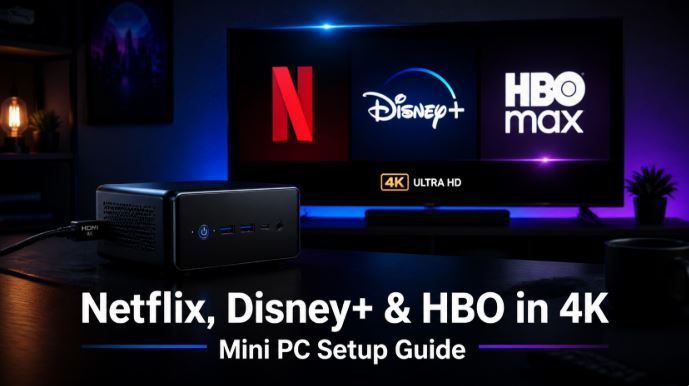
Você tem um mini PC conectado à sua TV ou monitor e quer aproveitar ao máximo assistindo a séries e filmes em resolução 4K?
É perfeitamente possível, mas precisa ser configurado corretamente.
Neste guia, explicamos tudo o que você precisa saber para desfrutar da Netflix, Disney+ e HBO Max em qualidade Ultra HD no seu Mini PC.
O que você precisa para transmitir conteúdo em 4K em um mini PC?
Antes de acessar as configurações de cada plataforma, você deve garantir que seu computador atenda aos requisitos mínimos . Caso contrário, a imagem ficará limitada a 1080p ou resolução inferior.
Requisitos de hardware
-
Processador: Intel de 7ª geração (Kaby Lake) ou superior, com suporte para decodificação de hardware do codec HEVC (H.265) . Processadores modernos como o Intel N100, N150, N200, N305 ou AMD Ryzen 5000/7000 são perfeitamente adequados.
-
Sistema operacional: Windows 10 ou Windows 11 (atualizado). Versões mais antigas não são compatíveis com os sistemas DRM necessários para 4K.
-
GPU: Placa gráfica que suporta saída 4K. A placa gráfica Intel UHD integrada no N100 é suficiente para streaming.
-
Saída de vídeo: porta HDMI 2.0 ou DisplayPort 1.4 para transmitir 4K a 60fps.
-
Monitor ou TV: Tela 4K compatível com HDCP 2.2 (proteção de conteúdo digital). Sem HDCP 2.2, a imagem sofrerá degradação automática.
-
Cabo HDMI: Deve ser certificado HDMI 2.0 ou superior com HDCP 2.2.
-
Conexão de internet: mínimo de 25 Mbps estáveis . Quanto maior a velocidade, menos interrupções.
-
Codec HEVC instalado: Baixe a extensão " HEVC Video Extensions " da Microsoft Store (necessária para decodificar conteúdo 4K no Windows).
💡 Dica importante: O erro mais comum é ter um monitor 4K, mas um cabo HDMI 1.4 antigo. Esse cabo limita a saída a 4K a 30Hz ou até mesmo a 1080p. Substitua-o por um cabo HDMI 2.0 ou 2.1.
Os melhores mini PCs para streaming em 4K (AliExpress)
Esses modelos têm tudo o que você precisa para visualizar conteúdo 4K sem problemas: HDMI 2.0, suporte a HEVC e placa gráfica Intel UHD compatível com HDCP 2.2.
| Mini PC | Processador | RAM/SSD | Saída 4K | Link |
|---|---|---|---|---|
| Beelink EQ14 | Intel N150 (3,6 GHz) | 16 GB / 500 GB | 2x HDMI 4K@60Hz | 🛒 Verificar disponibilidade |
| BMAX B4 Plus | Intel N100 | 16 GB DDR4 / SSD de 512 GB | 2x HDMI + Tipo-C 4K a 60Hz | 🛒 Verificar disponibilidade |
| GMKtec G3 | Intel N100 | 8-16 GB DDR4 / 256-512 GB | Wi-Fi 6, BT5.2, 4K | 🛒 Verificar disponibilidade |
| CHUWI LarkBox X | Intel N100 | 12 GB / 512 GB | Tela dupla 4K | 🛒 Verificar disponibilidade |
| BMAX B5A Pro | Intel N100 | 16 GB / 512 GB | 4K a 60Hz | 🛒 Verificar disponibilidade |
🔌 Acessório recomendado: Um bom cabo HDMI 2.1 é essencial. 🛒 Cabo HDMI 2.1 8K
Como configurar a Netflix em 4K no seu mini PC
A Netflix possui os requisitos técnicos mais rigorosos para conteúdo em 4K. Siga estes passos:
Etapa 1: Assinatura correta
Você precisa de um plano Netflix Premium ou Ultra HD . Os planos básico e padrão oferecem apenas resolução de até 1080p.
Passo 2: Instale a extensão HEVC
-
Abra a Microsoft Store no Windows.
-
Pesquise por " Extensões de vídeo HEVC " (da Microsoft).
-
Faça o download e instale (pode ser gratuito ou custar cerca de €1).
Passo 3: Use o aplicativo Netflix ou o Microsoft Edge.
-
✅ Opção recomendada: Baixe o aplicativo oficial da Netflix na Microsoft Store
-
✅ Alternativa: Use o navegador Microsoft Edge (o único navegador no Windows que suporta 4K na Netflix)
-
❌ Chrome, Firefox e Opera reproduzem conteúdo na Netflix apenas em resolução até 1080p.
Passo 4: Ative a qualidade máxima
-
Faça login na sua conta Netflix pelo navegador.
-
Acesse Conta → Configurações de reprodução
-
Selecione "Alto" (ou "Automático")
-
No aplicativo do Windows, acesse Configurações → Qualidade de vídeo e selecione "Alta".
Passo 5: Verifique se você está jogando em 4K.
Ao assistir conteúdo em 4K, pressione Ctrl + Alt + Shift + D para visualizar o diagnóstico técnico. Verifique se a taxa de bits é de 15 a 20 Mbps ou superior e se a resolução é de 3840 x 2160.
Como configurar o Disney+ em 4K no seu mini PC
O Disney+ é um pouco diferente: ao contrário da Netflix, ele não oferece suporte a streaming em 4K no Chrome ou Firefox em PCs. Você precisa seguir estes passos específicos:
Passo 1: Planeje com 4K
Certifique-se de ter o plano Disney+ Premium . Os planos sem anúncios incluem 4K UHD, HDR e Dolby Vision.
Passo 2: Use o Microsoft Edge (obrigatório)
Para assistir ao Disney+ em 4K no PC, o único navegador compatível é o Microsoft Edge . O Chrome e o Firefox limitam a resolução a 1080p.
Passo 3: Instale o Disney+ como um PWA (opcional)
Você pode instalar o Disney+ como um aplicativo de desktop usando o Edge:
-
Abra o Disney+ no Microsoft Edge
-
Clique nos três pontos no menu (···)
-
Selecione "Aplicações → Instalar este site como uma aplicação"
-
Um atalho será criado na sua área de trabalho.
Etapa 4: Configurar a qualidade da imagem
-
No Disney+, clique no seu avatar/perfil (canto superior direito).
-
Acesse "Configurações do aplicativo".
-
Em Qualidade de Vídeo, selecione "Automático" para até 4K UHD (consome aproximadamente 4,2 GB/hora).
🎬 Dica Disney+: Se você conectar seu Mini PC à sua TV via HDMI, certifique-se de que a porta HDMI da TV seja HDMI 2.0 ou HDMI 2.1. Algumas TVs têm portas HDMI 1.4 misturadas com 2.0, e somente a 2.0 suporta 4K a 60fps + HDCP 2.2.
Como configurar o HBO Max em 4K no seu mini PC
A HBO Max (agora conhecida simplesmente como Max em alguns países) tem seus próprios requisitos para streaming em 4K:
Etapa 1: Plano Obrigatório Sem Anúncios
O conteúdo 4K UHD está disponível apenas nos planos Sem Anúncios ou Ultimate. O plano Básico com anúncios não oferece conteúdo em 4K.
Passo 2: Navegador compatível
Diferentemente da Netflix, o HBO Max é compatível com o Google Chrome, o Microsoft Edge e o Mozilla Firefox para conteúdo em 4K. Recomenda-se a versão mais recente do Edge ou do Chrome.
Etapa 3: Verificar os requisitos da tela
-
Monitor ou TV: 4K (3840 x 2160 pixels)
-
Conexão: HDMI 2.0 ou DisplayPort 1.4 com suporte a HDCP 2.2
-
Internet: mínimo de 25 Mbps estável
Passo 4: Ative a qualidade máxima
-
Na HBO Max, acesse seu perfil → Configurações
-
Procure por Qualidade de reprodução e selecione "4K Ultra HD".
-
Se a opção não aparecer, verifique se o seu plano inclui 4K.
Tabela comparativa: Configuração 4K por plataforma
| Recurso | Netflix | Disney+ | HBO Max |
|---|---|---|---|
| Plano necessário | Premium / Ultra HD | Premium | Sem anúncios / Versão definitiva |
| Navegador compatível | Apenas a borda | Apenas a borda | Edge, Chrome, Firefox |
| Aplicativo para Windows | ✅ Sim (recomendado) | ✅ Como um PWA | ✅ Aplicativo Web |
| Requer HDCP 2.2 | ✅ Sim | ✅ Sim | ✅ Sim |
| HEVC necessário | ✅ Sim | ✅ Sim | ✅ Sim |
| Internet mínima | 25 Mbps | 25 Mbps | 25 Mbps |
| consumo de dados 4K | ~7 GB/hora | ~4,2 GB/hora | ~7 GB/hora |
Acessórios recomendados para streaming em 4K
Para completar a configuração do seu Mini PC 4K, estes acessórios fazem toda a diferença:
-
🔌 Cabo HDMI 2.1 8K: Para garantir total compatibilidade → 🛒 Verificar disponibilidade
-
🖥️ Mini PC Intel N100 com duas portas HDMI 2.0: Melhor relação custo-benefício → 🛒 Verificar disponibilidade
-
🎮 Mini teclado sem fio com touchpad (ideal para sala de estar): → Veja no AliExpress
-
📶 Adaptador WiFi 6 (caso seu Mini PC seja antigo): → Veja no AliExpress
Problemas comuns e soluções
❓ "Opção 4K não aparece na Netflix/Disney+"
→ Verifique se você tem a extensão HEVC instalada, se está usando o Microsoft Edge e se seu monitor é compatível com HDCP 2.2.
❓ "A imagem parece boa, mas apenas em 1080p"
→ O problema quase sempre está no cabo ou na porta HDMI. Verifique se tanto o cabo quanto as portas são HDMI 2.0 ou superior.
❓ "Cortes e buffering em 4K"
→ Você precisa de uma conexão estável de pelo menos 25 Mbps. Se possível, use um cabo Ethernet em vez de Wi-Fi. Caso utilize Wi-Fi, certifique-se de que seja Wi-Fi 5 (802.11ac) ou Wi-Fi 6.
❓ "Meu Mini PC esquenta muito ao reproduzir vídeos em 4K"
→ Processadores Intel da série N, como o N100, têm baixo consumo de energia (TDP de 6W) e lidam perfeitamente com 4K sem problemas de superaquecimento. Se você tiver um modelo mais antigo com um Intel Celeron J4xxx ou similar, ele pode não ser potente o suficiente.
Conclusão
Configurar Netflix, Disney+ e HBO Max em 4K em um Mini PC é totalmente viável se você atender aos requisitos técnicos: HDCP 2.2, HDMI 2.0, Windows 10/11 atualizado, extensão HEVC e Microsoft Edge para Netflix e Disney+.
Os mini PCs modernos com Intel N100 ou superior oferecem uma excelente relação custo-benefício para a montagem de um centro de mídia 4K completo.