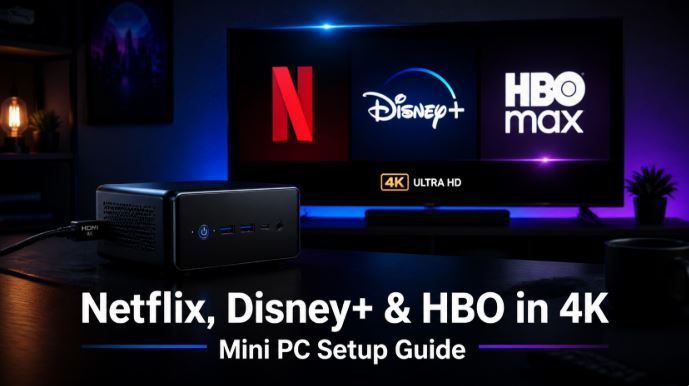
Vous possédez un mini PC connecté à votre téléviseur ou moniteur et vous souhaitez en tirer le meilleur parti en regardant des séries et des films en résolution 4K ?
C'est tout à fait possible, mais cela doit être correctement configuré.
Ce guide vous explique tout ce que vous devez savoir pour profiter de Netflix, Disney+ et HBO Max en qualité Ultra HD depuis votre Mini PC.
De quoi avez-vous besoin pour diffuser du contenu 4K sur un mini PC ?
Avant d'accéder aux paramètres de chaque plateforme, assurez-vous que votre ordinateur respecte la configuration minimale requise. Dans le cas contraire, la résolution d'image sera limitée à 1080p ou inférieure.
Exigences matérielles
-
Processeur: Intel de 7e génération (Kaby Lake) ou supérieur, avec prise en charge matérielle du décodage du codec HEVC (H.265). Les processeurs modernes tels que les Intel N100, N150, N200, N305 ou AMD Ryzen 5000/7000 sont parfaitement compatibles.
-
Système d'exploitation: Windows 10 ou Windows 11 (mis à jour). Les versions antérieures ne prennent pas en charge les systèmes de gestion des droits numériques (DRM) nécessaires à la résolution 4K.
-
GPU: Carte graphique compatible avec la sortie 4K. La carte graphique Intel UHD intégrée au N100 est suffisante pour le streaming.
-
Sortie vidéo: port HDMI 2.0 ou DisplayPort 1.4 pour transmettre du 4K à 60 images/s.
-
Moniteur ou téléviseur: écran 4K compatible HDCP 2.2 (protection du contenu numérique). Sans HDCP 2.2, la qualité de l’image sera automatiquement dégradée.
-
Câble HDMI: Doit être certifié HDMI 2.0 ou supérieur avec HDCP 2.2.
-
Connexion Internet: minimum 25 Mbps stable. Plus la vitesse est élevée, moins il y a d’interruptions.
-
Codec HEVC installé: Téléchargez l’extension « HEVC Video Extensions » depuis le Microsoft Store (nécessaire pour décoder le contenu 4K sous Windows).
💡 Conseil important: L’erreur la plus fréquente est de posséder un moniteur 4K avec un ancien câble HDMI 1.4. Ce câble limite la résolution à 4K à 30 Hz, voire à 1080p. Remplacez-le par un câble HDMI 2.0 ou 2.1.
Les meilleurs mini-PC pour le streaming 4K (AliExpress)
Ces modèles possèdent tout ce dont vous avez besoin pour visionner du contenu 4K sans problème: HDMI 2.0, prise en charge HEVC et carte graphique Intel UHD compatible HDCP 2.2.
| Mini PC | Processeur | RAM/SSD | Sortie 4K | Lien |
|---|---|---|---|---|
| Beelink EQ14 | Intel N150 (3,6 GHz) | 16 Go / 500 Go | 2 ports HDMI 4K à 60 Hz | 🛒 Vérifier la disponibilité |
| BMAX B4 Plus | Intel N100 | 16 Go de RAM DDR4 / SSD de 512 Go | 2 ports HDMI + USB-C 4K à 60 Hz | 🛒 Vérifier la disponibilité |
| GMKtec G3 | Intel N100 | 8-16 Go DDR4 / 256-512 Go | Wi-Fi 6, Bluetooth 5.2, 4K | 🛒 Vérifier la disponibilité |
| CHUWI LarkBox X | Intel N100 | 12 Go / 512 Go | Double affichage 4K | 🛒 Vérifier la disponibilité |
| BMAX B5A Pro | Intel N100 | 16 Go / 512 Go | 4K à 60 Hz | 🛒 Vérifier la disponibilité |
🔌 Accessoire recommandé: Un bon câble HDMI 2.1 est indispensable. 🛒 Câble HDMI 2.1 8K
Comment configurer Netflix en 4K sur votre mini-PC
Netflix a les exigences techniques les plus strictes pour la 4K. Suivez ces étapes:
Étape 1: Abonnement correct
Vous avez besoin d'un abonnement Netflix Premium ou Ultra HD. Les abonnements Basique et Standard ne proposent qu'une résolution maximale de 1080p.
Étape 2 : Installez l'extension HEVC
-
Ouvrir le Microsoft Store sous Windows
-
Rechercher « Extensions vidéo HEVC » (de Microsoft)
-
Téléchargez-le et installez-le (cela peut être gratuit ou coûter environ 1 €).
Étape 3: Utilisez l’application Netflix ou Microsoft Edge.
-
✅ Option recommandée: Téléchargez l’ application officielle Netflix depuis le Microsoft Store
-
✅ Autre solution: utilisez le navigateur Microsoft Edge (le seul navigateur sous Windows qui prend en charge la 4K sur Netflix).
-
❌ Chrome, Firefox et Opera ne lisent que jusqu'à 1080p sur Netflix.
Étape 4 : Activer la qualité maximale
-
Connectez-vous à votre compte Netflix depuis votre navigateur.
-
Accédez à Compte → Paramètres de lecture
-
Sélectionnez « Élevé » (ou « Automatique »)
-
Dans l'application Windows, accédez à Paramètres → Qualité vidéo et sélectionnez « Élevée ».
Étape 5: Vérifiez que vous jouez en 4K
Lors du visionnage de contenu 4K, appuyez sur Ctrl + Alt + Maj + D pour afficher les informations techniques. Vérifiez que le débit binaire est de 15 à 20 Mbit/s ou plus et que la résolution est de 3840 x 2160.
Comment configurer Disney+ en 4K sur votre mini-PC
Disney+ fonctionne un peu différemment: contrairement à Netflix, il ne prend pas en charge le streaming 4K depuis Chrome ou Firefox sur PC. Vous devez suivre les étapes suivantes:
Étape 1: Planifiez avec la 4K
Assurez-vous d'avoir l' abonnement Disney+ Premium. Les abonnements sans publicité incluent la 4K UHD, le HDR et le Dolby Vision.
Étape 2: Utiliser Microsoft Edge (obligatoire)
Pour regarder Disney+ en 4K sur PC, seul Microsoft Edge est compatible . Chrome et Firefox limitent la résolution à 1080p.
Étape 3: Installer Disney+ en tant qu’application web progressive (facultatif)
Vous pouvez installer Disney+ comme une application de bureau en utilisant Edge:
-
Ouvrir Disney+ dans Microsoft Edge
-
Cliquez sur les trois points dans le menu (···)
-
Sélectionnez « Applications → Installer ce site comme une application »
-
Un raccourci sera créé sur votre bureau.
Étape 4: Configurer la qualité d’image
-
Sur Disney+, cliquez sur votre avatar/profil (en haut à droite).
-
Accédez aux « Paramètres de l'application ».
-
Dans les paramètres de qualité vidéo, sélectionnez « Automatique » pour une résolution jusqu'à 4K UHD (consommation d'environ 4,2 Go/heure).
🎬 Conseil Disney+: Si vous connectez votre mini PC à votre téléviseur via HDMI, assurez-vous que le port HDMI du téléviseur est de type HDMI 2.0 ou HDMI 2.1. Certains téléviseurs possèdent des ports HDMI 1.4 et 2.0, et seul le port 2.0 prend en charge la 4K à 60 images/s et le HDCP 2.2.
Comment configurer HBO Max en 4K sur votre mini-PC
HBO Max (désormais connu simplement sous le nom de Max dans certains pays) a ses propres exigences pour le streaming 4K:
Étape 1: Abonnement sans publicité obligatoire
Le contenu 4K UHD est uniquement disponible avec l' abonnement sans publicité ou l'abonnement Ultimate. L'abonnement de base avec publicité ne propose pas la 4K.
Étape 2: Navigateur compatible
Contrairement à Netflix, HBO Max est compatible avec Google Chrome, Microsoft Edge et Mozilla Firefox pour la 4K. La dernière version d'Edge ou de Chrome est recommandée.
Étape 3: Vérifier les exigences de l’écran
-
Moniteur ou téléviseur: 4K (3840 x 2160 pixels)
-
Connexion: HDMI 2.0 ou DisplayPort 1.4 avec prise en charge HDCP 2.2
-
Internet: débit stable minimum de 25 Mbits/s
Étape 4 : Activer la qualité maximale
-
Sur HBO Max, accédez à votre profil → Paramètres
-
Recherchez la qualité de lecture et sélectionnez « 4K Ultra HD ».
-
Si l'option n'apparaît pas, vérifiez que votre forfait inclut la 4K.
Tableau comparatif: Configuration 4K par plateforme
| Fonctionnalité | Netflix | Disney+ | HBO Max |
|---|---|---|---|
| Plan nécessaire | Premium / Ultra HD | Prime | Sans publicité / Ultime |
| Navigateur compatible | Seul Edge | Seul Edge | Edge, Chrome, Firefox |
| Application Windows | ✅ Oui (recommandé) | ✅ En tant qu'application web progressive (PWA) | ✅ Application Web |
| HDCP 2.2 requis | ✅ Oui | ✅ Oui | ✅ Oui |
| HEVC requis | ✅ Oui | ✅ Oui | ✅ Oui |
| Internet minimal | 25 Mbps | 25 Mbps | 25 Mbps |
| Consommation de données 4K | ~7 Go/heure | ~4,2 Go/heure | ~7 Go/heure |
Accessoires recommandés pour le streaming 4K
Pour compléter votre configuration de mini PC 4K, ces accessoires font toute la différence:
-
🔌 Câble HDMI 2.1 8K: Pour une compatibilité totale → 🛒 Vérifier la disponibilité
-
🖥️ Mini PC Intel N100 avec double HDMI 2.0: Meilleur rapport qualité-prix → 🛒 Vérifier la disponibilité
-
🎮 Mini clavier sans fil avec pavé tactile (idéal pour le salon): → Voir sur AliExpress
-
📶 Adaptateur WiFi 6 (si votre mini PC est ancien): → Voir sur AliExpress
Problèmes courants et solutions
❓ « L'option 4K n'apparaît pas sur Netflix/Disney+ »
→ Vérifiez que vous avez l'extension HEVC installée, que vous utilisez Microsoft Edge et que votre moniteur est compatible avec HDCP 2.2.
❓ « L'image est correcte, mais uniquement en 1080p »
→ Le problème provient presque toujours du câble ou du port HDMI. Vérifiez que le câble et les ports sont bien de type HDMI 2.0 ou supérieur.
❓ « Coupures et mises en mémoire tampon en 4K »
→ Vous avez besoin d'une connexion stable d'au moins 25 Mbit/s. Utilisez un câble Ethernet plutôt que le Wi-Fi si possible. Si vous utilisez le Wi-Fi, assurez-vous de disposer d'une connexion Wi-Fi 5 (802.11ac) ou Wi-Fi 6.
❓ « Mon mini PC chauffe beaucoup en 4K »
→ Les processeurs Intel série N, comme le N100, consomment peu d'énergie (6 W TDP) et gèrent parfaitement la 4K sans problème de surchauffe. Si vous possédez un modèle plus ancien avec un Intel Celeron J4xxx ou équivalent, il risque d'être insuffisant.
Conclusion
Configurer Netflix, Disney+ et HBO Max en 4K sur un mini PC est tout à fait possible si vous répondez aux exigences techniques suivantes: HDCP 2.2, HDMI 2.0, Windows 10/11 mis à jour, extension HEVC et Microsoft Edge pour Netflix et Disney+.
Les mini-PC modernes équipés d'un processeur Intel N100 ou supérieur offrent un excellent rapport qualité-prix pour la création d'un centre multimédia 4K complet.