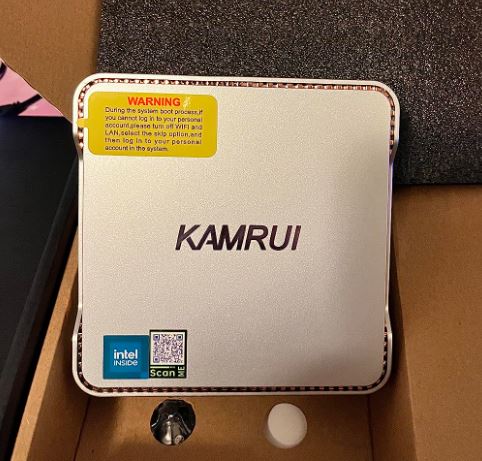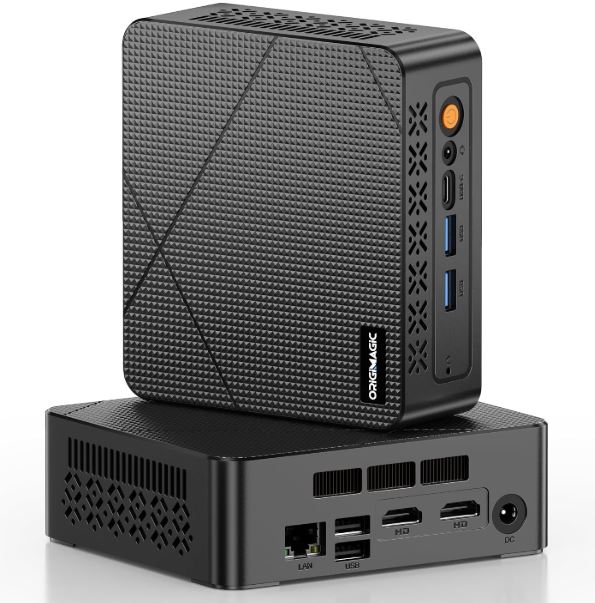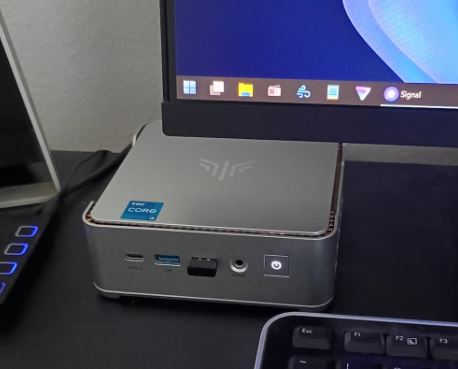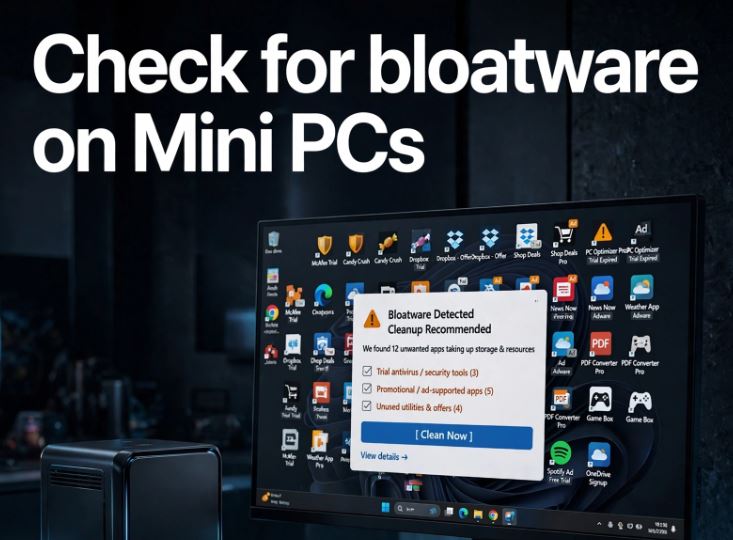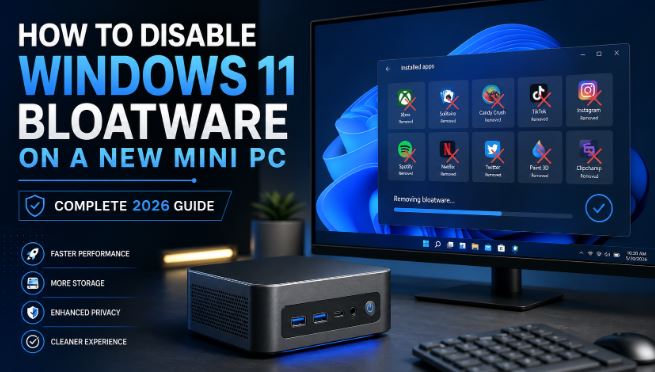
Si vous venez d'acheter un nouveau mini PC, par exemple un mini PC de marque chinoise générique, il est fort probable qu'à la première mise en marche, vous découvriez un Windows 11 préinstallé avec des applications que vous n'avez pas demandées: des jeux financés par la publicité, des tests antivirus, des utilitaires du fabricant et une bonne collection d'applications Microsoft (Xbox, Copilot, Clipchamp, News) rarement utilisées sur un ordinateur destiné au travail de bureau, à un HTPC ou à un serveur domestique.
C'est ce qu'on appelle le bloatware, et dans les mini PC, c'est particulièrement pertinent car ils sont généralement assemblés avec un stockage eMMC ou SSD réduit (128 Go-256 Go) et des processeurs basse consommation (Intel N100, N97, Ryzen 5000U), donc chaque processus en arrière-plan et chaque gigaoctet utilisé comptent beaucoup plus que dans un ordinateur de bureau puissant.
Qu’est-ce qu’un logiciel superflu et d’où provient-il sur un mini PC?
Les logiciels préinstallés que vous trouvez sur un nouveau mini PC proviennent de deux sources différentes:
-
Logiciels inutiles de Microsoft: Candy Crush Saga, Bubble Witch Saga, Farm Heroes Saga, Solitaire avec publicités, LinkedIn, TikTok, Spotify (version gratuite), Xbox Game Bar, Clipchamp, Copilot et l’application News, entre autres.
-
Logiciels préinstallés des constructeurs: Les mini-PC de marque (Beelink, GMKtec, Minisforum, ASUS, Lenovo, ACEMAGIC) sont généralement livrés avec leurs propres utilitaires de contrôle système, panneaux de diagnostic, programmes de mise à jour des pilotes et, dans certains cas, des versions d’essai gratuites de logiciels antivirus tiers tels que McAfee ou Norton.
Tout n'est pas superflu: sur les ordinateurs portables et certains mini-PC, les logiciels de gestion de la batterie ou de contrôle des ventilateurs/RGB ont une réelle fonction, il est donc important de les identifier avant de les supprimer.
Méthode 1: Désinstaller les applications depuis les Paramètres (la plus sûre)
Voici la première étape recommandée pour tout nouveau mini PC, sans aucun risque de casse:
-
Appuyez sur Win + I pour ouvrir les Paramètres.
-
Allez dans Applications → Applications installées.
-
Triez la liste par taille ou recherchez le nom de l'application.
-
Cliquez sur les trois points à côté de l'application et choisissez Désinstaller.
-
Répétez ce processus pour chaque application que vous n'allez pas utiliser: Candy Crush, Bubble Witch, LinkedIn, TikTok, News, Xbox Game Bar (si vous ne comptez pas jouer sur le mini PC) et tous les utilitaires du fabricant dont vous n'avez pas besoin.
Vous pouvez également cliquer avec le bouton droit sur n'importe quelle icône du menu Démarrer et choisir Désinstaller directement, bien que dans de nombreux cas, ce que vous voyez ne soit qu'un raccourci qui télécharge l'application réelle depuis le Microsoft Store lorsque vous l'ouvrez, et non l'application installée.
Limitation: Plusieurs applications système Microsoft ne sont pas répertoriées ici, même si elles sont installées. Pour celles-ci, veuillez suivre les méthodes suivantes.
Méthode 2: winget depuis le terminal (rapide et reproductible)
wingetIl s'agit du gestionnaire de paquets officiel, préinstallé sur Windows 11, et il est idéal si vous souhaitez configurer plusieurs mini-PC avec le même profil utilisateur vierge:
-
Ouvrez PowerShell (vous n'avez pas besoin d'être administrateur pour cela).
-
Liste des applications installées:
winget list -
Désinstaller une application spécifique:
winget uninstall "Spotify" -
Ou utilisez l'identifiant exact indiqué dans
winget list:winget uninstall --id Spotify.Spotify
Avantage: Vous pouvez enregistrer un fichier .txtcontenant .battoutes les commandes de désinstallation et l’exécuter à chaque fois que vous configurez un nouveau mini PC, ce qui est très utile si vous testez ou préparez plusieurs systèmes en vue de publier des comparaisons.
Méthode 3: PowerShell pour les applications système (AppX)
Certaines applications Microsoft sont intégrées en tant que packages AppX et n'apparaissent pas dans les Paramètres ni dans WinGet. Pour les supprimer:
-
Tout d'abord, créez un point de restauration (recherchez « Créer un point de restauration » dans le menu Démarrer).
-
Ouvrez PowerShell en tant qu'administrateur.
-
Liste de tous les paquets installés:
Get-AppxPackage | Select-Object Name, PackageFullName | Sort-Object Name
-
Supprimer un pack spécifique, par exemple, Solitaire avec publicités:
Get-AppxPackage *MicrosoftSolitaireCollection* | Remove-AppxPackage
Paquets qui sont généralement supprimés sans problème: *3DBuilder*, *BingWeather*, *GetHelp*, *Getstarted*, *MixedReality*, *ZuneMusic*, *ZuneVideo*.
Ne supprimez pas *WindowsStore* (Microsoft Store), *DesktopAppInstaller*(nécessaire pour winget) ou *VCLibs*(les redistribuables utilisés par de nombreuses applications).
Méthode 4: Outils tiers dotés d’une interface graphique
Si vous préférez éviter la ligne de commande, il existe trois outils gratuits et open source bien établis en 2026:
| Outil | Gars | Force | Idéal pour |
|---|---|---|---|
| Débloat de Win11 | Script PowerShell avec menu | Très léger, lancement en une seule étape, options de télémétrie et Bing incluses | Les utilisateurs qui veulent de la vitesse sans rien installer |
| O&O AppBuster | Application portable avec cases à cocher | Marquer les applications comme « À supprimer de préférence » plutôt que comme « Attention » | Les utilisateurs qui préfèrent une interface visuelle sans commandes |
| ballonnement | Application portable | Outre la désinstallation, ajustez la télémétrie et la publicité | Pour ceux qui recherchent à la fois intimité et propreté |
Pour lancer Win11Debloat avec une seule commande dans PowerShell (en tant qu'administrateur):
& ([scriptblock]::Create((irm "https://debloat.raphi.re/")))
Il prend également en charge le mode silencieux avec des paramètres, par exemple:
& ([scriptblock]::Create((irm "https://debloat.raphi.re/"))) -DisableTelemetry -DisableBing -DisableSuggestions -Silent
Ceci est particulièrement utile si vous préparez plusieurs mini PC avec le même profil avant de publier un test ou de les vendre déjà configurés.
⚠️ Évitez les scripts « miracles » téléchargés sur les forums sans vérifier leur code: ils peuvent désactiver des services essentiels ou déstabiliser le système. Privilégiez toujours les projets bénéficiant d’une communauté active et dont le code source est consultable sur GitHub.
Principale nouveauté: Stratégie de groupe Windows 11 25H2
Avec la mise à jour Windows 11 25H2, Microsoft a introduit, en partie sous la pression de la loi européenne sur les marchés numériques (DMA), une nouvelle stratégie de groupe qui permet aux utilisateurs de désinstaller officiellement les packages préinstallés du Microsoft Store sans PowerShell ni outils externes.
Comment l'activer:
-
Ouvrez l'Éditeur de stratégie de groupe (
gpedit.msc). -
Accédez à Modèles d'administration → Composants Windows → Déploiement de package d'application.
-
Ouvrez la stratégie « Supprimer les packages par défaut du Microsoft Store du système ».
-
Activez cette option et sélectionnez les paquets que vous souhaitez supprimer.
-
Appliquer les modifications ; Windows désinstallera les éléments sélectionnés.
Important: Cette fonctionnalité est uniquement disponible dans Windows 11 Professionnel et Entreprise, car l’édition Familiale ne comprend pas l’Éditeur de stratégie de groupe. Si votre mini-PC était fourni avec Windows 11 Famille préinstallé, vous devrez continuer à utiliser des méthodes manuelles ou des outils tiers.
Gestion du démarrage: ce qui affecte réellement les performances d’un mini PC
Désinstaller une application qui ne s'exécute pas en arrière-plan n'a que peu d'impact sur les performances. En revanche, sur un mini PC équipé d'un processeur basse consommation (Intel N100, N97, Ryzen U), les performances dépendent essentiellement des programmes qui se lancent au démarrage.
-
Appuyez sur Ctrl + Maj + Échap pour ouvrir le Gestionnaire des tâches.
-
Accédez à l' onglet Applications de démarrage.
-
Triez par impact au démarrage et désactivez ceux marqués comme élevés dont vous n'avez pas besoin (Teams, OneDrive si vous utilisez un autre cloud, Discord, mises à jour des pilotes OEM).
Sur les mini PC dotés d'un stockage eMMC ou SSD lent, cette étape est généralement plus perceptible que la désinstallation proprement dite des applications, car elle réduit les lectures simultanées au démarrage.
Ce que vous ne devez JAMAIS supprimer
-
Microsoft Store: de nombreuses applications en dépendent pour se mettre à jour.
-
Windows Defender / Sécurité Windows: est l'antivirus intégré.
-
Visual C++ et les composants redistribuables du framework .NET: ils sont nécessaires à la quasi-totalité des programmes et jeux tiers.
-
DesktopAppInstaller: requis pour que winget fonctionne.
-
Logiciel de gestion de la batterie/du ventilateur du fabricant d'origine: sur certains mini-PC, il contrôle les seuils thermiques ou de charge.
Recommandations spécifiques pour les nouveaux mini-PC
Si vous assemblez, comparez ou testez habituellement des mini-PC (comme c'est souvent le cas pour les contenus relatifs au matériel et aux comparaisons), il est judicieux d'ajouter ces étapes à votre flux de travail de « premier démarrage »:
-
Créez toujours un point de restauration avant de modifier les packages PowerShell ou AppX.
-
Enregistrez un script winget/Win11Debloat standard pour ne pas avoir à répéter le processus manuellement sur chaque disque vérifié.
-
Si votre mini PC est livré avec Windows 11 Famille, réfléchissez à l'intérêt de passer à Windows 11 Professionnel pour accéder à la stratégie de groupe 25H2, surtout si vous gérez plusieurs ordinateurs.
-
Pour effectuer une sauvegarde avant le déblocage, un SSD externe ou une clé USB 3.0 rapide facilitent la création d'un support de récupération ou le clonage du disque:
-
Si vous envisagez de mettre à niveau votre mini PC ou si vous recherchez des modèles avec Windows 11 Pro préactivé (ce qui simplifie la désinstallation via les stratégies de groupe), ces catégories constituent un bon point de départ: