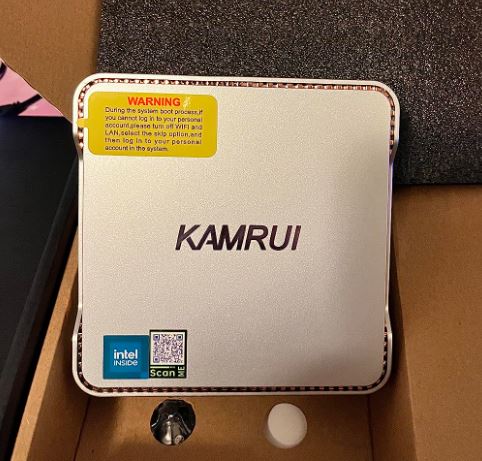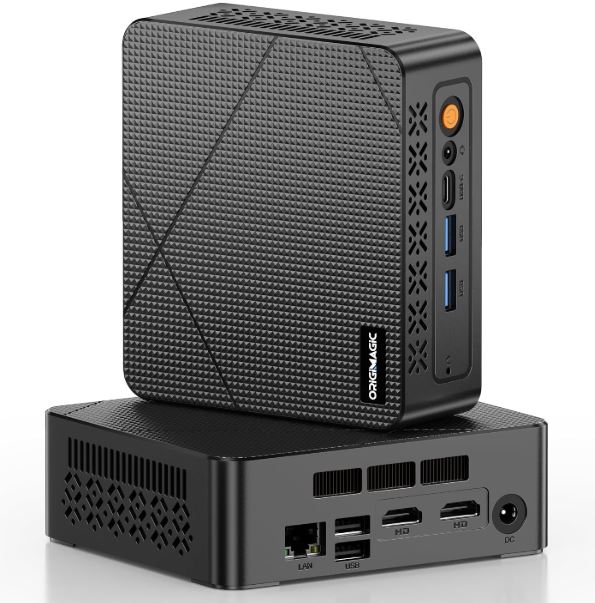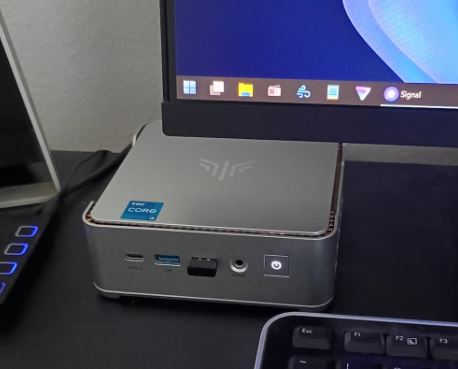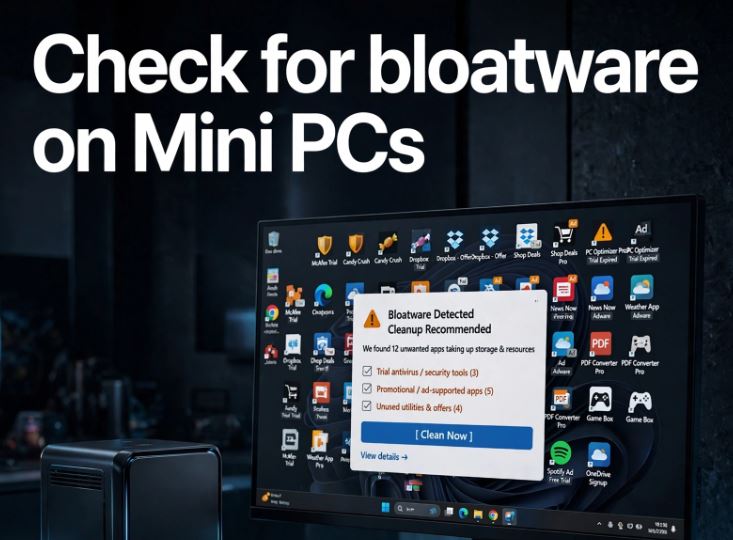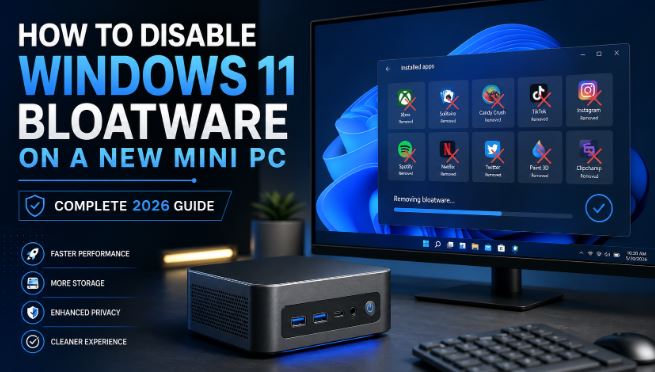
Wenn Sie sich gerade einen neuen Mini-PC gekauft haben, beispielsweise einen Mini-PC einer generischen chinesischen Marke, ist es sehr wahrscheinlich, dass Sie beim ersten Einschalten ein Windows 11 vorfinden, das mit Anwendungen ausgestattet ist, die Sie nicht angefordert haben: werbefinanzierte Spiele, Antivirentests, Hersteller-Dienstprogramme und eine gute Sammlung von Microsoft-Apps (Xbox, Copilot, Clipchamp, News), die auf einem Computer, der für Büroarbeiten, HTPC oder Heimserver gedacht ist, selten verwendet werden.
Dies wird als Bloatware bezeichnet , und bei Mini-PCs ist dies besonders relevant, da diese in der Regel mit reduziertem eMMC- oder SSD-Speicher (128 GB-256 GB) und stromsparenden Prozessoren (Intel N100, N97, Ryzen 5000U) ausgestattet sind, sodass jeder Hintergrundprozess und jedes verwendete Gigabyte viel mehr zählt als bei einem leistungsstarken Desktop-Computer.
Was ist Bloatware und woher kommt sie auf einem Mini-PC?
Die vorinstallierte Software auf einem neuen Mini-PC stammt aus zwei verschiedenen Quellen:
-
Microsoft Bloatware : Candy Crush Saga, Bubble Witch Saga, Farm Heroes Saga, Solitaire mit Werbung, LinkedIn, TikTok, Spotify (kostenlose Version), Xbox Game Bar, Clipchamp, Copilot und die News-App, unter anderem.
-
OEM-Bloatware : Marken-Mini-PCs (Beelink, GMKtec, Minisforum, ASUS, Lenovo, ACEMAGIC) werden üblicherweise mit eigenen Systemsteuerungs-Dienstprogrammen, Diagnosepanels, Treiberaktualisierungsprogrammen und in einigen Fällen kostenlosen Testversionen von Antivirensoftware von Drittanbietern wie McAfee oder Norton ausgeliefert.
Nicht alles ist entbehrlich: Bei Laptops und einigen Mini-PCs erfüllt die Software zur Batterieverwaltung oder Lüfter-/RGB-Steuerung eine wichtige Funktion, daher lohnt es sich, sie zu identifizieren, bevor man sie löscht.
Methode 1: Apps über die Einstellungen deinstallieren (die sicherste Methode)
Dies ist der erste empfohlene Schritt für jeden neuen Mini-PC, ohne dass dabei Gefahr läuft, etwas zu beschädigen:
-
Drücken Sie Win + I , um die Einstellungen zu öffnen.
-
Gehen Sie zu Anwendungen → Installierte Anwendungen .
-
Sortieren Sie die Liste nach Größe oder suchen Sie nach dem Namen der App.
-
Klicken Sie auf die drei Punkte neben der App und wählen Sie „Deinstallieren“ .
-
Wiederholen Sie diesen Vorgang für jede App, die Sie nicht verwenden werden: Candy Crush, Bubble Witch, LinkedIn, TikTok, News, Xbox Game Bar (falls Sie nicht auf dem Mini-PC spielen werden) und alle Hersteller-Dienstprogramme, die Sie nicht benötigen.
Sie können auch mit der rechten Maustaste auf ein beliebiges Symbol im Startmenü klicken und direkt „Deinstallieren“ auswählen . In vielen Fällen sehen Sie jedoch nur eine Verknüpfung, die beim Öffnen die eigentliche App aus dem Microsoft Store herunterlädt, nicht die bereits installierte Anwendung.
Einschränkung: Einige Microsoft-System-Apps sind hier nicht aufgeführt, selbst wenn sie installiert sind. Für diese benötigen Sie die folgenden Methoden.
Methode 2: winget vom Terminal (schnell und reproduzierbar)
wingetEs handelt sich um den offiziellen Paketmanager, der unter Windows 11 vorinstalliert ist und sich ideal eignet, wenn Sie mehrere Mini-PCs mit demselben sauberen Profil einrichten möchten:
-
Öffnen Sie PowerShell (Sie benötigen hierfür keine Administratorrechte).
-
Liste der installierten Apps:
winget list -
Eine bestimmte App deinstallieren:
winget uninstall "Spotify" -
Oder verwenden Sie die exakte ID, die in folgendem Abschnitt angezeigt wird
winget list:winget uninstall --id Spotify.Spotify
Vorteil: Sie können eine Datei .txtmit .batallen Deinstallationsbefehlen speichern und diese jedes Mal ausführen, wenn Sie einen neuen Mini-PC einrichten. Dies ist besonders nützlich, wenn Sie mehrere Systeme testen oder für die Veröffentlichung von Vergleichen vorbereiten.
Methode 3: PowerShell für System-Apps (AppX)
Einige Microsoft-Apps sind als AppX-Pakete integriert und werden weder in den Einstellungen noch in WinGet angezeigt. So entfernen Sie sie:
-
Erstellen Sie zunächst einen Wiederherstellungspunkt (suchen Sie im Startmenü nach „Wiederherstellungspunkt erstellen“).
-
Öffnen Sie PowerShell als Administrator .
-
Liste aller installierten Pakete auf:
Get-AppxPackage | Select-Object Name, PackageFullName | Sort-Object Name
-
Ein bestimmtes Paket entfernen, zum Beispiel Solitaire mit Werbung:
Get-AppxPackage *MicrosoftSolitaireCollection* | Remove-AppxPackage
Pakete, die normalerweise problemlos gelöscht werden: *3DBuilder*, *BingWeather*, *GetHelp*, *Getstarted*, *MixedReality*, *ZuneMusic*, *ZuneVideo*.
Entfernen Sie nicht *WindowsStore* (Microsoft Store), *DesktopAppInstaller*(notwendig für winget) oder *VCLibs*(von vielen Apps verwendete Redistributables).
Methode 4: Tools von Drittanbietern mit grafischer Benutzeroberfläche
Falls Sie die Kommandozeile lieber vermeiden möchten, gibt es drei kostenlose Open-Source-Tools, die sich im Jahr 2026 als etabliert erwiesen haben:
| Werkzeug | Kerl | Stärke | Ideal für |
|---|---|---|---|
| Win11Debloat | PowerShell-Skript mit Menü | Sehr leicht, Start in einem Schritt, Telemetrie- und Bing-Optionen inklusive | Nutzer, die Geschwindigkeit wünschen, ohne etwas installieren zu müssen |
| O&O AppBuster | Tragbare App mit Kontrollkästchen | Apps als „Empfohlen zu löschen“ statt als „Warnung“ kennzeichnen | Nutzer, die eine visuelle Oberfläche ohne Befehle bevorzugen |
| Blähungen | Portable App | Zusätzlich zur Deinstallation sollten Sie Telemetrie- und Werbeeinstellungen anpassen. | Für alle, die Wert auf Privatsphäre und Sauberkeit legen. |
So starten Sie Win11Debloat mit einem einzigen Befehl in PowerShell (als Administrator):
& ([scriptblock]::Create((irm "https://debloat.raphi.re/")))
Es unterstützt auch den stillen Modus mit Parametern, zum Beispiel:
& ([scriptblock]::Create((irm "https://debloat.raphi.re/"))) -DisableTelemetry -DisableBing -DisableSuggestions -Silent
Dies ist besonders nützlich, wenn Sie mehrere Mini-PCs mit dem gleichen Profil vorbereiten, bevor Sie einen Testbericht veröffentlichen oder diese bereits konfiguriert verkaufen.
⚠️ Vermeiden Sie sogenannte „Wunder“-Skripte aus Foren, ohne deren Code zu prüfen: Sie können wichtige Dienste deaktivieren oder das System instabil machen. Nutzen Sie stattdessen Projekte mit einer aktiven Community und Open-Source-Code, der auf GitHub eingesehen werden kann.
Wichtigste Neuerung: Windows 11 Gruppenrichtlinie 25H2
Mit dem Windows 11 25H2 -Update führte Microsoft, teilweise aufgrund des Drucks durch das EU-Gesetz über digitale Märkte (DMA), eine neue Gruppenrichtlinie ein, die es Benutzern ermöglicht, vorinstallierte Microsoft Store-Pakete offiziell ohne PowerShell oder externe Tools zu deinstallieren.
So aktivieren Sie es:
-
Öffnen Sie den Gruppenrichtlinien-Editor (
gpedit.msc). -
Gehen Sie zu Administrative Vorlagen → Windows-Komponenten → App-Paketbereitstellung .
-
Öffnen Sie die Richtlinie „Standardmäßige Microsoft Store-Pakete vom System entfernen“ .
-
Stellen Sie die Option auf „Aktiviert“ und wählen Sie die Pakete aus, die Sie entfernen möchten.
-
Die Änderungen werden übernommen; Windows deinstalliert die ausgewählten Elemente.
Wichtig: Diese Funktion ist nur in Windows 11 Pro und Enterprise verfügbar , da die Home-Edition den Gruppenrichtlinien-Editor nicht enthält. Wenn auf Ihrem Mini-PC Windows 11 Home vorinstalliert war, müssen Sie weiterhin manuelle Methoden oder Tools von Drittanbietern verwenden.
Startup-Management: Was beeinflusst die Leistung eines Mini-PCs wirklich?
Die Deinstallation einer App, die nicht im Hintergrund läuft, hat kaum Auswirkungen auf die Leistung. Was die Leistung eines Mini-PCs mit einem stromsparenden Prozessor (Intel N100, N97, Ryzen U) hingegen beeinflusst, ist die Kontrolle darüber, welche Programme beim Systemstart ausgeführt werden.
-
Drücken Sie Strg + Umschalt + Esc, um den Task-Manager zu öffnen.
-
Wechseln Sie zum Tab „Start-Apps“ .
-
Sortieren Sie nach Startauswirkung und deaktivieren Sie diejenigen, die als Hoch gekennzeichnet sind und die Sie nicht benötigen (Teams, OneDrive, falls Sie eine andere Cloud verwenden, Discord, OEM-Treiberaktualisierungen).
Bei Mini-PCs mit langsamem eMMC- oder SSD-Speicher ist dieser Schritt in der Regel deutlicher spürbar als die eigentliche Deinstallation von Anwendungen, da er die Anzahl gleichzeitiger Lesevorgänge beim Start reduziert.
Was Sie NIEMALS löschen sollten
-
Microsoft Store : Viele Apps sind für Updates auf ihn angewiesen.
-
Windows Defender / Windows Security : ist das integrierte Antivirenprogramm.
-
Visual C++ und .NET Framework Redistributables : Diese werden von fast allen Drittanbieterprogrammen und Spielen benötigt.
-
DesktopAppInstaller : wird benötigt, damit winget funktioniert.
-
OEM-Batterie-/Lüftermanagement-Software : In einigen Mini-PCs steuert sie thermische oder Ladeschwellenwerte.
Spezifische Empfehlungen für neue Mini-PCs
Wenn Sie üblicherweise Mini-PCs zusammenbauen, vergleichen oder testen (wie es bei Hardware- und Vergleichsinhalten üblich ist), ist es ratsam, diese Schritte in Ihren Arbeitsablauf für den ersten Start aufzunehmen:
-
Erstellen Sie immer einen Wiederherstellungspunkt, bevor Sie PowerShell- oder AppX-Pakete bearbeiten.
-
Speichern Sie ein Standard-winget/Win11Debloat-Skript , damit Sie den Vorgang nicht auf jedem zu überprüfenden Laufwerk manuell wiederholen müssen.
-
Wenn Ihr Mini-PC mit Windows 11 Home ausgestattet ist, sollten Sie überlegen, ob sich ein Upgrade auf Windows 11 Pro lohnt, um auf die Gruppenrichtlinie 25H2 zugreifen zu können, insbesondere wenn Sie mehrere Computer verwalten.
-
Um vor dem Entsperren eine Datensicherung zu erstellen, eignet sich eine externe SSD oder ein schneller USB 3.0-Flash-Speicher, mit dem sich einfach Wiederherstellungsmedien erstellen oder die Festplatte klonen lässt:
-
Wenn Sie über ein Upgrade Ihres Mini-PCs nachdenken oder nach Modellen mit voraktiviertem Windows 11 Pro suchen (was die Entfernung von Bloatware über Gruppenrichtlinien vereinfacht), sind diese Kategorien ein guter Ausgangspunkt: