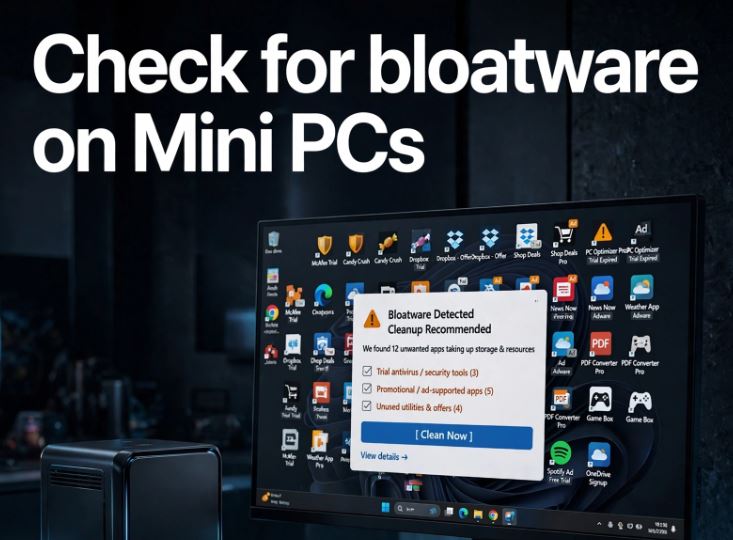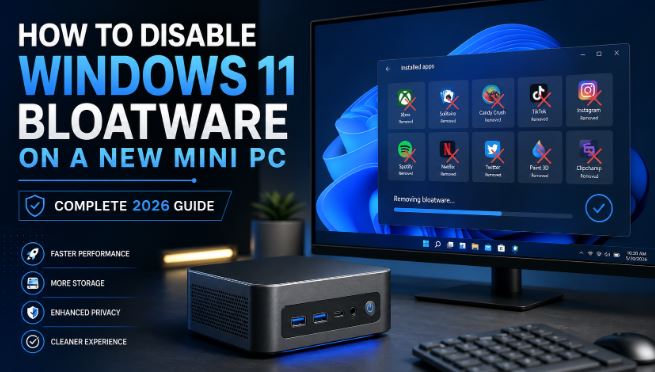
Si acabas de comprar un mini PC nuevo, como un mini PC de marca genérica china, es muy probable que al encenderlo por primera vez te encuentres con un Windows 11 cargado de aplicaciones que no pediste: juegos con publicidad, pruebas de antivirus, utilidades del fabricante y una buena colección de apps de Microsoft (Xbox, Copilot, Clipchamp, Noticias) que rara vez se usan en un equipo pensado para ofimática, HTPC o servidor doméstico.
Esto se conoce como bloatware, y en los mini PC es especialmente relevante porque suelen montarse con almacenamiento eMMC o SSD reducido (128 GB-256 GB) y procesadores de bajo consumo (Intel N100, N97, Ryzen 5000U), por lo que cada proceso en segundo plano y cada gigabyte ocupado importan mucho más que en un equipo de sobremesa potente.
Qué es el bloatware y de dónde viene en un mini PC
El bloatware que encuentras en un mini PC nuevo procede de dos fuentes distintas:
-
Bloatware de Microsoft: Candy Crush Saga, Bubble Witch Saga, Farm Heroes Saga, Solitario con anuncios, LinkedIn, TikTok, Spotify (versión gratuita), Xbox Game Bar, Clipchamp, Copilot y la app de Noticias, entre otras.
-
Bloatware OEM: en mini PC de marca (Beelink, GMKtec, Minisforum, ASUS, Lenovo, ACEMAGIC) suele venir con utilidades propias de control del sistema, paneles de diagnóstico, actualizadores de drivers y, en algunos casos, pruebas gratuitas de antivirus de terceros como McAfee o Norton.
No todo es prescindible: en portátiles y algunos mini PC, el software de gestión de batería o de control de ventiladores/RGB sí cumple una función real, así que conviene identificar antes de borrar.
Método 1: Desinstalar apps desde Configuración (el más seguro)
Es el primer paso recomendado para cualquier mini PC nuevo, sin riesgo de romper nada:
-
Pulsa Win + I para abrir Configuración.
-
Ve a Aplicaciones → Aplicaciones instaladas.
-
Ordena la lista por tamaño o busca el nombre de la app.
-
Haz clic en los tres puntos junto a la app y elige Desinstalar.
-
Repite con cada app que no vayas a usar: Candy Crush, Bubble Witch, LinkedIn, TikTok, Noticias, Xbox Game Bar (si no vas a jugar en el mini PC), y las utilidades del fabricante que no necesites.
También puedes hacer clic derecho sobre cualquier icono del menú Inicio y elegir Desinstalar directamente, aunque en muchos casos lo que ves es solo un acceso directo que descarga la app real desde Microsoft Store al abrirlo, no la aplicación instalada.
Limitación: varias apps del sistema de Microsoft no aparecen en esta lista aunque estén instaladas. Para esas necesitas los métodos siguientes.
Método 2: winget desde terminal (rápido y reproducible)
winget es el gestor de paquetes oficial, preinstalado en Windows 11, y es ideal si vas a configurar varios mini PC con el mismo perfil limpio:
-
Abre PowerShell (no es obligatorio como administrador para esto).
-
Lista las apps instaladas:
winget list -
Desinstala una app concreta:
winget uninstall "Spotify" -
O usa el ID exacto que aparece en
winget list:winget uninstall --id Spotify.Spotify
Ventaja: puedes guardar un archivo .txt o .bat con todos los comandos de desinstalación y ejecutarlo cada vez que configures un mini PC nuevo, algo muy útil si reviews o preparas varios equipos para publicar comparativas.
Método 3: PowerShell para apps del sistema (AppX)
Algunas apps de Microsoft están integradas como paquetes AppX y no aparecen ni en Configuración ni en winget. Para eliminarlas:
-
Antes de nada, crea un punto de restauración (busca "Crear un punto de restauración" en el menú Inicio).
-
Abre PowerShell como administrador.
-
Lista todos los paquetes instalados:
Get-AppxPackage | Select-Object Name, PackageFullName | Sort-Object Name
-
Elimina un paquete concreto, por ejemplo el Solitario con anuncios:
Get-AppxPackage *MicrosoftSolitaireCollection* | Remove-AppxPackage
Paquetes que se suelen eliminar sin problema: *3DBuilder*, *BingWeather*, *GetHelp*, *Getstarted*, *MixedReality*, *ZuneMusic*, *ZuneVideo*.
No elimines *WindowsStore* (Microsoft Store), *DesktopAppInstaller* (necesario para winget) ni *VCLibs* (redistribuibles que usan muchas apps).
Método 4: Herramientas de terceros con interfaz gráfica
Si prefieres evitar la línea de comandos, hay tres herramientas gratuitas y de código abierto muy consolidadas en 2026:
| Herramienta | Tipo | Punto fuerte | Ideal para |
|---|---|---|---|
| Win11Debloat | Script PowerShell con menú | Muy ligero, un solo comando para lanzarlo, opciones de telemetría y Bing incluidas | Usuarios que quieren rapidez sin instalar nada |
| O&O AppBuster | App portable con casillas | Marca apps "Recomendado eliminar" vs "Advertencia" | Usuarios que prefieren interfaz visual sin comandos |
| Bloatynosy | App portable | Además de desinstalar, ajusta telemetría y publicidad | Quien busca privacidad además de limpieza |
Para lanzar Win11Debloat con un solo comando en PowerShell (como administrador):
& ([scriptblock]::Create((irm "https://debloat.raphi.re/")))
También admite modo silencioso con parámetros, por ejemplo:
& ([scriptblock]::Create((irm "https://debloat.raphi.re/"))) -DisableTelemetry -DisableBing -DisableSuggestions -Silent
Esto es especialmente útil si preparas varios mini PC con el mismo perfil antes de publicar una review o de venderlos ya configurados.
⚠️ Evita scripts "milagro" descargados de foros sin revisar su código: pueden desactivar servicios críticos o dejar el sistema inestable. Usa siempre proyectos con comunidad activa y código abierto revisable en GitHub.
Novedad clave: la política de grupo de Windows 11 25H2
Con la actualización Windows 11 25H2, Microsoft introdujo, en parte por presión de la Ley de Mercados Digitales (DMA) de la UE, una nueva directiva de grupo que permite desinstalar de forma oficial paquetes de Microsoft Store preinstalados, sin PowerShell ni herramientas externas.
Cómo activarla:
-
Abre el Editor de directivas de grupo (
gpedit.msc). -
Ve a Plantillas administrativas → Componentes de Windows → App Package Deployment.
-
Abre la política "Remove default Microsoft Store packages from the system".
-
Cámbiala a Habilitada y marca los paquetes que quieres eliminar.
-
Aplica los cambios; Windows desinstalará lo seleccionado.
Importante: esta función solo está disponible en Windows 11 Pro y Enterprise, ya que la edición Home no incluye el Editor de directivas de grupo. Si tu mini PC viene con Windows 11 Home preinstalado, tendrás que seguir usando los métodos manuales o herramientas de terceros.
Gestión del inicio: lo que realmente afecta al rendimiento en un mini PC
Desinstalar una app que no corre en segundo plano apenas cambia el rendimiento. Lo que sí impacta en un mini PC con procesador de bajo consumo (Intel N100, N97, Ryzen U) es controlar qué se ejecuta al arrancar:
-
Pulsa Ctrl + Shift + Esc para abrir el Administrador de tareas.
-
Ve a la pestaña Aplicaciones de inicio.
-
Ordena por Impacto en el inicio y deshabilita las marcadas como Alto que no necesites (Teams, OneDrive si usas otra nube, Discord, actualizadores de drivers OEM).
En mini PC con eMMC o SSD lentos, este paso suele notarse más que la propia desinstalación de apps, porque reduce lecturas simultáneas en el arranque.
Qué NO debes eliminar nunca
-
Microsoft Store: muchas apps dependen de ella para actualizarse.
-
Windows Defender / Seguridad de Windows: es el antivirus integrado.
-
Redistribuibles Visual C++ y .NET Framework: los necesitan casi todos los programas de terceros y juegos.
-
DesktopAppInstaller: necesario para que funcione winget.
-
Software de gestión de batería/ventiladores OEM: en algunos mini PC controla umbrales térmicos o de carga.
Recomendaciones específicas para mini PC nuevos
Si sueles montar, comparar o revisar mini PC (como es habitual en contenido de hardware y comparativas), conviene añadir estos pasos al flujo de "primer encendido":
-
Crea siempre un punto de restauración antes de tocar PowerShell o paquetes AppX.
-
Guarda un script winget/Win11Debloat estándar para no repetir el proceso manualmente en cada unidad que revises.
-
Si el mini PC trae Windows 11 Home, valora si merece la pena actualizar a Windows 11 Pro para acceder a la política de grupo de la 25H2, sobre todo si gestionas varios equipos.
-
Para hacer una copia de seguridad antes de debloatear, un SSD externo o un pendrive USB 3.0 rápido facilita crear medios de recuperación o clonar el disco:
-
Si estás valorando cambiar de mini PC o buscas modelos con Windows 11 Pro ya activado de fábrica (lo que facilita el debloat vía directivas de grupo), estas categorías son un buen punto de partida: