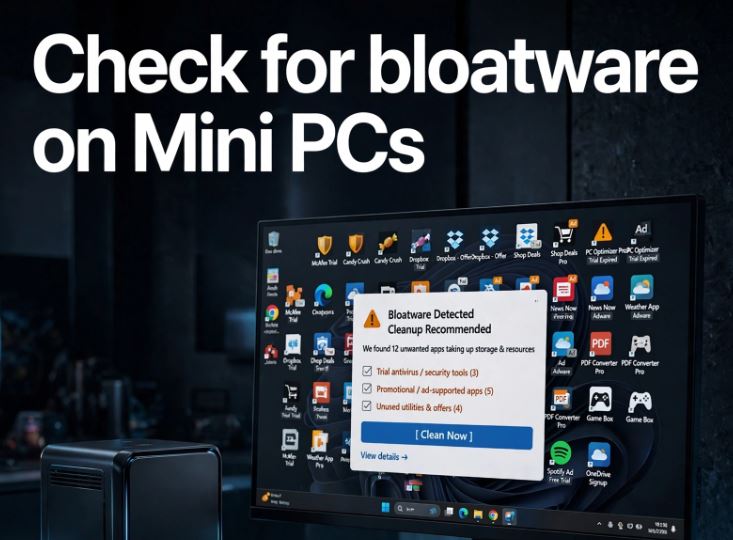
Der Kauf eines neuen Mini-PCs garantiert kein virenfreies System. Manche Modelle werden mit Werbeanwendungen, Testversionen von Antivirensoftware, unnötigen Hilfsprogrammen und sogar Software unbekannter Herkunft ausgeliefert. Es ist daher eine grundlegende Sicherheitsmaßnahme, die Software vor dem Anmelden in Konten, dem Speichern von Passwörtern oder der Nutzung für die Arbeit zu überprüfen.
Das Problem betrifft nicht zwangsläufig alle Hersteller oder alle Geräte, tritt aber häufiger bei günstigen Computern, Modellen verschiedener Händler und Konfigurationen mit vorinstalliertem Windows auf. Die gute Nachricht: Sie können dies in wenigen Minuten überprüfen und Windows neu installieren, falls etwas nicht in Ordnung zu sein scheint.
Hinweis: Der Begriff Bloatware bezeichnet vorinstallierte Programme, die Sie nicht benötigen und die Speicherplatz belegen, Werbung einblenden, im Hintergrund laufen oder Ihren Computer verlangsamen können. Nicht jede Bloatware ist Schadsoftware, aber jede unbekannte Software sollte überprüft werden.
Was ist Bloatware?
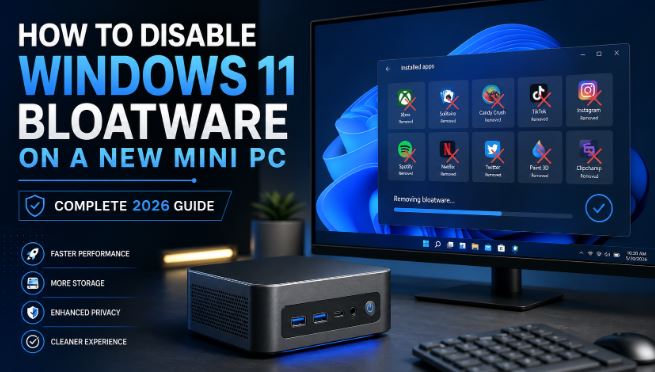
Bloatware ist Software, die dem System hinzugefügt wird und für die Nutzung des Mini-PCs nicht unbedingt erforderlich ist. Dazu gehören beispielsweise:
-
Antivirus- oder VPN-Tests.
-
Spiele, Werbeaktionen und Shopping-Apps.
-
Doppelte Hersteller-Dienstprogramme.
-
Unnütze Update- oder Reinigungsprogramme.
-
Symbolleisten, Assistenten oder Anwendungen, die beim Systemstart ausgeführt werden.
-
Werkzeuge mit generischen Namen oder ohne erkennbaren Editor.
Auf einem Mini-PC mit 256 GB oder 512 GB Speicherplatz können diese Anwendungen unnötig viel Speicherplatz belegen. Noch wichtiger ist, dass einige Programme im Hintergrund aktiv bleiben, Arbeitsspeicher (RAM) verbrauchen, zusätzliche Startprozesse erzeugen und möglicherweise die Privatsphäre oder die Leistung beeinträchtigen.
Warum erscheint es auf manchen Mini-PCs?
Große Hersteller liefern üblicherweise eigene Hilfsprogramme für Treiber, Updates, Support und Energiesparpläne mit. Einige sind nützlich, andere bieten kaum Vorteile. Im Gegensatz dazu kann bei Mini-PCs kleinerer Marken oder Systemen, die als „Windows inklusive“ verkauft werden, das Betriebssystem bereits vom Distributor oder Systemintegrator vorinstalliert sein.
Das bedeutet nicht automatisch, dass der Computer unsicher ist. Wenn Sie jedoch nicht wissen, wer Windows installiert hat, sollten Sie nicht davon ausgehen, dass das Systemabbild fehlerfrei ist oder dass alle vorinstallierten Anwendungen notwendig sind.
Die sicherste Empfehlung ist, jedes vorinstallierte Windows als temporäre Installation zu betrachten: Verwenden Sie es, um zu überprüfen, ob die Hardware funktioniert, aber ziehen Sie eine Neuinstallation in Betracht, bevor Sie es zu Ihrem Hauptcomputer machen.
Warnschilder
Es gibt Verhaltensweisen, die eine sofortige Überprüfung erfordern:
-
Es erscheinen Pop-up-Fenster, Werbung oder kommerzielle Benachrichtigungen.
-
Der Browser öffnet beim Start eine bestimmte Seite.
-
Es gibt Antivirenprogramme, VPNs, Bereinigungsprogramme oder „Optimierer“, die Sie nicht installiert haben.
-
Windows zeigt zu viele Spiele-, Shopping- oder Social-Networking-Anwendungen an.
-
Der Task-Manager zeigt Prozesse mit seltsamen Namen an.
-
Das Team war von Anfang an langsam.
-
Es gibt Browsererweiterungen, die Sie nicht kennen.
-
Die Windows-Lizenz wird nicht korrekt aktiviert.
-
Windows Update schlägt fehl oder zeigt fehlerhafte Einstellungen an.
-
Sie finden zusätzliche Benutzerkonten, die Sie nicht erstellt haben.
Wenn Sie eines oder mehrere dieser Anzeichen feststellen, melden Sie sich nicht bei Online-Banking, Ihrem primären E-Mail-Konto, Passwortmanagern oder Arbeitskonten an, bevor Sie das System überprüft haben.
Erster Schritt: Windows aktualisieren
Bevor Sie irgendetwas löschen, verbinden Sie den Mini-PC mit dem Internet und führen Sie alle verfügbaren Updates aus.
-
Einstellungen öffnen .
-
Gehen Sie zu Windows Update .
-
Klicken Sie auf „Nach Updates suchen“ .
-
Installieren Sie kumulative Updates, Sicherheitsupdates und Treiber.
-
Starten Sie Ihren Computer neu und wiederholen Sie den Vorgang, bis keine ausstehenden Updates mehr vorhanden sind.
Updates allein entfernen keine Bloatware, aber sie beheben Sicherheitslücken und können neuere Treiber für Wi-Fi, Bluetooth, Chipsatz, Audio und Grafik installieren.
Überprüfen Sie die installierten Anwendungen
Gehe zu:
Einstellungen > Apps > Installierte Apps
Sortieren Sie die Liste nach Installationsdatum und überprüfen Sie alle vorinstallierten Programme. Achten Sie insbesondere auf Programme, die Sie nicht kennen oder deren Herausgeber unklar ist.
Anwendungen, die Sie normalerweise deinstallieren können
In den meisten Fällen können Sie sie löschen, wenn Sie sie nicht verwenden:
-
Antiviren-Testversion eines Drittanbieters.
-
Werbe-VPNs.
-
Vorinstallierte Spiele.
-
Shopping-Apps.
-
Reinigungs-, Beschleunigungs- oder „Optimierungs“-Tools.
-
Doppelte Mediaplayer.
-
Prozessbüros.
-
Browser-Toolbars und Business-Assistenten.
-
Herstelleranwendungen, die keine spezifische Funktion bereitstellen.
Bevor Sie eine Anwendung löschen, suchen Sie online nach ihrem genauen Namen oder überprüfen Sie den Herausgeber. Wenn Sie sich nicht sicher sind, wofür sie da ist, löschen Sie sie noch nicht: Machen Sie einen Screenshot und prüfen Sie, ob sie zu Windows, dem Hersteller des Mini-PCs oder einem Treiber gehört.
Apps, die Sie nicht blind löschen sollten
Vermeiden Sie die Deinstallation ohne vorherige Bestätigung:
-
Treiber von AMD, Intel, Realtek, MediaTek oder Qualcomm.
-
Bluetooth, Wi-Fi, Audio- oder Netzwerksoftware.
-
Microsoft Visual C++-Komponenten.
-
Microsoft .NET Runtime.
-
Chipset-Tools.
-
Intel Graphics Command Center oder AMD-Software.
-
Software für Leistungs-, Belüftungs- oder Performance-Profile vom Hersteller.
-
Für den Fingerabdruckleser erforderliche Anwendungen, falls Ihr Modell über einen solchen verfügt.
Das Entfernen eines Treibers kann dazu führen, dass die WLAN-Verbindung unterbrochen wird, der Ton ausfällt oder der Mini-PC nur noch mit reduzierter Leistung läuft.
Prüfen Sie, was mit Windows beginnt.
Viele unnötige Anwendungen sind nicht deshalb problematisch, weil sie Speicherplatz belegen, sondern weil sie jedes Mal geladen werden, wenn man den Mini-PC einschaltet.
Drücken:
Ctrl + Shift + Esc
Öffnen Sie dann den Tab:
Startup-Anwendungen
Deaktivieren Sie Programme, die Sie nicht beim Systemstart benötigen, insbesondere:
-
Discord, Steam, Epic Games oder Spiele-Launcher.
-
Spotify und andere Player.
-
Aktualisierungsprogramme für nicht essentielle Software.
-
Meeting-Apps, die Sie nicht nutzen.
-
Testversion eines Antivirenprogramms.
-
Werbe-, Verkaufsförderungs- oder Einkaufsinstrumente.
-
„Optimierungs“-Anwendungen.
Deaktivieren Sie nicht blindlings Elemente, die mit dem Grafiktreiber, dem Audio, dem Touchpad, der Sicherheit oder Herstellerprozessen zusammenhängen, wenn Sie nicht wissen, welche Funktion diese erfüllen.
Überprüfen Sie verdächtige Prozesse
Öffnen Sie den Task-Manager, gehen Sie zu „Prozesse“ und sortieren Sie die Prozesse nach CPU-, Speicher-, Festplatten- oder Netzwerkauslastung. Ein neu gestarteter Mini-PC sollte Windows-Prozesse, Treiber und einige grundlegende Anwendungen enthalten, aber nicht Dutzende von kommerziellen Programmen, die Ressourcen verbrauchen.
Um einen Prozess zu untersuchen:
-
Klicken Sie mit der rechten Maustaste darauf.
-
Wählen Sie „Dateispeicherort öffnen“ .
-
Überprüfen Sie den Ordner, in dem es installiert ist.
-
Klicken Sie mit der rechten Maustaste auf die Datei und öffnen Sie die Eigenschaften .
-
Überprüfen Sie den Reiter „Digitale Signaturen“ und den Firmennamen.
Bei einem Programm, das C:\Program Filesvon einem anerkannten Herausgeber installiert wurde, besteht in der Regel weniger Anlass zur Sorge als bei einer ausführbaren Datei ohne digitale Signatur, mit einem zufälligen Namen oder die in temporären Ordnern gespeichert ist.
Browsererweiterungen prüfen
Chrome, Edge und andere Browser können vom Hersteller installierte Erweiterungen, Werbeanwendungen oder unerwünschte Software enthalten.
Öffnen Sie in Chrome Folgendes:
chrome://extensions
Öffnen Sie in Microsoft Edge Folgendes:
edge://extensions
Entfernen Sie Erweiterungen, die Sie nicht kennen, insbesondere solche, die mit Gutscheinen, Suchvorgängen, Downloads, unbekannten VPNs oder Browser-„Verbesserungen“ zusammenhängen.
Siehe auch:
-
Standard-Suchmaschine.
-
Startseite.
-
Startseiten-Registerkarte.
-
Benachrichtigungsberechtigungen.
-
Websites mit Zugriff auf Standort, Kamera, Mikrofon oder Benachrichtigungen.
Führen Sie einen Sicherheitsscan durch.
Windows beinhaltet Microsoft Defender, was für eine erste Überprüfung, ob es auf dem neuesten Stand ist, ausreichend ist.
-
Öffnen Sie die Windows-Sicherheitseinstellungen .
-
Gehen Sie zu Viren- und Bedrohungsschutz .
-
Klicken Sie auf Prüfungsoptionen .
-
Führen Sie zunächst eine vollständige Untersuchung durch .
-
Wenn Sie ungewöhnliches Verhalten feststellen, führen Sie einen Offline-Scan mit Microsoft Defender durch .
Der Offline-Scan startet den Computer neu und analysiert das System, bevor Windows vollständig geladen ist, wodurch persistente Bedrohungen erkannt werden können.
Für eine zweite Meinung können Sie ein seriöses Anti-Malware-Tool verwenden, das Sie ausschließlich von der offiziellen Website herunterladen sollten. Installieren Sie nicht mehrere Antivirenprogramme gleichzeitig, da dies zu Konflikten führen und Ihren Mini-PC verlangsamen kann.
Überprüfen Sie Ihre Windows-Lizenz
Manche Mini-PCs werden mit ordnungsgemäß aktiviertem Windows über eine digitale oder OEM-Lizenz verkauft. Bei anderen kann die Aktivierung unklar sein und nach einem Upgrade oder einer Neuinstallation fehlschlagen.
Gehe zu:
Einstellungen > System > Aktivierung
Sie sollten eine Meldung ähnlich der folgenden sehen:
Windows wird mit einer digitalen Lizenz aktiviert.
Sollten Sie eine Aktivierungsaufforderung, eine unerwartete Windows-Version oder verwirrende Fehlermeldungen erhalten, wenden Sie sich bitte an den Verkäufer, bevor Sie den Computer beruflich nutzen. Speichern Sie Screenshots und bewahren Sie Ihre Bestellbestätigung, Rechnung und Produktbeschreibung auf.
Die sicherste Lösung: Windows komplett neu installieren
Wenn Sie Zweifel an der installierten Software haben, ist eine Neuinstallation von Windows mithilfe eines offiziellen Microsoft-Images die beste Option . Dadurch werden vorinstallierte Programme, Herstellereinstellungen, alle Erweiterungen und unnötige Dateien entfernt.
Bevor Sie beginnen, sichern Sie alle wichtigen Dateien auf einer externen Festplatte. Wenn der Mini-PC neu ist, müssen Sie wahrscheinlich keine Daten sichern, was den Vorgang vereinfacht.
Was brauchen Sie
-
Ein USB-Stick mit mindestens 8 GB Speicherkapazität.
-
Ein weiterer Computer zur Vorbereitung des Installationsprogramms, falls erforderlich.
-
Internetverbindung.
-
Rufen Sie die offizielle Windows-Downloadseite auf.
-
Die genaue Modellbezeichnung Ihres Mini-PCs, um gegebenenfalls Treiber herunterzuladen.
Zusammenfassung des Prozesses
-
Laden Sie das offizielle Windows Media Creation Tool von Microsoft herunter.
-
Erstellen Sie einen Installations-USB-Stick.
-
Schalten Sie den Mini-PC aus.
-
Schließen Sie das USB-Laufwerk an.
-
Schalten Sie es ein und öffnen Sie das Bootmenü, üblicherweise mit
F7,F11,F12,EscoderDel, je nach Hersteller. -
Wählen Sie den USB-Anschluss.
-
Wählen Sie die benutzerdefinierte Installation.
-
Wenn Sie keine Daten behalten müssen, löschen Sie die Systemfestplattenpartitionen.
-
Installieren Sie Windows im nicht zugewiesenen Speicherplatz.
-
Stellen Sie eine Internetverbindung her und lassen Sie Windows Update die Treiber herunterladen.
-
Installieren Sie manuell nur die fehlenden Treiber von der offiziellen Website des Herstellers.
Nach der Windows-Installation können Sie unter „Aktivierung“ überprüfen, ob die digitale Lizenz angewendet wurde. In vielen Fällen wird die Aktivierung automatisch wiederhergestellt, sobald Sie eine Internetverbindung herstellen, sofern die Lizenz an die Hardware gebunden ist.
Was ist nach der Neuinstallation zu tun?
Eine saubere Installation sollte dennoch leicht sein. Installieren Sie nur das, was Sie wirklich benötigen:
-
Webbrowser.
-
Büroräume.
-
Passwortmanager.
-
Backup-Anwendung.
-
Offizielle Treiber, falls Windows diese nicht installiert.
-
Steam, Emulatoren oder Arbeitswerkzeuge nur dann verwenden, wenn Sie sie auch tatsächlich benutzen.
Für einen Mini-PC, der speziell für Emulationen entwickelt wurde, bietet sich eine saubere Windows-Installation an. Hierfür können beispielsweise RetroBat, Launchbox oder andere spezialisierte Emulatoren verwendet werden. Wird das Gerät ausschließlich für Retro-Spiele genutzt, vermeidet die Installation von Batocera auf einer externen SSD oder Festplatte das Laden von Windows und reduziert die Anzahl unnötiger Software.
So überprüfen Sie die Treiber
Nach einer sauberen Installation öffnen Sie bitte Folgendes:
- Geräte-Manager
Achten Sie auf Symbole mit einem gelben Dreieck. Falls vorhanden, weisen diese in der Regel auf einen fehlenden Controller hin.
Die häufigsten Bereiche sind:
-
WLAN und Bluetooth.
-
Audio.
-
Chipsatz.
-
Ethernet.
-
AMD-, Intel- oder Radeon-Grafikkarte.
-
Kartenleser.
-
Bei fortgeschrittenen Modellen: USB 4, USB-C oder OCuLink.
Laden Sie diese Treiber von der offiziellen Website des Mini-PC-Herstellers oder, falls zutreffend, von AMD, Intel, Realtek oder MediaTek herunter. Vermeiden Sie Websites für Treiberaktualisierungen: Diese erkennen häufig falsche Treiber, installieren zusätzliche Software oder verlangen Gebühren für unnötige Funktionen.
Tipps für den Kauf von Mini-PCs mit geringerem Risiko
Vor dem Kauf prüfen Sie Folgendes:
-
Aktuelle Rezensionen, in denen Windows, Lizenzierung, Systemsprache und vorinstallierte Software erwähnt werden.
-
Wenn der Verkäufer eindeutig angibt, dass es sich um „echtes Windows 11 Pro“, „Barebone“ oder „kein Betriebssystem“ handelt.
-
Wenn der Hersteller eine offizielle Website mit BIOS, Treibern und Handbüchern bereitstellt.
-
Wenn ein erkennbarer technischer Support und eine eindeutige Garantie vorhanden sind.
-
Wenn der Preis zu niedrig ist, um CPU, RAM, SSD und eine gültige Windows-Lizenz einzuschließen.
-
Wenn die Produktbeschreibung die RAM-, SSD-, Wi-Fi-, Port- und Betriebssystemkonfiguration korrekt beschreibt.
Ein Barebone -System kann für fortgeschrittene Nutzer eine gute Alternative sein: Es wird ohne Arbeitsspeicher, SSD oder Windows geliefert, ermöglicht aber die Installation von Komponenten und eines Betriebssystems von Grund auf. Die Einrichtung ist in der Regel etwas aufwendiger, dafür ist man weniger abhängig von der Konfiguration des Herstellers.
Häufig gestellte Fragen
Ist jede vorinstallierte Software gefährlich?
Nein. Einige Herstellertools können verwendet werden, um das BIOS zu aktualisieren, den Lüfter zu steuern, die TDP anzupassen oder Treiber zu installieren. Probleme entstehen bei Werbeprogrammen, Testversionen von Antivirensoftware, unbekannten Erweiterungen oder Software ohne eindeutigen Herausgeber.
Reicht es aus, Bloatware zu deinstallieren?
Manchmal ja, insbesondere wenn es sich nur um bekannte Werbeanwendungen handelt. Eine Neuinstallation ist jedoch die zuverlässigste Option, wenn Sie nicht wissen, wer das System eingerichtet hat, verdächtige Software entdecken oder den Mini-PC für sensible Konten verwenden möchten.
Kann ich „Diesen PC zurücksetzen“ verwenden?
Dies kann hilfreich sein, entfernt aber nicht immer das herstellerspezifische Image. Für maximale Sicherheit verwenden Sie einen USB-Stick mit dem offiziellen Windows-Image und führen Sie eine saubere, benutzerdefinierte Installation durch.
Erlischt die Garantie durch die Neuinstallation von Windows?
Normalerweise nicht, da die Installation des Betriebssystems ein Softwarevorgang ist. Dennoch sollten Sie die Hardware oder das BIOS nicht verändern, ohne vorher die Garantiebedingungen des Herstellers oder Verkäufers zu prüfen.
Was passiert, wenn Windows anschließend nicht aktiviert wird?
Stellen Sie zunächst eine Internetverbindung her, führen Sie Windows Update aus und überprüfen Sie unter Einstellungen > System > Aktivierung den Status . Falls die Aktivierung nicht wiederhergestellt wird, kontaktieren Sie den Händler und senden Sie Screenshots, Ihre Bestellnummer sowie eine Beschreibung, aus der hervorgeht, dass Windows auf dem Computer aktiviert war.
Abschluss
Ein neuer Mini-PC sollte vom ersten Start an schnell, sauber und sicher sein. Falls unnötige Anwendungen, verdächtige Erweiterungen, Werbefenster oder unbekannte Prozesse auftauchen, ignorieren Sie diese nicht: Scannen Sie Ihr System, entfernen Sie überflüssige Software und führen Sie einen Sicherheits-Scan durch.
Für maximale Sicherheit empfiehlt sich eine Neuinstallation von Windows aus einer offiziellen Quelle. Installieren Sie ausschließlich geprüfte Treiber und nur die Anwendungen, die Sie tatsächlich benötigen. So verwandeln Sie einen mit unnötigen Programmen überladenen Mini-PC im Handumdrehen in ein schnelleres, datenschutzfreundlicheres und zuverlässigeres Gerät.