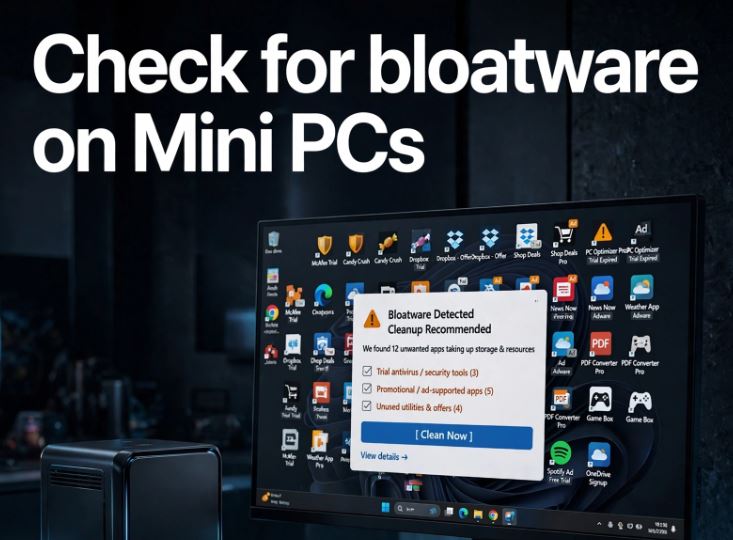
Comprar um novo Mini PC não garante um sistema limpo. Alguns modelos vêm com aplicativos promocionais, versões de avaliação de antivírus, utilitários desnecessários e até mesmo softwares de origem duvidosa. Revisar o sistema antes de acessar suas contas, salvar senhas ou usá-lo para trabalho é uma medida básica de segurança.
O problema não afeta necessariamente todos os fabricantes ou todas as unidades, mas é mais comum em computadores de baixo custo, modelos vendidos por diferentes varejistas e configurações com o Windows pré-instalado. A boa notícia é que você pode verificar em poucos minutos e, se algo parecer errado, reinstalar o Windows do zero.
Nota: O termo "bloatware" refere-se a programas pré-instalados que você não precisa e que podem ocupar espaço, exibir anúncios, executar em segundo plano ou deixar seu computador mais lento. Nem todo bloatware é malware, mas todo software desconhecido deve ser verificado.
O que é bloatware?
Bloatware é um software adicionado ao sistema que não é essencial para o uso do Mini PC. Pode incluir:
-
Testes de antivírus ou VPN.
-
Jogos, atalhos promocionais e aplicativos de compras.
-
Utilitários duplicados do fabricante.
-
Programas de atualização ou limpeza ineficazes.
-
Barras de ferramentas, assistentes ou aplicativos que são executados na inicialização.
-
Ferramentas com nomes genéricos ou sem um editor identificável.
Em um Mini PC com 256 GB ou 512 GB de armazenamento, esses aplicativos podem consumir espaço desnecessário. Mais importante ainda, alguns programas permanecem ativos em segundo plano, usando RAM, adicionando processos de inicialização e potencialmente afetando a privacidade ou o desempenho.
Por que isso aparece em alguns Mini PCs?
Os grandes fabricantes geralmente incluem seus próprios utilitários para drivers, atualizações, suporte e perfis de energia. Alguns são úteis; outros oferecem pouco benefício. Em contraste, em mini PCs de marcas menores ou sistemas vendidos como "Windows incluído", o sistema operacional pode ter sido pré-instalado por um distribuidor ou integrador antes do envio.
Isso não significa automaticamente que o computador seja inseguro. No entanto, se você não sabe quem instalou o Windows, não deve presumir que a imagem do sistema esteja limpa ou que todos os aplicativos incluídos sejam necessários.
A recomendação mais segura é tratar qualquer Windows pré-instalado como uma instalação temporária: use-o para verificar se o hardware funciona, mas considere uma instalação limpa antes de torná-lo seu computador principal.
Sinais de alerta
Existem comportamentos que exigem uma revisão imediata:
-
Aparecem janelas pop-up, anúncios ou notificações comerciais.
-
O navegador abre uma página específica ao iniciar.
-
Existem programas antivírus, VPNs, programas de limpeza ou "otimizadores" que você não instalou.
-
O Windows exibe muitos aplicativos de jogos, compras ou redes sociais.
-
O Gerenciador de Tarefas revela processos com nomes estranhos.
-
A equipe tem apresentado um desempenho lento desde o primeiro jogo.
-
Existem extensões de navegador que você não reconhece.
-
A licença do Windows não está sendo ativada corretamente.
-
O Windows Update falha ou exibe configurações anormais.
-
Você encontra contas de usuário adicionais que você não criou.
Se detectar um ou mais destes sinais, não inicie sessão no banco online, no seu e-mail principal, nos seus gerenciadores de senhas ou nas suas contas de trabalho até ter verificado o sistema.
Primeiro passo: Atualize o Windows
Antes de apagar qualquer coisa, conecte o Mini PC à Internet e execute todas as atualizações disponíveis.
-
Abra as Configurações .
-
Acesse o Windows Update .
-
Clique em Verificar atualizações .
-
Instale atualizações cumulativas, atualizações de segurança e drivers.
-
Reinicie o computador e repita o processo até que não haja mais atualizações pendentes.
As atualizações por si só não removem o bloatware, mas corrigem vulnerabilidades e podem instalar drivers mais recentes para Wi-Fi, Bluetooth, chipset, áudio e gráficos.
Verifique os aplicativos instalados
Vá para:
Configurações > Aplicativos > Aplicativos instalados
Ordene a lista por data de instalação e revise tudo o que veio pré-instalado. Procure especialmente por programas que você não reconhece ou que não têm um editor claro.
Aplicativos que você normalmente pode desinstalar
Na maioria dos casos, você pode excluí-los se não os utilizar:
-
Antivírus de terceiros em versão de avaliação.
-
VPNs promocionais.
-
Jogos pré-instalados.
-
Aplicativos de compras.
-
Ferramentas de limpeza, aceleração ou “otimização”.
-
Reprodutores de mídia duplicados.
-
Salas de escritórios para julgamentos.
-
Barras de ferramentas do navegador e assistentes empresariais.
-
Aplicações do fabricante que não fornecem uma função específica.
Antes de excluir um aplicativo, pesquise o nome exato dele online ou verifique o desenvolvedor. Se você não tiver certeza da função do aplicativo, não o exclua ainda: faça uma captura de tela e verifique se ele pertence ao Windows, ao fabricante do Mini PC ou a um driver.
Aplicativos que você não deve excluir sem pensar
Evite desinstalar sem confirmar:
-
Drivers da AMD, Intel, Realtek, MediaTek ou Qualcomm.
-
Bluetooth, Wi-Fi, software de áudio ou de rede.
-
Componentes do Microsoft Visual C++.
-
Microsoft .NET Runtime.
-
Ferramentas para chipset.
-
Intel Graphics Command Center ou AMD Software.
-
Software de perfil de energia, ventilação ou desempenho fornecido pelo fabricante.
-
Aplicativos necessários para o leitor de impressões digitais, caso seu modelo o inclua.
A remoção de um driver pode causar a perda da conexão Wi-Fi, a interrupção do som ou a redução do desempenho do Mini PC.
Confira o que começa com Windows
Muitos aplicativos desnecessários não são problemáticos porque ocupam espaço, mas sim porque são carregados sempre que o Mini PC é ligado.
Imprensa:
Ctrl + Shift + Esc
Em seguida, abra a aba:
Aplicativos para startups
Desative os programas que você não precisa ao iniciar o sistema, especialmente:
-
Discord, Steam, Epic Games ou plataformas de inicialização de jogos.
-
Spotify e outros reprodutores.
-
Atualizadores de software não essencial.
-
Aplicativos para reuniões que você não usa.
-
Antivírus de avaliação.
-
Ferramentas de publicidade, promoção ou compras.
-
Aplicações de “otimização”.
Não desative indiscriminadamente elementos relacionados ao driver de vídeo, áudio, touchpad, segurança ou processos do fabricante se você não souber qual função eles desempenham.
Analise processos suspeitos
No Gerenciador de Tarefas, acesse Processos e classifique por uso de CPU, memória, disco ou rede. Um mini PC recém-inicializado deve ter processos do Windows, drivers e alguns aplicativos básicos, mas não dezenas de ferramentas comerciais consumindo recursos.
Para investigar um processo:
-
Clique com o botão direito do mouse sobre ele.
-
Selecione Abrir local do arquivo .
-
Verifique a pasta onde está instalado.
-
Clique com o botão direito do mouse no arquivo e abra as Propriedades .
-
Verifique a aba Assinaturas Digitais e o nome da empresa.
Um programa instalado C:\Program Filespor uma editora reconhecida geralmente representa menos preocupação do que um executável sem assinatura digital, com um nome aleatório ou salvo em pastas temporárias.
Verifique as extensões do navegador
O Chrome, o Edge e outros navegadores podem incluir extensões instaladas pelo fabricante, aplicativos promocionais ou softwares indesejados.
No Chrome, abra:
chrome://extensions
No Microsoft Edge, abra:
edge://extensions
Remova extensões que você não reconhece, especialmente aquelas relacionadas a cupons, buscas, downloads, VPNs desconhecidas ou "melhorias" de navegação.
Veja também:
-
Mecanismo de busca padrão.
-
Página inicial.
-
Aba Início.
-
Permissões de notificação.
-
Sites com acesso à localização, câmera, microfone ou notificações.
Execute uma verificação de segurança.
O Windows inclui o Microsoft Defender, que é suficiente para uma primeira verificação, desde que esteja atualizado.
-
Abra a Segurança do Windows .
-
Acesse Proteção contra vírus e ameaças .
-
Clique em Opções de Exame .
-
Faça primeiro um exame completo .
-
Se detectar algum comportamento incomum, execute uma verificação offline a partir do Microsoft Defender .
A verificação offline reinicia o computador e analisa o sistema antes que o Windows seja totalmente carregado, ajudando a detectar ameaças persistentes.
Para uma segunda opinião, você pode usar uma ferramenta antimalware confiável, baixando-a apenas do site oficial. Não instale vários programas antivírus residentes simultaneamente, pois isso pode causar conflitos e deixar seu Mini PC mais lento.
Verifique sua licença do Windows
Alguns mini PCs são vendidos com o Windows devidamente ativado por meio de uma licença digital ou OEM. Outros podem incluir ativações pouco claras que falham após uma atualização ou reinstalação.
Vá para:
Configurações > Sistema > Ativação
Você deverá ver uma mensagem semelhante a esta:
O Windows é ativado com uma licença digital.
Se você receber uma solicitação de ativação, uma edição inesperada do Windows ou mensagens confusas, consulte o vendedor antes de usar o computador para fins profissionais. Salve capturas de tela e guarde seu pedido, nota fiscal e descrição do produto.
A solução mais segura: reinstalar o Windows do zero.
Se você tiver dúvidas sobre o software instalado, a melhor opção é uma instalação limpa do Windows a partir de uma imagem oficial da Microsoft . Isso remove programas pré-instalados, configurações do fornecedor, quaisquer extensões e arquivos desnecessários.
Antes de começar, faça backup de todos os arquivos importantes em um disco rígido externo. Se o Mini PC for novo, provavelmente você não terá nada para fazer backup, o que simplifica o processo.
O que você precisa
-
Um pen drive USB com capacidade mínima de 8 GB.
-
Se necessário, utilize outro computador para preparar o instalador.
-
Conexão com a internet.
-
Acesse a página oficial de downloads do Windows.
-
Informe o modelo exato do seu Mini PC para que possamos baixar os drivers, se necessário.
Processo resumido
-
Baixe a ferramenta oficial de criação de mídia do Windows da Microsoft.
-
Crie uma unidade USB de instalação.
-
Desligue o Mini PC.
-
Conecte a unidade USB.
-
Ligue o aparelho e abra o menu de inicialização, geralmente com
F7,F11,F12,EscouDel, dependendo do fabricante. -
Selecione a porta USB.
-
Escolha a instalação personalizada.
-
Se você não precisa manter os dados, exclua as partições do disco do sistema.
-
Instale o Windows no espaço não alocado.
-
Conecte-se à internet e deixe o Windows Update baixar os drivers.
-
Instale manualmente apenas os drivers ausentes a partir do site oficial do fabricante.
Após instalar o Windows, acesse Ativação para verificar se a licença digital foi aplicada. Em muitos casos, a ativação é restaurada automaticamente ao conectar-se à internet, se a licença estiver vinculada ao hardware.
O que fazer após a reinstalação
Uma instalação limpa deve ser leve. Instale apenas o que for realmente necessário:
-
Navegador web.
-
Conjunto de escritórios.
-
Gerenciador de senhas.
-
Aplicativo de backup.
-
Drivers oficiais, caso o Windows não os instale.
-
Use o Steam, emuladores ou ferramentas de trabalho somente quando for utilizá-los.
Para um mini PC voltado para emulação, você pode optar por uma instalação limpa do Windows e usar o RetroBat, Launchbox ou outros emuladores dedicados. Se o dispositivo for usado exclusivamente para jogos retrô, instalar o Batocera em um SSD ou disco rígido externo evita carregar o Windows e reduz a necessidade de softwares desnecessários.
Como verificar os drivers
Após uma instalação limpa, abra:
- Gerenciador de Dispositivos
Procure por ícones com um triângulo amarelo. Se presentes, geralmente indicam a ausência de um controlador.
As áreas mais comuns são:
-
Wi-Fi e Bluetooth.
-
Áudio.
-
Chipset.
-
Ethernet.
-
Placas gráficas AMD, Intel ou Radeon.
-
Leitor de cartões.
-
USB 4, USB-C ou OCuLink, em modelos avançados.
Baixe esses drivers do site oficial do fabricante do Mini PC ou, quando aplicável, da AMD, Intel, Realtek ou MediaTek. Evite sites de "atualização de drivers": eles costumam detectar drivers incorretos, instalar softwares adicionais ou cobrar por recursos desnecessários.
Dicas para comprar Mini PCs com menos risco
Antes de comprar, verifique:
-
Análises recentes que mencionam Windows, licenciamento, idioma do sistema e software pré-instalado.
-
Se o vendedor afirmar claramente "Windows 11 Pro genuíno", "barebone" ou "sem sistema operacional".
-
Se o fabricante disponibilizar um site oficial com BIOS, drivers e manuais.
-
Se houver suporte técnico identificável e uma garantia clara.
-
Se o preço for muito baixo para incluir CPU, RAM, SSD e uma licença legítima do Windows.
-
Se a descrição do produto apresentar com precisão a configuração de RAM, SSD, Wi-Fi, portas e sistema operacional.
Um sistema barebone pode ser uma boa alternativa para usuários avançados: ele não vem com RAM, SSD ou Windows, mas permite instalar componentes e um sistema operacional do zero. Geralmente requer mais configuração inicial, mas reduz a dependência da configuração do fornecedor.
Perguntas frequentes
Todos os softwares pré-instalados são perigosos?
Não. Algumas ferramentas do fabricante podem ser usadas para atualizar a BIOS, controlar a ventoinha, ajustar o TDP ou instalar drivers. O problema surge quando há programas promocionais, software antivírus de avaliação, extensões desconhecidas ou software sem um editor claro.
Desinstalar softwares desnecessários é suficiente?
Às vezes, sim, especialmente se houver apenas aplicativos promocionais conhecidos. No entanto, uma instalação limpa é a opção mais confiável quando você não sabe quem preparou o sistema, detecta softwares suspeitos ou vai usar o Mini PC para contas confidenciais.
Posso usar a opção “Restaurar o PC”?
Isso pode ser útil, mas nem sempre remove a imagem personalizada do fabricante ou fornecedor. Para máxima segurança, use um pen drive criado com a imagem oficial do Windows e faça uma instalação limpa e personalizada.
A reinstalação do Windows anula a garantia?
Normalmente não, pois a instalação do sistema operacional é uma operação de software. Mesmo assim, não modifique o hardware ou a BIOS sem antes verificar as condições de garantia do fabricante ou vendedor.
O que acontece se o Windows não ativar posteriormente?
Primeiro, conecte-se à internet, execute o Windows Update e verifique Configurações > Sistema > Ativação . Se a ativação não for restaurada, entre em contato com o revendedor e forneça capturas de tela, seu número de pedido e uma descrição indicando que o computador veio com o Windows ativado.
Conclusão
Um novo Mini PC deve ser rápido, limpo e seguro desde a primeira inicialização. Se aplicativos desnecessários, extensões estranhas, janelas promocionais ou processos desconhecidos aparecerem, não os ignore: faça uma varredura no seu sistema, remova qualquer software que você não precise e execute uma verificação de segurança.
Para máxima tranquilidade, faça uma instalação limpa do Windows a partir de uma fonte oficial, instale apenas drivers verificados e adicione somente os aplicativos que você realmente usará. É uma tarefa rápida que pode transformar um Mini PC cheio de programas desnecessários em uma máquina mais rápida, privada e confiável.