Acquistare un nuovo Mini PC non garantisce un sistema pulito. Alcuni modelli vengono forniti con applicazioni promozionali, software antivirus di prova, utility non necessarie e persino software di origine sconosciuta. Controllarlo prima di accedere ai propri account, salvare password o utilizzarlo per lavoro è una misura di sicurezza fondamentale.
Il problema non riguarda necessariamente tutti i produttori o tutti i dispositivi, ma è più comune nei computer economici, nei modelli venduti da diversi rivenditori e nelle configurazioni con Windows preinstallato. La buona notizia è che è possibile verificarlo in pochi minuti e, se qualcosa non sembra a posto, reinstallare Windows da zero.
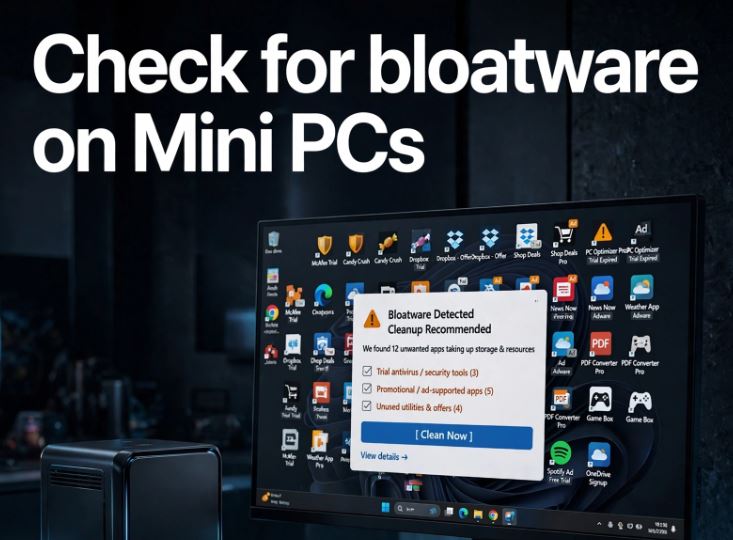
Nota: il termine bloatware si riferisce a programmi preinstallati non necessari che possono occupare spazio, visualizzare annunci pubblicitari, essere eseguiti in background o rallentare il computer. Non tutto il bloatware è malware, ma è opportuno controllare tutti i software sconosciuti.
Che cos'è il bloatware?
Il bloatware è un software aggiunto al sistema che non è essenziale per il funzionamento del Mini PC. Può includere:
-
Test antivirus o VPN.
-
Giochi, scorciatoie promozionali e app per lo shopping.
-
Utilità del produttore duplicate.
-
Aggiornamenti o programmi di pulizia inutili.
-
Barre degli strumenti, assistenti o applicazioni che si avviano all'avvio del sistema.
-
Strumenti con nomi generici o senza un editor identificabile.
Su un Mini PC con 256 GB o 512 GB di spazio di archiviazione, queste applicazioni possono consumare spazio inutilmente. Ancora più importante, alcuni programmi rimangono attivi in background, utilizzando la RAM, aggiungendo processi all'avvio e potenzialmente compromettendo la privacy o le prestazioni.
Perché compare su alcuni Mini PC?
I grandi produttori in genere includono le proprie utility per driver, aggiornamenti, supporto e profili di risparmio energetico. Alcune sono utili, altre offrono pochi vantaggi. Al contrario, sui Mini PC di marchi più piccoli o sui sistemi venduti con la dicitura "Windows incluso", il sistema operativo potrebbe essere stato preinstallato da un distributore o integratore prima della spedizione.
Questo non significa automaticamente che il computer sia insicuro. Tuttavia, se non sai chi ha installato Windows, non dare per scontato che l'immagine di sistema sia pulita o che tutte le applicazioni incluse siano necessarie.
La raccomandazione più sicura è di considerare qualsiasi installazione di Windows preinstallata come un'installazione temporanea: utilizzatela per verificare che l'hardware funzioni, ma valutate un'installazione pulita prima di renderla il vostro computer principale.
Segnali di avvertimento
Ci sono comportamenti che richiedono un'analisi immediata:
-
Compaiono finestre pop-up, annunci pubblicitari o notifiche commerciali.
-
Il browser apre una pagina specifica all'avvio.
-
Esistono programmi antivirus, VPN, programmi di pulizia o "ottimizzatori" che non hai installato.
-
Windows visualizza troppe applicazioni di gioco, shopping o social network.
-
Il Task Manager mostra i processi con nomi strani.
-
La squadra è stata lenta fin dall'inizio.
-
Esistono estensioni del browser che non conosci.
-
La licenza di Windows non si attiva correttamente.
-
Windows Update non riesce o visualizza impostazioni anomale.
-
Troverete account utente aggiuntivi che non avete creato.
Se riscontri uno o più di questi segnali, non accedere ai servizi di online banking, alla posta elettronica principale, ai gestori di password o agli account aziendali finché non avrai controllato il sistema.
Primo passo: aggiornare Windows
Prima di eliminare qualsiasi file, collega il Mini PC a Internet ed esegui tutti gli aggiornamenti disponibili.
-
Apri Impostazioni .
-
Vai a Windows Update .
-
Fai clic su Verifica aggiornamenti .
-
Installa gli aggiornamenti cumulativi, gli aggiornamenti di sicurezza e i driver.
-
Riavvia il computer e ripeti la procedura finché non ci sono più aggiornamenti in sospeso.
Gli aggiornamenti da soli non rimuovono il bloatware, ma correggono le vulnerabilità e possono installare driver più recenti per Wi-Fi, Bluetooth, chipset, audio e grafica.
Verifica le applicazioni installate
Vai a:
Impostazioni > App > App installate
Ordina l'elenco per data di installazione e controlla tutti i programmi preinstallati. Presta particolare attenzione ai programmi che non riconosci o che non hanno un produttore chiaro.
Applicazioni che normalmente è possibile disinstallare
Nella maggior parte dei casi, puoi eliminarli se non li utilizzi:
-
Antivirus di prova di terze parti.
-
VPN promozionali.
-
Giochi preinstallati.
-
App per lo shopping.
-
Strumenti di pulizia, accelerazione o "ottimizzazione".
-
Lettori multimediali duplicati.
-
Uffici per i processi.
-
Barre degli strumenti del browser e assistenti aziendali.
-
Applicazioni del produttore che non forniscono una funzione specifica.
Prima di disinstallare un'applicazione, cerca online il suo nome esatto o verifica chi l'ha sviluppata. Se non sei sicuro della sua funzione, non disinstallarla subito: fai uno screenshot e controlla se appartiene a Windows, al produttore del Mini PC o se è un driver.
App da non disinstallare senza pensarci due volte
Evita di disinstallare senza confermare:
-
Driver di AMD, Intel, Realtek, MediaTek o Qualcomm.
-
Bluetooth, Wi-Fi, audio o software di rete.
-
Componenti di Microsoft Visual C++.
-
Runtime Microsoft .NET.
-
Strumenti per chipset.
-
Intel Graphics Command Center o AMD Software.
-
Software del produttore per la gestione di potenza, ventilazione o profili prestazionali.
-
Applicazioni necessarie per il lettore di impronte digitali, se il modello ne è dotato.
La rimozione di un driver può causare la scomparsa del Wi-Fi, il malfunzionamento dell'audio o una riduzione delle prestazioni del Mini PC.
Controlla cosa inizia con Windows
Molte applicazioni non necessarie non sono problematiche perché occupano spazio, ma perché si caricano ogni volta che si accende il Mini PC.
Premere:
Ctrl + Shift + Esc
Quindi apri la scheda:
Applicazioni per startup
Disattiva all'avvio i programmi non necessari, in particolare:
-
Discord, Steam, Epic Games o launcher di giochi.
-
Spotify e altri lettori.
-
Aggiornamenti automatici di software non essenziali.
-
App per riunioni che non usi.
-
Versione di prova dell'antivirus.
-
Strumenti pubblicitari, promozionali o per lo shopping.
-
Applicazioni di “ottimizzazione”.
Non disabilitare indiscriminatamente elementi relativi al driver grafico, all'audio, al touchpad, alla sicurezza o ai processi del produttore se non ne conosci la funzione.
Esaminare i processi sospetti
Da Gestione attività, vai su Processi e ordinali per utilizzo di CPU, memoria, disco o rete. Un Mini PC appena avviato dovrebbe avere processi di Windows, driver e alcune applicazioni di base, ma non decine di strumenti commerciali che consumano risorse.
Per analizzare un processo:
-
Fai clic con il pulsante destro del mouse su di esso.
-
Seleziona Apri percorso file .
-
Controlla la cartella in cui è installato.
-
Fai clic con il pulsante destro del mouse sul file e apri Proprietà .
-
Controlla la scheda Firme digitali e il nome dell'azienda.
Un programma installato C:\Program Filesda un editore riconosciuto è generalmente meno problematico di un file eseguibile privo di firma digitale, con un nome casuale o salvato in cartelle temporanee.
Verifica le estensioni del browser
Chrome, Edge e altri browser possono includere estensioni installate dal produttore, applicazioni promozionali o software indesiderato.
In Chrome, apri:
chrome://extensions
In Microsoft Edge, apri:
edge://extensions
Rimuovi le estensioni che non riconosci, soprattutto quelle relative a coupon, ricerche, download, VPN sconosciute o "miglioramenti" della navigazione.
Dai un'occhiata anche a:
-
Motore di ricerca predefinito.
-
Pagina iniziale.
-
Scheda Home.
-
Autorizzazioni di notifica.
-
Siti con accesso a posizione, fotocamera, microfono o notifiche.
Esegui una scansione di sicurezza
Windows include Microsoft Defender, che è sufficiente per una prima verifica dell'aggiornamento del sistema.
-
Apri Sicurezza di Windows .
-
Vai a Protezione da virus e minacce .
-
Fai clic su Opzioni esame .
-
Eseguire prima un esame completo .
-
Se rilevi comportamenti insoliti, esegui una scansione offline con Microsoft Defender .
La scansione offline riavvia il computer e analizza il sistema prima che Windows si carichi completamente, contribuendo a rilevare minacce persistenti.
Per un secondo parere, puoi utilizzare un programma anti-malware affidabile, scaricandolo esclusivamente dal sito web ufficiale. Non installare più programmi antivirus residenti contemporaneamente, poiché ciò può causare conflitti e rallentare il tuo Mini PC.
Verifica la tua licenza Windows
Alcuni Mini PC vengono venduti con Windows correttamente attivato tramite licenza digitale o OEM. Altri potrebbero includere attivazioni poco chiare che non funzionano dopo un aggiornamento o una reinstallazione.
Vai a:
Impostazioni > Sistema > Attivazione
Dovresti visualizzare un messaggio simile a questo:
Windows viene attivato con una licenza digitale.
Se ricevi una richiesta di attivazione, un'edizione di Windows inaspettata o messaggi ambigui, contatta il venditore prima di utilizzare il computer per scopi professionali. Salva degli screenshot e conserva l'ordine, la fattura e la descrizione del prodotto.
La soluzione più sicura: reinstallare Windows da zero
Se hai dubbi sul software installato, l'opzione migliore è un'installazione pulita di Windows da un'immagine ufficiale Microsoft . In questo modo verranno rimossi i programmi preinstallati, le impostazioni del fornitore, le estensioni e i file non necessari.
Prima di iniziare, esegui il backup di tutti i file importanti su un'unità esterna. Se il Mini PC è nuovo, probabilmente non avrai nulla da salvare, il che semplifica la procedura.
Di che cosa hai bisogno
-
Una chiavetta USB di almeno 8 GB.
-
Un altro computer per preparare l'installatore, se necessario.
-
Connessione a Internet.
-
Accedi alla pagina ufficiale di download di Windows.
-
Indica il modello esatto del tuo Mini PC per scaricare i driver, se necessario.
Processo riassuntivo
-
Scarica lo strumento ufficiale di creazione supporti di installazione di Windows da Microsoft.
-
Creare un'unità USB di installazione.
-
Spegnere il Mini PC.
-
Collega l'unità USB.
-
Accendilo e apri il menu di avvio, di solito con
F7,F11,F12,EscoDel, a seconda del produttore. -
Seleziona la porta USB.
-
Scegli l'installazione personalizzata.
-
Se non è necessario conservare i dati, eliminare le partizioni del disco di sistema.
-
Installa Windows nello spazio non allocato.
-
Collegati a Internet e lascia che Windows Update scarichi i driver.
-
Installa manualmente solo i driver mancanti scaricandoli dal sito Web ufficiale del produttore.
Dopo aver installato Windows, vai alla sezione Attivazione per verificare se la licenza digitale è stata applicata. In molti casi, l'attivazione viene ripristinata automaticamente quando ti connetti a Internet, se la licenza era associata all'hardware.
Cosa fare dopo la reinstallazione
Un'installazione pulita dovrebbe comunque essere leggera. Installa solo ciò di cui hai realmente bisogno:
-
Browser web.
-
Suite per uffici.
-
Gestore di password.
-
Applicazione di backup.
-
Nel caso in cui Windows non li installi, è possibile utilizzare i driver ufficiali.
-
Utilizza Steam, gli emulatori o gli strumenti di lavoro solo quando hai effettivamente bisogno di usarli.
Per un Mini PC pensato per l'emulazione, puoi optare per un'installazione pulita di Windows e utilizzare RetroBat, Launchbox o altri emulatori dedicati. Se il dispositivo verrà utilizzato esclusivamente per il retrogaming, installare Batocera su un SSD o un'unità esterna evita di caricare Windows e riduce il software superfluo.
Come controllare i driver
Dopo un'installazione pulita, aprire:
- Gestore dispositivi
Cerca le icone con un triangolo giallo. Se presenti, di solito indicano la mancanza di un controller.
Le aree più comuni sono:
-
Wi-Fi e Bluetooth.
-
Audio.
-
Chipset.
-
Ethernet.
-
Schede grafiche AMD, Intel o Radeon.
-
Lettore di schede.
-
Nei modelli più avanzati, le porte sono USB 4, USB-C o OCuLink.
Scarica questi driver dal sito web ufficiale del produttore del Mini PC o, se applicabile, da AMD, Intel, Realtek o MediaTek. Evita i siti web di "aggiornamento driver": spesso rilevano driver errati, installano software aggiuntivo o richiedono pagamenti per funzionalità non necessarie.
Consigli per acquistare Mini PC con meno rischi
Prima di acquistare, controlla:
-
Recensioni recenti che menzionano Windows, licenze, lingua di sistema e software preinstallato.
-
Se il venditore dichiara chiaramente "Windows 11 Pro originale", "barebone" o "nessun sistema operativo".
-
Se il produttore mette a disposizione un sito web ufficiale con BIOS, driver e manuali.
-
Se è disponibile un supporto tecnico identificabile e una garanzia chiara.
-
Se il prezzo è troppo basso per includere CPU, RAM, SSD e una licenza Windows legittima.
-
Se l'inserzione descrive accuratamente la configurazione di RAM, SSD, Wi-Fi, porte e sistema operativo.
Un sistema barebone può essere una buona alternativa per gli utenti esperti: è privo di RAM, SSD e Windows, ma consente di installare componenti e un sistema operativo da zero. Solitamente richiede una configurazione iniziale più complessa, ma riduce la dipendenza dalla configurazione predefinita del produttore.
Domande frequenti
Tutti i software preinstallati sono pericolosi?
No. Alcuni strumenti del produttore possono essere utilizzati per aggiornare il BIOS, controllare la ventola, regolare il TDP o installare i driver. Il problema sorge quando sono presenti programmi promozionali, versioni di prova di software antivirus, estensioni sconosciute o software senza un produttore chiaro.
È sufficiente disinstallare il bloatware?
A volte sì, soprattutto se sono presenti solo applicazioni promozionali note. Tuttavia, un'installazione pulita è l'opzione più affidabile quando non si sa chi ha preparato il sistema, si rileva un software sospetto o si intende utilizzare il Mini PC per account sensibili.
Posso utilizzare la funzione "Ripristina questo PC"?
Questo può essere utile, ma non sempre rimuove l'immagine personalizzata del produttore o del fornitore. Per la massima sicurezza, utilizza un'unità USB creata con l'immagine ufficiale di Windows ed esegui un'installazione pulita e personalizzata.
La reinstallazione di Windows invalida la garanzia?
Normalmente no, perché l'installazione del sistema operativo è un'operazione software. Ciononostante, è sconsigliabile modificare l'hardware o il BIOS senza prima aver verificato le condizioni di garanzia del produttore o del venditore.
Cosa succede se Windows non si attiva in seguito?
Innanzitutto, connettiti a Internet, esegui Windows Update e controlla Impostazioni > Sistema > Attivazione . Se l'attivazione non viene ripristinata, contatta il rivenditore e fornisci degli screenshot, il numero d'ordine e una descrizione che indichi che il computer era dotato di Windows già attivato.
Conclusione
Un nuovo Mini PC dovrebbe essere veloce, pulito e sicuro fin dal primo avvio. Se compaiono applicazioni superflue, estensioni strane, finestre promozionali o processi sconosciuti, non ignorarli: esegui una scansione del sistema, rimuovi tutti i software non necessari e avvia una scansione di sicurezza.
Per la massima tranquillità, esegui un'installazione pulita di Windows da una fonte ufficiale, installa solo driver verificati e aggiungi solo le applicazioni che utilizzerai effettivamente. È un'operazione rapida che può trasformare un Mini PC pieno di programmi superflui in una macchina più veloce, più sicura e più affidabile.