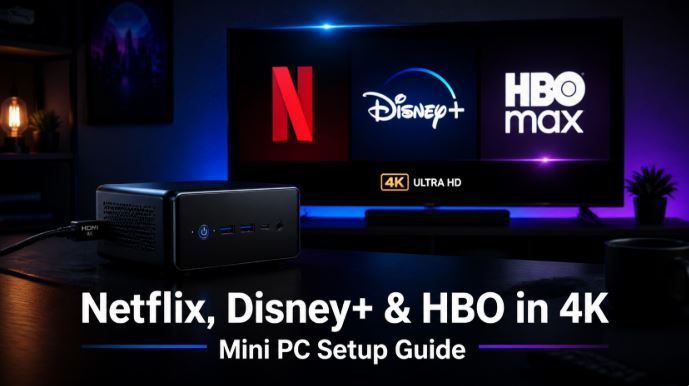
Haben Sie einen Mini-PC an Ihren Fernseher oder Monitor angeschlossen und möchten Sie das Beste daraus machen, indem Sie Serien und Filme in 4K-Auflösung ansehen?
Das ist durchaus möglich, muss aber korrekt konfiguriert werden.
In diesem Leitfaden erklären wir Ihnen alles, was Sie wissen müssen, um Netflix, Disney+ und HBO Max in Ultra-HD-Qualität auf Ihrem Mini-PC zu genießen.
Was benötigt man, um 4K auf einem Mini-PC zu streamen?
Bevor Sie auf die Einstellungen der einzelnen Plattformen zugreifen, müssen Sie sicherstellen, dass Ihr Computer die Mindestanforderungen erfüllt . Andernfalls wird die Bildauflösung auf 1080p oder niedriger beschränkt.
Hardwareanforderungen
-
Prozessor: Intel-Prozessor der 7. Generation (Kaby Lake) oder höher mit Hardware-Dekodierungsunterstützung für den HEVC-Codec (H.265) . Moderne Prozessoren wie der Intel N100, N150, N200, N305 oder AMD Ryzen 5000/7000 sind bestens geeignet.
-
Betriebssystem: Windows 10 oder Windows 11 (aktualisiert). Ältere Versionen unterstützen die für 4K erforderlichen DRM-Systeme nicht.
-
GPU: Grafikkarte mit 4K-Ausgabeunterstützung. Die im N100 integrierte Intel UHD-Grafik ist für Streaming ausreichend.
-
Videoausgang: HDMI 2.0- Anschluss oder DisplayPort 1.4 zur Übertragung von 4K mit 60 Bildern pro Sekunde.
-
Monitor oder Fernseher: 4K-Display, kompatibel mit HDCP 2.2 (digitaler Inhaltsschutz). Ohne HDCP 2.2 wird die Bildqualität automatisch reduziert.
-
HDMI-Kabel: Muss HDMI 2.0 oder höher zertifiziert sein und über HDCP 2.2 verfügen.
-
Internetverbindung: Mindestens 25 Mbit/s stabil . Höhere Geschwindigkeit = weniger Unterbrechungen.
-
HEVC-Codec installiert: Laden Sie die Erweiterung " HEVC Video Extensions " aus dem Microsoft Store herunter (erforderlich zum Dekodieren von 4K-Inhalten unter Windows).
💡 Wichtiger Tipp: Der häufigste Fehler ist die Verwendung eines 4K-Monitors mit einem alten HDMI-1.4-Kabel. Dieses Kabel beschränkt die Ausgabe auf 4K@30Hz oder sogar 1080p. Ersetzen Sie es durch ein HDMI-2.0- oder 2.1-Kabel.
Die besten Mini-PCs für 4K-Streaming (AliExpress)
Diese Modelle bieten alles, was Sie benötigen, um 4K-Inhalte problemlos anzusehen: HDMI 2.0, HEVC-Unterstützung und Intel UHD-Grafik, die mit HDCP 2.2 kompatibel ist.
| Mini-PC | Prozessor | RAM/SSD | 4K-Ausgabe | Link |
|---|---|---|---|---|
| Beelink EQ14 | Intel N150 (3,6 GHz) | 16 GB / 500 GB | 2x HDMI 4K@60Hz | 🛒 Verfügbarkeit Prüfen |
| BMAX B4 Plus | Intel N100 | 16 GB DDR4 / 512 GB SSD | 2x HDMI + USB-C 4K@60Hz | 🛒 Verfügbarkeit prüfen |
| GMKtec G3 | Intel N100 | 8-16 GB DDR4 / 256-512 GB | WiFi 6, BT 5.2, 4K | 🛒 Verfügbarkeit prüfen |
| CHUWI LarkBox X | Intel N100 | 12 GB / 512 GB | Dual-Display 4K | 🛒 Verfügbarkeit prüfen |
| BMAX B5A Pro | Intel N100 | 16 GB / 512 GB | 4K@60Hz | 🛒 Verfügbarkeit prüfen |
🔌 Empfohlenes Zubehör: Ein gutes HDMI-2.1-Kabel ist unerlässlich. 🛒 8K HDMI 2.1-Kabel
So richten Sie Netflix in 4K auf Ihrem Mini-PC ein
Netflix hat die strengsten technischen Anforderungen für 4K. Befolgen Sie diese Schritte:
Schritt 1: Korrektes Abonnement
Sie benötigen ein Netflix Premium- oder Ultra HD-Abo . Die Basis- und Standardabos bieten nur Auflösungen bis zu 1080p.
Schritt 2: Installieren Sie die HEVC-Erweiterung
-
Öffnen Sie den Microsoft Store in Windows.
-
Suche nach „ HEVC-Videoerweiterungen “ (von Microsoft)
-
Laden Sie es herunter und installieren Sie es (es ist möglicherweise kostenlos oder kostet ca. 1 €).
Schritt 3: Verwenden Sie die Netflix-App oder Microsoft Edge.
-
✅ Empfohlene Option: Laden Sie die offizielle Netflix-App aus dem Microsoft Store herunter.
-
✅ Alternative: Verwenden Sie den Microsoft Edge -Browser (der einzige Browser unter Windows, der 4K auf Netflix unterstützt).
-
❌ Chrome, Firefox und Opera spielen auf Netflix nur bis zu einer Auflösung von 1080p ab.
Schritt 4: Maximale Qualität aktivieren
-
Melden Sie sich über Ihren Browser bei Ihrem Netflix-Konto an.
-
Gehen Sie zu Konto → Wiedergabeeinstellungen
-
Wählen Sie „Hoch“ (oder „Automatisch“).
-
In der Windows-App gehen Sie zu Einstellungen → Videoqualität und wählen Sie „Hoch“.
Schritt 5: Überprüfen Sie, ob Sie in 4K spielen.
Drücken Sie beim Ansehen von 4K-Inhalten Strg + Alt + Umschalt + D, um die technischen Diagnosedaten anzuzeigen. Prüfen Sie, ob die Bitrate mindestens 15–20 Mbit/s beträgt und die Auflösung 3840 × 2160 Pixel ist.
So richten Sie Disney+ in 4K auf Ihrem Mini-PC ein
Disney+ verhält sich etwas anders: Im Gegensatz zu Netflix unterstützt es kein 4K-Streaming über Chrome oder Firefox auf dem PC. Sie müssen folgende Schritte befolgen:
Schritt 1: Mit 4K planen
Stellen Sie sicher, dass Sie das Disney+ Premium-Abo haben . Werbefreie Abos beinhalten 4K UHD, HDR und Dolby Vision.
Schritt 2: Microsoft Edge verwenden (obligatorisch)
Um Disney+ in 4K auf einem PC zu sehen, ist nur Microsoft Edge als Browser kompatibel . Chrome und Firefox beschränken die Auflösung auf 1080p.
Schritt 3: Disney+ als PWA installieren (optional)
Sie können Disney+ als Desktop-Anwendung mit Edge installieren:
-
Disney+ in Microsoft Edge öffnen
-
Klicken Sie auf die drei Punkte im Menü (···).
-
Wählen Sie „Anwendungen → Diese Website als Anwendung installieren“
-
Es wird eine Verknüpfung auf Ihrem Desktop erstellt.
Schritt 4: Bildqualität konfigurieren
-
Klicken Sie auf Disney+ auf Ihren Avatar/Ihr Profil (oben rechts).
-
Gehen Sie zu „Anwendungseinstellungen“.
-
Unter Videoqualität wählen Sie „Automatisch“ für bis zu 4K UHD (Verbrauch ~4,2 GB/Stunde).
🎬 Disney+ Tipp: Wenn Sie Ihren Mini-PC über HDMI mit Ihrem Fernseher verbinden, stellen Sie sicher, dass der HDMI-Anschluss des Fernsehers HDMI 2.0 oder HDMI 2.1 unterstützt. Einige Fernseher verfügen über HDMI 1.4-Anschlüsse in Kombination mit 2.0-Anschlüssen, und nur HDMI 2.0 unterstützt 4K@60fps + HDCP 2.2.
So richten Sie HBO Max in 4K auf Ihrem Mini-PC ein
HBO Max (in einigen Ländern jetzt einfach nur Max genannt ) hat eigene Anforderungen für 4K-Streaming:
Schritt 1: Obligatorischer werbefreier Tarif
4K-UHD-Inhalte sind nur im werbefreien oder Ultimate-Abo verfügbar. Das Basis-Abo mit Werbung bietet kein 4K.
Schritt 2: Kompatibler Browser
Im Gegensatz zu Netflix ist HBO Max mit Google Chrome, Microsoft Edge und Mozilla Firefox für 4K kompatibel. Die neueste Version von Edge oder Chrome wird empfohlen.
Schritt 3: Bildschirmanforderungen überprüfen
-
Monitor oder Fernseher: 4K (3840 x 2160 Pixel)
-
Anschluss: HDMI 2.0 oder DisplayPort 1.4 mit HDCP 2.2-Unterstützung
-
Internet: mindestens 25 Mbit/s stabil
Schritt 4: Maximale Qualität aktivieren
-
Gehen Sie auf HBO Max zu Ihrem Profil → Einstellungen
-
Suchen Sie nach „ Wiedergabequalität “ und wählen Sie „4K Ultra HD“.
-
Falls die Option nicht angezeigt wird, überprüfen Sie, ob Ihr Tarif 4K beinhaltet.
Vergleichstabelle: 4K-Konfiguration nach Plattform
| Besonderheit | Netflix | Disney+ | HBO Max |
|---|---|---|---|
| Notwendiger Plan | Premium / Ultra HD | Prämie | Werbefrei / Ultimativ |
| Kompatibler Browser | Nur Edge | Nur Edge | Edge, Chrome, Firefox |
| Windows-App | ✅ Ja (empfohlen) | ✅ Als PWA | ✅ Web-App |
| HDCP 2.2 erforderlich | ✅ Ja | ✅ Ja | ✅ Ja |
| HEVC erforderlich | ✅ Ja | ✅ Ja | ✅ Ja |
| Minimales Internet | 25 Mbit/s | 25 Mbit/s | 25 Mbit/s |
| 4K-Datenverbrauch | ~7 GB/Stunde | ~4,2 GB/Stunde | ~7 GB/Stunde |
Empfohlenes Zubehör für 4K-Streaming
Um Ihr 4K-Mini-PC-Setup zu vervollständigen, machen diese Zubehörteile den entscheidenden Unterschied:
-
🔌 HDMI 2.1 8K-Kabel: Für volle Kompatibilität → 🛒 Verfügbarkeit prüfen
-
🖥️ Intel N100 Mini-PC mit zwei HDMI 2.0-Anschlüssen: Bestes Preis-Leistungs-Verhältnis → 🛒 Verfügbarkeit prüfen
-
🎮 Mini-Funktastatur mit Touchpad (ideal fürs Wohnzimmer): → Auf AliExpress ansehen
-
📶 WLAN-6-Adapter (falls Ihr Mini-PC älter ist): → Auf AliExpress ansehen
Häufige Probleme und Lösungen
❓ "4K-Option wird auf Netflix/Disney+ nicht angezeigt"
→ Überprüfen Sie, ob die HEVC-Erweiterung installiert ist, ob Sie Microsoft Edge verwenden und ob Ihr Monitor mit HDCP 2.2 kompatibel ist.
❓ „Das Bild sieht gut aus, aber nur in 1080p“
→ Das Problem liegt fast immer am HDMI-Kabel oder -Anschluss. Prüfen Sie, ob sowohl das Kabel als auch die Anschlüsse HDMI 2.0 oder höher unterstützen.
❓ „Ruckler und Pufferprobleme in 4K“
→ Sie benötigen eine stabile Internetverbindung mit mindestens 25 Mbit/s. Verwenden Sie nach Möglichkeit ein Ethernet-Kabel anstelle von WLAN. Falls Sie WLAN nutzen, stellen Sie sicher, dass Sie Wi-Fi 5 (802.11ac) oder Wi-Fi 6 verwenden.
❓ „Mein Mini-PC wird beim Spielen in 4K sehr heiß.“
→ Intel-Prozessoren der N-Serie wie der N100 haben einen geringen Stromverbrauch (6 W TDP) und bewältigen 4K problemlos ohne Überhitzungsprobleme. Wenn Sie ein älteres Modell mit einem Intel Celeron J4xxx oder einem ähnlichen Prozessor besitzen, ist dieser möglicherweise nicht leistungsstark genug.
Abschluss
Die Einrichtung von Netflix, Disney+ und HBO Max in 4K auf einem Mini-PC ist durchaus möglich, wenn die technischen Voraussetzungen erfüllt sind: HDCP 2.2, HDMI 2.0, aktualisiertes Windows 10/11, HEVC-Erweiterung und Microsoft Edge für Netflix und Disney+.
Moderne Mini-PCs mit Intel N100 oder höher bieten ein ausgezeichnetes Preis-Leistungs-Verhältnis für den Aufbau eines kompletten 4K-Medienzentrums.