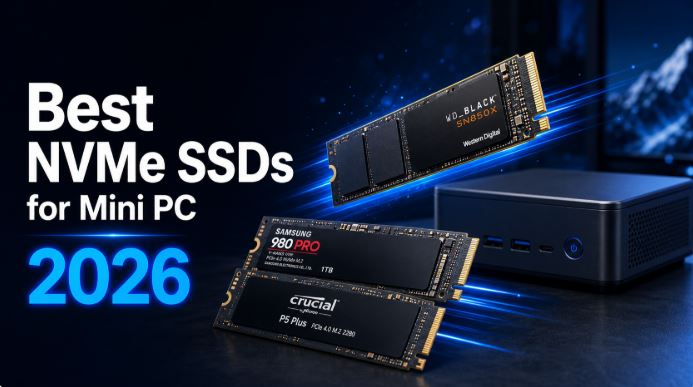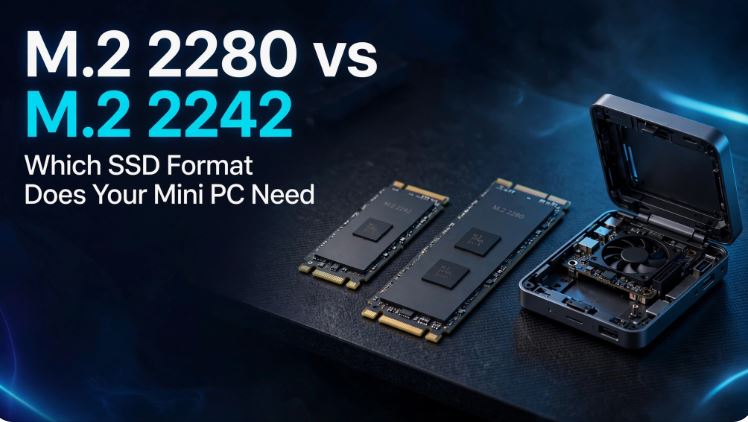
Remplacer le SSD d'un mini PC est l'un des moyens les plus efficaces de libérer de l'espace pour les jeux, les vidéos, les projets ou les machines virtuelles. Cependant, avant tout achat, il est important de vérifier deux points: la taille physique M.2 compatible et le protocole pris en charge par l'emplacement, car un SSD M.2 2242 est différent d'un SSD M.2 2280, même s'ils utilisent le même type de connecteur.
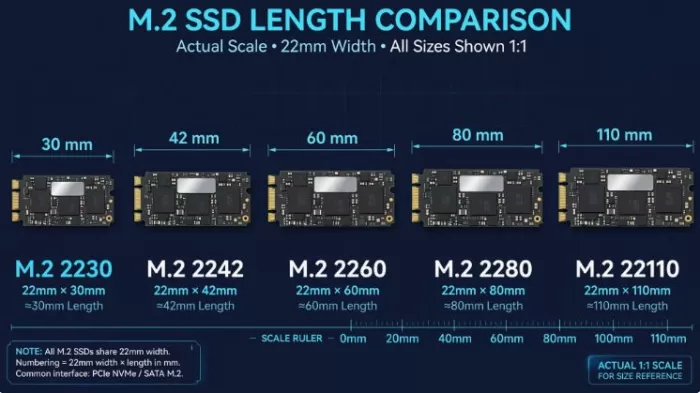
Le format 2280 mesure 22 mm de large et 80 mm de long, tandis que le format 2242 mesure 22 mm de large et 42 mm de long. Ces chiffres correspondent aux dimensions physiques et non à la vitesse, à la génération PCIe ou à la capacité.
M.2 2242 contre 2280
| Fonctionnalité | M.2 2242 | M.2 2280 |
|---|---|---|
| Largeur | 22 mm | 22 mm |
| Longueur | 42 mm | 80 mm |
| Disponibilité | Plus petit ; courant dans les équipements industriels compacts et certains mini-PC | Très haut ; c'est la taille habituelle des SSD grand public. |
| Fonctionnalités disponibles | Plus limité, bien que des options allant jusqu'à 4 To existent déjà. | Plus de choix et des capacités plus importantes ; des options jusqu’à 8 To sont disponibles. |
| dissipateurs thermiques | Peu fréquent en raison du manque d'espace | Plus faciles à trouver, même s'ils ne rentrent pas toujours dans les mini-PC. |
| Compatibilité | Cela dépend si le Mini PC possède un support de montage de 42 mm | Cela dépend de la disponibilité d'espace et d'un point d'ancrage pour 80 mm. |
La taille dont vous avez besoin dépend exclusivement de votre Mini PC: vous ne devriez pas choisir le format 2280 simplement parce qu’il est « meilleur » si la carte mère ne prend en charge que le format 2242. Bien qu’ils partagent la même largeur de 22 mm et le même connecteur M.2, ils ne sont pas interchangeables si le châssis ou le support de montage ne permet pas leur longueur.
Que signifient ces chiffres ?
La nomenclature est simple :
-
22: largeur du module en millimètres.
-
42 ou 80: longueur du module en millimètres.
Donc:
M.2 2242 = 22 mm × 42 mm
M.2 2280 = 22 mm × 80 mm
Vous pouvez également trouver d'autres formats:
| Format | Mesures | Là où il apparaît habituellement |
|---|---|---|
| M.2 2230 | 22 x 30 mm | Consoles portables, tablettes, appareils ultra-compacts |
| M.2 2242 | 22 x 42 mm | Mini PC compacts, ordinateurs portables professionnels, équipements industriels |
| M.2 2260 | 22 x 60 mm | Équipements plus anciens et certains systèmes OEM |
| M.2 2280 | 22 x 80 mm | Mini-PC, ordinateurs de bureau et ordinateurs portables modernes |
| M.2 22110 | 22 x 110 mm | Serveurs, postes de travail et équipements professionnels |
Le M.2 2280 est le format le plus courant sur le marché grand public, tandis que le 2242 reste pertinent dans les systèmes compacts où l'espace interne est limité.
L'erreur la plus courante: la taille n'est pas l'interface
Le fait qu'un SSD soit au format M.2 ne garantit pas sa compatibilité. Outre la taille physique, il est nécessaire de vérifier si l'emplacement de votre mini PC prend en charge les formats NVMe/PCIe, SATA M.2, ou les deux.
| Technologie | Connexion interne | Performances typiques | Compatibilité |
|---|---|---|---|
| M.2 SATA | bus SATA | Jusqu'à environ 550 Mo/s | Cela ne fonctionne que si l'emplacement prend en charge SATA. |
| M.2 NVMe PCIe 3.0 x4 | PCI Express | Jusqu'à environ 3 500 Mo/s | Très courant dans les mini-PC des générations précédentes |
| M.2 NVMe PCIe 4.0 x4 | PCI Express | Jusqu'à environ 7 000 Mo/s | Courant sur les plateformes Ryzen 6000/7000/8000 et récentes |
| M.2 NVMe PCIe 5.0 x4 | PCI Express | Jusqu'à environ 14 000 Mo/s | Inhabituel pour les mini-PC et avec des exigences thermiques plus élevées |
Un SSD PCIe 4.0 peut fonctionner dans un emplacement PCIe 3.0 si la compatibilité physique et le protocole sont corrects, mais sa vitesse sera limitée à celle du PCIe 3.0. Il en va de même pour un SSD PCIe 3.0 utilisé dans un emplacement PCIe 4.0: il fonctionnera, mais n’exploitera pas pleinement la capacité de l’emplacement.
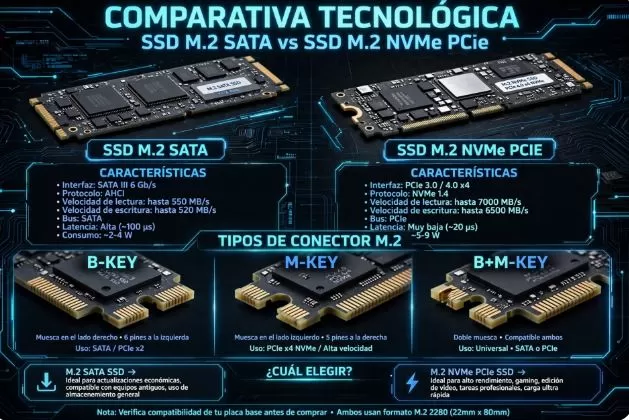
Important: N’achetez pas un SSD M.2 SATA pour un emplacement compatible uniquement avec les SSD NVMe, ni un SSD NVMe pour un emplacement SATA dédié. Ils peuvent être au format 2242 ou 2280 et être incompatibles.
Clés M.2 : B, M et B+M
Avant d'acheter, vérifiez l' encoche ou le détrompeur du SSD et la documentation du mini PC.
-
Clé M: courante dans les SSD NVMe PCIe x4.
-
Clé B: courante dans les SSD SATA M.2, les modems et certaines connexions PCIe avec moins de lignes.
-
Clé B+M: comporte deux encoches et apparaît sur de nombreux disques SATA M.2 ; cela n’implique pas que le SSD soit NVMe.
La présence d'une référence spécifique permet de déterminer la compatibilité, mais ne remplace pas le manuel du fabricant. Ce dernier doit préciser la taille, le protocole, la génération PCIe et le nombre d'emplacements disponibles.
Quel format utilisent les mini-PC?
La plupart des mini-PC grand public modernes utilisent un emplacement M.2 2280 NVMe comme mémoire principale. Les modèles plus petits, les conceptions industrielles, certains systèmes économiques ou les modèles plus anciens peuvent utiliser un emplacement M.2 2242 pour gagner de la place.
Il est également relativement courant qu'un mini PC combine:
-
Un emplacement M.2 2280 NVMe pour le système d'exploitation et les programmes.
-
Un deuxième emplacement M.2 2280 ou 2242 SATA/NVMe, selon la conception.
-
Une baie SATA 2,5 pouces pour un SSD supplémentaire.
-
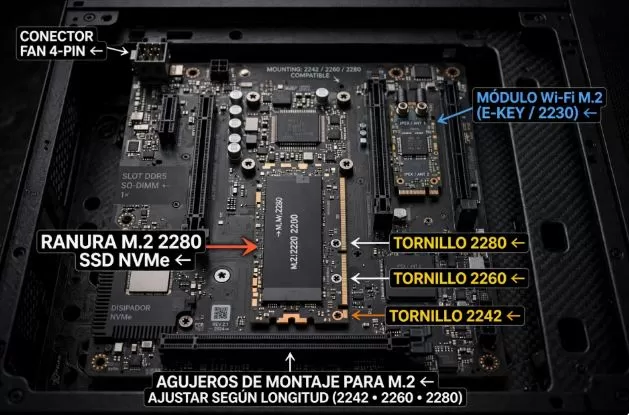
Un emplacement M.2 court destiné exclusivement au module Wi-Fi/Bluetooth, qui ne convient pas à l'installation d'un SSD.
Ne confondez pas l'emplacement M.2 Wi-Fi avec un emplacement de stockage. Une carte Wi-Fi peut être courte, mais son cœur, les lignes PCIe/USB disponibles et le BIOS de l'ordinateur ne sont pas nécessairement conçus pour les SSD.
Comment savoir quel SSD votre mini PC prend en charge
N'achetez pas en vous basant uniquement sur les photos d'AliExpress ou d'Amazon. Suivez cette procédure avant de choisir votre SSD:
-
Recherchez le modèle exact du mini PC: « Beelink SER8 » ou « GMKtec NucBox » ne suffisent pas ; identifiez la version exacte du processeur et du châssis nu.
-
Consultez les spécifications techniques ou le manuel officiel: recherchez des termes tels que « M.2 2280 », « M.2 2242 », « NVMe », « PCIe 4.0 x4 », « SATA » et « extension de stockage ».
-
Ouvrez l'appareil si possible: avec le Mini PC éteint et déconnecté, vérifiez la longueur de la fente et l'emplacement de la vis de fixation.
-
Vérifiez les ancrages alternatifs: certaines plaques ont des poteaux pour 2242, 2260 et 2280 ; d'autres n'acceptent qu'une seule taille.
-
Vérifiez le SSD installé en usine: son étiquette indique généralement 2242 ou 2280, ainsi que SATA ou NVMe.
-
Vérifiez la compatibilité double face: certains mini-PC n’ont pas une hauteur suffisante pour les SSD avec des puces des deux côtés.
-
Vérifiez la limite de capacité: notamment sur les Mini PC plus anciens, vérifiez si le BIOS limite le disque à 1 To, 2 To ou 4 To.
-
Tenez compte de la température: un mini PC compact peut avoir une mauvaise circulation d’air ; évitez les dissipateurs thermiques hauts qui empêchent la fermeture du couvercle.
Quand acheter un M.2 2280
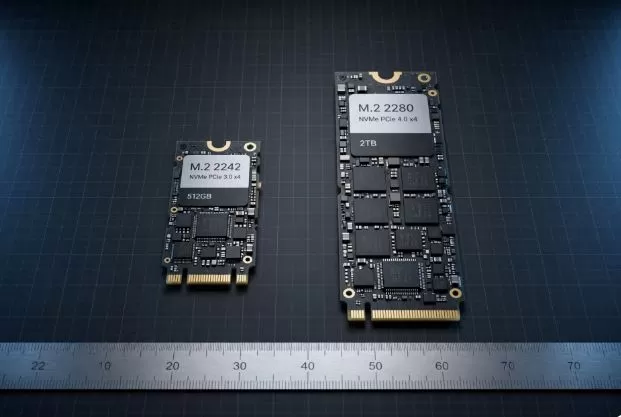
Choisissez un SSD M.2 2280 si votre mini PC le prend en charge. C'est le format le plus facile à trouver, il offre généralement le meilleur rapport capacité/prix et propose le plus grand choix de SSD NVMe, y compris des modèles PCIe 3.0 et PCIe 4.0.
C'est une bonne option pour :
-
Installez Windows, Linux ou Batocera.
-
Stockez une vaste bibliothèque de jeux Steam, d'émulateurs et d'autres jeux.
-
Stockez les ISO de jeux PS2, GameCube, Wii, Wii U, PS3 ou Xbox 360.
-
Monter des vidéos ou travailler sur des projets de grande envergure.
-
Passez à 1 To, 2 To ou 4 To sans dépendre des modèles 2242 moins courants.
Achat recommandé:
SSD NVMe M.2 2280 de 1 To
Pour une vaste bibliothèque d'émulation, 2 To représentent généralement un achat équilibré. Les jeux PS2, GameCube et Wii occupent peu d'espace comparés aux jeux PS3, Wii U ou PC, mais une collection importante peut rapidement remplir 1 To.
Achat recommandé:
SSD NVMe M.2 2280 de 2 To
Quand acheter un M.2 2242
Choisissez un SSD M.2 2242 uniquement si les spécifications ou la carte mère de votre mini PC l'exigent. Ce n'est pas un format inférieur ; il est simplement plus court et conçu pour les appareils disposant d'un espace interne limité.
On la retrouve fréquemment dans certains mini-PC compacts, équipements industriels et ordinateurs portables professionnels. Le choix est plus restreint que pour la 2280, mais des versions SATA et NVMe sont disponibles, et les capacités peuvent atteindre plusieurs téraoctets selon le fabricant et la génération du produit.
Achat recommandé:
SSD NVMe M.2 2242 View
Avant tout achat, vérifiez bien que le disque est au format NVMe si votre emplacement le requiert. Sur AliExpress, les disques M.2 SATA et NVMe sont parfois confondus sous le même terme.
PCIe 3.0, 4.0 ou 5.0 ?
L'achat du SSD le plus rapide n'est pas toujours la meilleure option. Le choix optimal dépend de l'interface de votre mini PC, de son système de refroidissement et de votre utilisation.
| Mini PC de type | SSD plus logique | Raison |
|---|---|---|
| Intel N100/N95/N97 | NVMe PCIe 3.0 ou PCIe 4.0 abordables | Le système limite généralement les performances à PCIe 3.0 ; un Gen 4 fonctionnera à une vitesse inférieure. |
| Ryzen 5000/6000 | NVMe PCIe 3.0 ou 4.0 selon l'emplacement | Bonne option pour Windows, les jeux et l'émulation |
| Ryzen 7000/8000 avec 2280 | NVMe PCIe 4.0 de haute qualité | Un meilleur équilibre entre vitesse, prix et efficacité |
| Mini PC à usage professionnel | SSD NVMe PCIe 4.0 avec une bonne endurance | Plus adapté à l'édition, aux machines virtuelles ou aux bases de données. |
| Équipement avec PCIe 5.0 et ventilation adéquate | NVMe PCIe 5.0 | Cela n'est utile que pour les transferts très volumineux ; c'est rarement nécessaire pour l'émulation. |
Pour le démarrage du système, l'utilisation d'émulateurs et le chargement de jeux, la différence entre un SSD NVMe PCIe 3.0 rapide et un SSD PCIe 4.0 haut de gamme est généralement moins importante que de disposer d'une plus grande capacité, d'une bonne mémoire vive et d'un refroidissement adéquat.
SSD recommandés en fonction de l'utilisation
Pour les mini-PC bon marché
Si vous possédez un mini PC équipé d'un processeur Intel N100, N95, N97 ou équivalent, privilégiez la capacité de stockage, la garantie et un bon rapport qualité/prix. Un disque SSD PCIe 3.0 NVMe de 1 ou 2 To est généralement suffisant pour Windows, Batocera, RetroBat et une importante collection de jeux rétro.
Recherche de disques compatibles:
SSD NVMe M.2 2280 de 1 To pour mini-PC
Pour l'émulation et les jeux
Pour une bibliothèque de jeux PS2, GameCube, Wii, Wii U, PSP et PC, un SSD NVMe M.2 2280 de 2 To est un choix judicieux. Privilégiez les modèles TLC si votre budget le permet, car ils offrent généralement une meilleure endurance et des performances plus constantes que les alternatives QLC, notamment pour la copie de bibliothèques volumineuses.
Vous recherchez un SSD de 2 To?
SSD M.2 2280 NVMe de 2 To pour le jeu et l’émulation.
Pour les mini-PC avec 2242
Si votre mini PC nécessite un disque dur de 2 242 Mo, choisissez la capacité adéquate avant de vous soucier de la vitesse maximale ou de la marque. Vérifiez qu'il s'agit bien d'un disque NVMe ou SATA, selon l'emplacement disponible dans votre système, et évitez les modèles avec dissipateur thermique intégré si le boîtier est trop proche.
Recherche au format 2242:
SSD M.2 2242 pour mini-PC
Avez-vous besoin d'un dissipateur thermique ?
De nombreux mini-PC ne peuvent pas accueillir un SSD M.2 de grande hauteur. Avant de l'installer, vérifiez l'espace disponible entre le SSD et le capot inférieur.
Pour un SSD PCIe 3.0, un pad thermique fin ou une feuille de cuivre suffit généralement si le système est correctement ventilé. Pour les SSD PCIe 4.0, notamment les modèles les plus rapides, un dissipateur thermique discret peut contribuer à éviter la réduction automatique de la vitesse due à la température lors de transferts de données prolongés.
Vous n'avez pas besoin d'une solution thermique agressive pour jouer à des jeux, émuler ou ouvrir des programmes: la chaleur est surtout importante lors de sauvegardes prolongées, d'exportations vidéo, d'installations de jeux massives, de machines virtuelles ou de charges de travail professionnelles prolongées.
Accessoire utile:
voir les dissipateurs thermiques discrets et les pads thermiques pour SSD M.2
Comment installer un SSD M.2 dans un mini PC
L'installation est simple, mais il est préférable de suivre un ordre précis:
-
Éteignez complètement le mini PC et débranchez le chargeur.
-
Maintenez le bouton d'alimentation enfoncé pendant quelques secondes pour évacuer l'énergie résiduelle.
-
Retirez le couvercle inférieur à l'aide d'un tournevis approprié.
-
Repérez l'emplacement de stockage M.2 et le poteau correspondant 2242 ou 2280.
-
Insérez le SSD en biais, à un angle d'environ 20 à 30 degrés.
-
Appuyez délicatement l'unité sur la plaque et fixez-la avec sa vis.
-
N'installez un tampon thermique ou un dissipateur thermique que s'il s'adapte sans exercer de pression sur le couvercle.
-
Fermez le Mini PC, connectez-le et accédez au BIOS pour vérifier qu'il détecte bien le SSD.
-
Sous Windows, initialisez et formatez le disque depuis la Gestion des disques ; pour une installation propre, créez une clé USB d’installation du système d’exploitation.
-
Vérifiez la température, la capacité et l'état SMART à l'aide d'un outil comme CrystalDiskInfo ou de l'utilitaire du fabricant.
N’insérez pas le disque de force et n’utilisez pas de vis inadaptée. Si le SSD ne s’insère pas correctement, vérifiez sa taille, son détrompeur et son orientation.
Foire aux questions
Puis-je installer un SSD M.2 2280 dans un emplacement 2242?
Normalement non. Le SSD est 38 mm plus long et ne disposerait pas de suffisamment d'espace ni d'un point de fixation adapté. Son installation ne serait possible qu'avec une modification déconseillée, et même dans ce cas, elle pourrait empêcher la fermeture du mini PC ou engendrer des problèmes de surchauffe.
Puis-je utiliser un SSD M.2 2242 dans un emplacement 2280?
Uniquement si la carte mère est équipée d'un connecteur 2242 ou d'un adaptateur/support de fixation. Même si le connecteur est compatible, ne laissez pas le SSD sans fixation, car il pourrait bouger et s'endommager.
Un SSD 2280 est-il toujours plus rapide qu'un 2242?
Non. La taille n'est pas directement un indicateur de vitesse. Il existe des SSD NVMe 2242 rapides et des SSD 2280 plus lents. Cependant, le format 2280 offre une plus grande surface pour les puces NAND et les composants, ce qui explique généralement un plus grand choix de modèles, des capacités supérieures et des performances plus soutenues.
Ai-je besoin d'un SSD rapide pour Batocera ou RetroBat?
Pas forcément. Pour Batocera, RetroBat, RetroArch et les consoles rétro, n'importe quel SSD NVMe fiable est généralement largement suffisant. Si vous comptez également y stocker des jeux PC récents, des images PS3 ou de très grandes bibliothèques, il est plus judicieux d'opter pour 2 To et un disque de haute qualité.
Vaut-il mieux acheter 1 To ou 2 To ?
Pour les applications bureautiques, le streaming et les jeux rétro classiques, 1 To est généralement suffisant. Pour l'émulation multiplateforme, les jeux Steam, les projets vidéo ou une collection d'images ISO, 2 To offrent une plus grande marge de manœuvre et vous évitent d'avoir à changer de disque dur de sitôt.
Verdict
Le choix ne se résume pas à opposer M.2 2280 à M.2 2242: il vous faut choisir le format compatible avec votre mini-PC. Si ce dernier prend en charge les deux, le M.2 2280 est généralement le meilleur choix en raison de sa disponibilité, de sa capacité, de son prix et de la variété des modèles proposés ; le M.2 2242 est la solution idéale si la conception compacte du système requiert un disque de 42 mm.
Avant d'acheter, vérifiez toujours ces quatre spécifications:
-
Format physique : 2242, 2280 ou autre.
-
Interface : NVMe PCIe, SATA M.2 ou les deux.
-
Génération et voies PCIe : PCIe 3.0/4.0/5.0 et x2/x4.
-
Capacité et épaisseur compatibles: y compris l’espace nécessaire pour le dissipateur thermique et le SSD simple ou double face.
Une vérification de deux minutes dans le manuel de votre Mini PC vous évitera d'acheter un SSD qui s'insère dans le connecteur mais qui ne s'adapte pas, n'est pas détecté ou fonctionne à une vitesse inférieure à celle attendue.