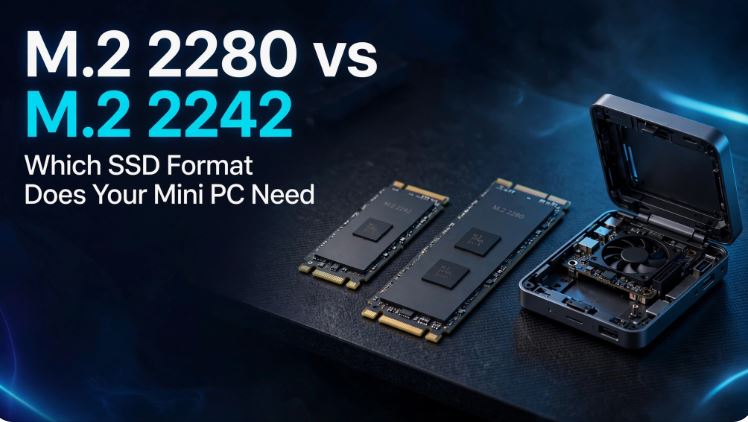
Actualizar el SSD de un Mini PC es una de las mejoras más efectivas para ganar espacio para juegos, vídeos, proyectos o máquinas virtuales. Sin embargo, antes de comprar debes comprobar dos cosas: el tamaño físico M.2 compatible y el protocolo admitido por la ranura, porque un SSD M.2 2242 no es igual que uno M.2 2280 aunque ambos usen el mismo tipo de conector.
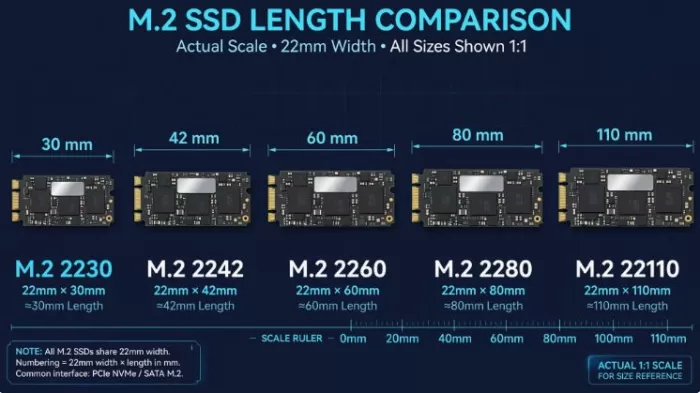
El formato 2280 mide 22 mm de ancho y 80 mm de largo, mientras que el 2242 mide 22 mm de ancho y 42 mm de largo. Los números identifican medidas físicas, no velocidad, generación PCIe ni capacidad.
M.2 2242 vs 2280
| Característica | M.2 2242 | M.2 2280 |
|---|---|---|
| Anchura | 22 mm | 22 mm |
| Longitud | 42 mm | 80 mm |
| Disponibilidad | Menor; frecuente en equipos compactos, industriales y algunos Mini PCs | Muy alta; es el tamaño habitual en SSD de consumo |
| Capacidades disponibles | Más limitadas, aunque ya existen opciones de hasta 4 TB | Más variedad y capacidades mayores; existen opciones de hasta 8 TB |
| Disipadores | Poco habituales por falta de espacio | Más fáciles de encontrar, aunque no siempre caben en Mini PCs |
| Compatibilidad | Depende de que el Mini PC tenga anclaje para 42 mm | Depende de que tenga espacio y punto de anclaje para 80 mm |
El tamaño que necesitas lo determina exclusivamente tu Mini PC: no debes elegir 2280 porque sea “mejor” si la placa solo admite 2242. Aunque comparten los 22 mm de ancho y el conector M.2, no son intercambiables si el chasis o el poste de fijación no permiten su longitud.
Qué significan los números
La nomenclatura es simple:
-
22: anchura del módulo en milímetros.
-
42 o 80: longitud del módulo en milímetros.
Por tanto:
M.2 2242 = 22 mm × 42 mm
M.2 2280 = 22 mm × 80 mm
También puedes encontrar otros formatos:
| Formato | Medidas | Dónde suele aparecer |
|---|---|---|
| M.2 2230 | 22 x 30 mm | Consolas portátiles, tablets, equipos ultracompactos |
| M.2 2242 | 22 x 42 mm | Mini PCs compactos, portátiles empresariales, equipos industriales |
| M.2 2260 | 22 x 60 mm | Equipos antiguos y algunos sistemas OEM |
| M.2 2280 | 22 x 80 mm | Mini PCs modernos, ordenadores de sobremesa y portátiles |
| M.2 22110 | 22 x 110 mm | Servidores, estaciones de trabajo y equipos profesionales |
El M.2 2280 es el formato más común en el mercado de consumo, mientras que 2242 sigue siendo relevante en sistemas compactos donde el espacio interno es limitado.
El error más común: tamaño no es interfaz
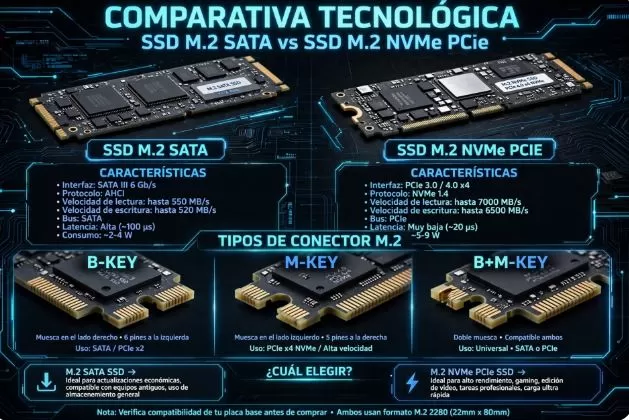
Que un SSD sea M.2 no significa que sea automáticamente compatible. Además del tamaño físico, debes verificar si la ranura de tu Mini PC funciona con NVMe/PCIe, con SATA M.2 o con ambos.
| Tecnología | Conexión interna | Rendimiento habitual | Compatibilidad |
|---|---|---|---|
| M.2 SATA | Bus SATA | Hasta alrededor de 550 MB/s | Solo funciona si la ranura admite SATA |
| M.2 NVMe PCIe 3.0 x4 | PCI Express | Hasta alrededor de 3.500 MB/s | Muy común en Mini PCs de generaciones anteriores |
| M.2 NVMe PCIe 4.0 x4 | PCI Express | Hasta alrededor de 7.000 MB/s | Frecuente en Ryzen 6000/7000/8000 y plataformas recientes |
| M.2 NVMe PCIe 5.0 x4 | PCI Express | Hasta alrededor de 14.000 MB/s | Poco habitual en Mini PCs y con más exigencia térmica |
Un SSD PCIe 4.0 puede funcionar en una ranura PCIe 3.0 si la compatibilidad física y el protocolo son correctos, pero quedará limitado a la velocidad de PCIe 3.0. Lo mismo sucede al usar un SSD PCIe 3.0 en una ranura PCIe 4.0: funcionará, pero no aprovechará toda la capacidad de la ranura.
Importante: no compres un SSD M.2 SATA para una ranura que solo admite NVMe, ni un NVMe para una ranura SATA exclusiva. Ambos pueden tener un tamaño 2242 o 2280 y aun así ser incompatibles.
Claves M.2: B, M y B+M
Antes de comprar, revisa la muesca o key del SSD y la documentación del Mini PC.
-
M-Key: habitual en SSD NVMe PCIe x4.
-
B-Key: frecuente en SSD SATA M.2, módems y algunas conexiones PCIe de menor número de líneas.
-
B+M-Key: incorpora dos muescas y aparece en muchas unidades SATA M.2; no implica que el SSD sea NVMe.
La presencia de una clave concreta ayuda a determinar la compatibilidad, pero no sustituye al manual del fabricante. El fabricante del Mini PC debe indicar el tamaño, protocolo, generación PCIe y número de ranuras disponibles.
¿Qué formato usan los Mini PCs?
La mayoría de Mini PCs modernos de consumo utilizan una ranura M.2 2280 NVMe como almacenamiento principal. Los modelos más pequeños, diseños industriales, algunos equipos económicos o modelos antiguos pueden recurrir a M.2 2242 para ahorrar espacio.
También es relativamente común que un Mini PC combine:
-
Una ranura M.2 2280 NVMe para el sistema operativo y los programas.
-
Una segunda ranura M.2 2280 o 2242 SATA/NVMe, según el diseño.
-
Una bahía de 2,5 pulgadas SATA para un SSD adicional.
-
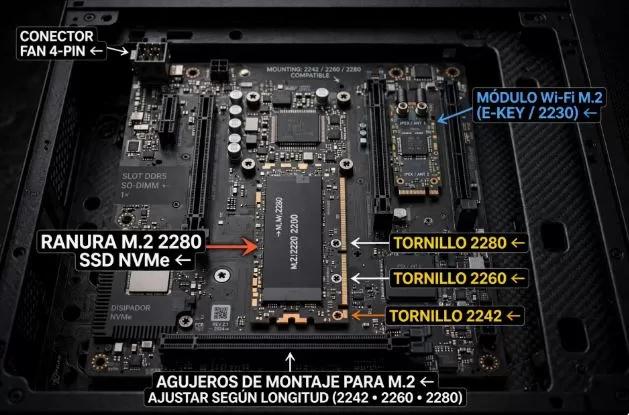
Una ranura M.2 corta destinada exclusivamente al módulo Wi-Fi/Bluetooth, que no sirve para instalar un SSD.
No confundas la ranura Wi-Fi M.2 con una ranura de almacenamiento. Una tarjeta Wi-Fi puede tener una longitud corta, pero su clave, las líneas PCIe/USB disponibles y la BIOS del equipo no están diseñadas necesariamente para discos SSD.
Cómo saber qué SSD admite tu Mini PC
No compres basándote solo en fotografías de AliExpress o Amazon. Sigue este proceso antes de elegir el SSD:
-
Busca el modelo exacto del Mini PC: no basta con “Beelink SER8” o “GMKtec NucBox”; identifica la versión exacta de CPU y barebone.
-
Consulta la ficha técnica o manual oficial: busca términos como “M.2 2280”, “M.2 2242”, “NVMe”, “PCIe 4.0 x4”, “SATA” y “storage expansion”.
-
Abre el equipo si es posible: con el Mini PC apagado y desconectado, verifica la longitud de la ranura y el punto donde está el tornillo de fijación.
-
Comprueba si hay anclajes alternativos: algunas placas tienen postes para 2242, 2260 y 2280; otras solo aceptan una medida.
-
Comprueba el SSD instalado de fábrica: su etiqueta normalmente indica 2242 o 2280, además de SATA o NVMe.
-
Comprueba la compatibilidad de doble cara: algunos Mini PCs no tienen altura suficiente para SSD con chips en ambas caras.
-
Revisa el límite de capacidad: especialmente en Mini PCs antiguos, confirma si la BIOS limita la unidad a 1 TB, 2 TB o 4 TB.
-
Valora la temperatura: un Mini PC compacto puede tener poco flujo de aire; evita disipadores altos que impidan cerrar la tapa.
Cuándo comprar un M.2 2280
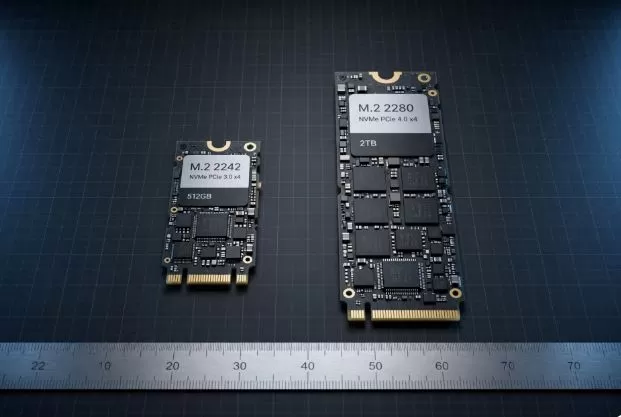
Elige un M.2 2280 si tu Mini PC lo admite. Es el formato más fácil de encontrar, normalmente tiene mejor relación capacidad/precio y ofrece la mayor variedad de SSD NVMe, incluidos modelos PCIe 3.0 y PCIe 4.0.
Es una buena opción para:
-
Instalar Windows, Linux o Batocera.
-
Guardar una biblioteca amplia de Steam, emuladores y juegos.
-
Almacenar ISOs de PS2, GameCube, Wii, Wii U, PS3 o Xbox 360.
-
Editar vídeo o trabajar con proyectos de gran tamaño.
-
Ampliar a 1 TB, 2 TB o 4 TB sin depender de modelos 2242 menos habituales.
Compra recomendada:
Ver SSD NVMe M.2 2280 de 1 TB
Para una biblioteca de emulación grande, 2 TB suele ser la compra equilibrada. Los juegos de PS2, GameCube y Wii ocupan poco comparados con los de PS3, Wii U o PC, pero una colección extensa puede llenar 1 TB antes de lo esperado.
Compra recomendada:
Ver SSD NVMe M.2 2280 de 2 TB
Cuándo comprar un M.2 2242
Elige un M.2 2242 solo cuando la ficha técnica o la placa de tu Mini PC lo exijan. No es un formato peor: simplemente es más corto y está pensado para dispositivos con poco espacio interno.
Es habitual en algunos Mini PCs compactos, equipos industriales y portátiles empresariales. La oferta es menor que en 2280, pero existen versiones SATA y NVMe, además de capacidades que pueden alcanzar varios terabytes según el fabricante y la generación del producto.
Compra recomendada:
Ver SSD M.2 2242 NVMe
Antes de comprar, confirma expresamente que la unidad es NVMe si tu ranura lo exige. Las búsquedas de AliExpress pueden mezclar unidades M.2 SATA y NVMe bajo el mismo término.
¿PCIe 3.0, 4.0 o 5.0?
No siempre conviene comprar el SSD más rápido. La mejor compra depende de la interfaz que tenga tu Mini PC, de su sistema de refrigeración y de tu uso real.
| Tipo de Mini PC | SSD más lógico | Motivo |
|---|---|---|
| Intel N100/N95/N97 | NVMe PCIe 3.0 o PCIe 4.0 económico | El equipo suele limitar el rendimiento a PCIe 3.0; un Gen 4 funcionará a menor velocidad |
| Ryzen 5000/6000 | NVMe PCIe 3.0 o 4.0 según ranura | Buena opción para Windows, juegos y emulación |
| Ryzen 7000/8000 con 2280 | NVMe PCIe 4.0 de calidad | Mejor equilibrio de velocidad, precio y eficiencia |
| Mini PC de uso profesional | NVMe PCIe 4.0 con buena resistencia | Más adecuado para edición, máquinas virtuales o bases de datos |
| Equipo con PCIe 5.0 y ventilación adecuada | NVMe PCIe 5.0 | Solo merece la pena para transferencias muy pesadas; rara vez es necesario para emulación |
Para arrancar el sistema, usar emuladores y cargar juegos, la diferencia entre un SSD NVMe PCIe 3.0 rápido y un PCIe 4.0 de gama alta suele ser menos importante que disponer de más capacidad, buena RAM y una refrigeración correcta.
SSD recomendados según uso
Para Mini PCs baratos
Si tienes un Mini PC con Intel N100, N95, N97 o procesadores similares, prioriza capacidad, garantía y buena relación precio/rendimiento. Un NVMe de 1 TB o 2 TB PCIe 3.0 suele ser suficiente para Windows, Batocera, RetroBat y una biblioteca retro amplia.
Buscar unidades compatibles:
SSD M.2 2280 NVMe de 1 TB para Mini PC
Para emulación y juegos
Para PS2, GameCube, Wii, Wii U, PSP y una biblioteca de PC, un SSD M.2 2280 NVMe de 2 TB es una elección equilibrada. Busca modelos TLC cuando el presupuesto lo permita, ya que suelen ofrecer mejor resistencia y rendimiento sostenido que alternativas QLC, especialmente al copiar bibliotecas grandes.
Buscar SSD de 2 TB:
SSD M.2 2280 NVMe de 2 TB para juegos y emulación
Para Mini PCs con 2242
Si tu Mini PC requiere 2242, compra el tamaño correcto antes de fijarte en velocidad máxima o marca. Confirma que sea una unidad NVMe o SATA según la ranura de tu equipo, y evita modelos con disipador preinstalado si la tapa queda demasiado cerca.
Buscar formato 2242:
SSD M.2 2242 para Mini PC
¿Necesitas un disipador?
En muchos Mini PCs, un disipador M.2 alto no cabe. Antes de instalarlo, revisa el espacio entre el SSD y la tapa inferior.
Para un SSD PCIe 3.0, una almohadilla térmica fina o una lámina de cobre suele bastar si el equipo tiene ventilación razonable. En SSD PCIe 4.0, especialmente modelos rápidos, un disipador de perfil bajo puede ayudar a evitar reducción automática de velocidad por temperatura durante transferencias largas.
No necesitas una solución térmica agresiva para jugar, emular o abrir programas: el calor importa sobre todo durante copias sostenidas, exportación de vídeo, instalación masiva de juegos, máquinas virtuales o cargas profesionales prolongadas.
Accesorio útil:
Ver disipadores de perfil bajo y almohadillas térmicas para SSD M.2
Cómo instalar un SSD M.2 en un Mini PC
La instalación es sencilla, pero conviene seguir un orden:
-
Apaga el Mini PC por completo y desconecta el cargador.
-
Mantén pulsado el botón de encendido unos segundos para descargar energía residual.
-
Retira la tapa inferior con un destornillador adecuado.
-
Localiza la ranura M.2 de almacenamiento y el poste correspondiente a 2242 o 2280.
-
Inserta el SSD en ángulo, aproximadamente 20 a 30 grados.
-
Presiona suavemente la unidad hacia la placa y fíjala con su tornillo.
-
Instala una almohadilla térmica o disipador solo si cabe sin ejercer presión sobre la tapa.
-
Cierra el Mini PC, conéctalo y entra en BIOS para confirmar que detecta el SSD.
-
En Windows, inicializa y formatea el disco desde Administración de discos; para una instalación limpia, crea un USB de instalación del sistema operativo.
-
Comprueba temperatura, capacidad y estado SMART con una herramienta como CrystalDiskInfo o la utilidad del fabricante.
No fuerces la unidad ni uses un tornillo incorrecto. Si el SSD no entra con normalidad, detente y revisa tamaño, clave y orientación.
Preguntas frecuentes
¿Puedo poner un SSD M.2 2280 en una ranura 2242?
Normalmente no. El SSD es 38 mm más largo y no tendrá espacio físico ni punto de fijación adecuado. Solo sería posible con una modificación que no se recomienda, y aun así podría impedir cerrar el Mini PC o generar problemas térmicos.
¿Puedo usar un SSD M.2 2242 en una ranura 2280?
Solo si la placa incluye un poste de montaje para 2242 o un adaptador/soporte seguro. Aunque el conector encaje, no debes dejar el SSD suelto, ya que puede moverse y dañarse.
¿Un SSD 2280 siempre es más rápido que un 2242?
No. El tamaño no define directamente la velocidad. Hay SSD 2242 NVMe rápidos y SSD 2280 lentos. Aun así, el 2280 tiene más superficie para chips NAND y componentes, por lo que suele ofrecer más modelos, mayores capacidades y mejor rendimiento sostenido.
¿Para Batocera o RetroBat necesito un SSD rápido?
No necesariamente. Para Batocera, RetroBat, RetroArch y consolas clásicas, cualquier SSD NVMe fiable suele ser más que suficiente. Si también guardarás juegos actuales de PC, imágenes de PS3 o bibliotecas muy grandes, merece más la pena priorizar 2 TB y una unidad de calidad.
¿Es mejor comprar 1 TB o 2 TB?
Para ofimática, streaming y retro clásico, 1 TB suele alcanzar. Para emulación de varias plataformas, juegos de Steam, proyectos de vídeo o una colección de ISOs, 2 TB ofrece más margen y evita tener que actualizar pronto.
Veredicto
La decisión no es realmente “M.2 2280 vs M.2 2242”: debes comprar el formato que acepte tu Mini PC. Si admite los dos, el M.2 2280 suele ser la mejor elección por disponibilidad, capacidad, precio y variedad de modelos; el M.2 2242 es la solución correcta cuando el diseño compacto del equipo exige una unidad de 42 mm.
Antes de comprar, confirma siempre estas cuatro especificaciones:
-
Formato físico: 2242, 2280 u otro.
-
Interfaz: NVMe PCIe, SATA M.2 o ambas.
-
Generación y líneas PCIe: PCIe 3.0/4.0/5.0 y x2/x4.
-
Capacidad y grosor compatibles: incluido el espacio para disipador y SSD de una o dos caras.
Una comprobación de dos minutos en el manual de tu Mini PC evita comprar un SSD que encaja en el conector, pero no cabe, no es detectado o trabaja a una velocidad inferior a la esperada.