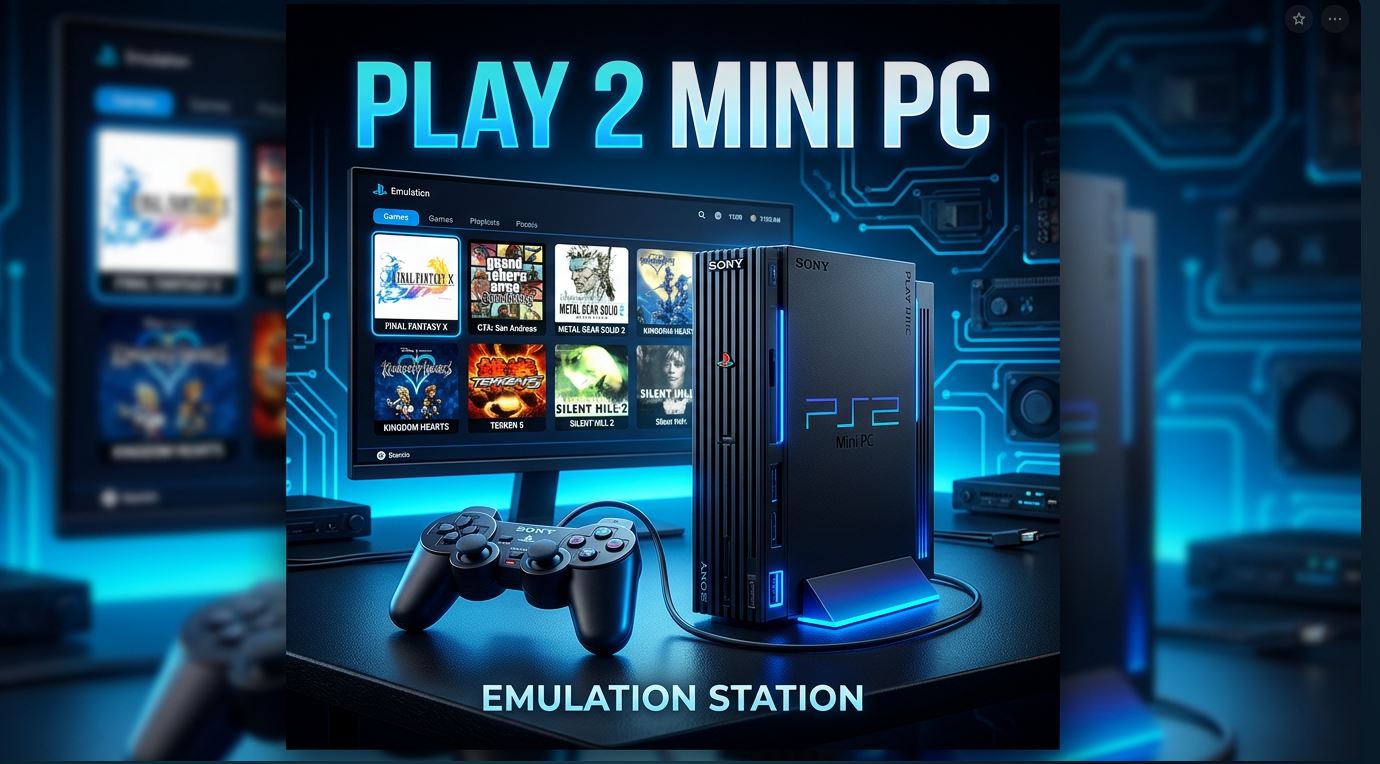
Se possiedi un mini PC a casa e desideri rivivere i classici della PlayStation 2, da God of War a Gran Turismo 4, sei nel posto giusto.
PCSX2 è l'emulatore PS2 più maturo e compatibile disponibile e, con le impostazioni corrette, permette di giocare a 60 FPS stabili anche su hardware modesto. Questa guida ti accompagnerà passo dopo passo, partendo da zero.
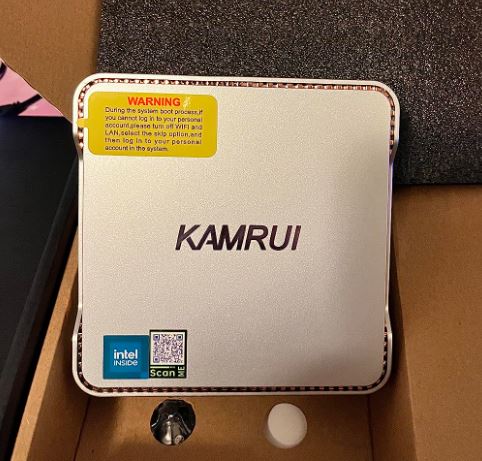
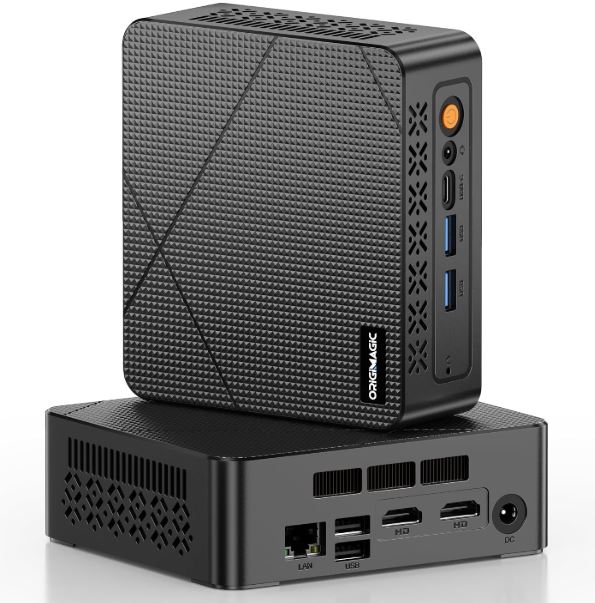
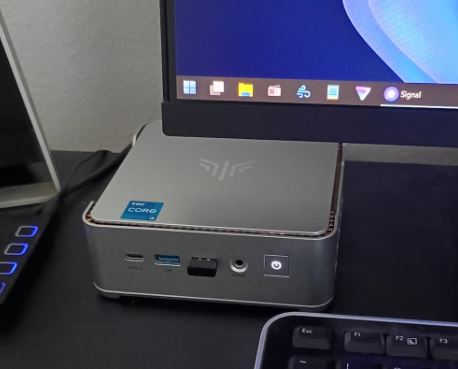
Quale mini PC serve per emulare la PS2?
Non tutti i mini PC sono uguali per l'emulazione. PCSX2 si basa principalmente sulle prestazioni single-thread del processore, non tanto sulla GPU. Ecco una breve guida suddivisa per fasce di prezzo:
| Processore | Prestazioni PS2 | Risoluzione | Prezzo approssimativo |
|---|---|---|---|
| Intel N100 | ⚠️ Discreto (40-50 FPS nei giochi più impegnativi) | Nativo | Circa 150-250€ |
| Ryzen 5 5600U | ✅ Buono (60 FPS nella maggior parte dei giochi) | Risoluzione 1080p aumentata | Circa 280-350€ |
| Ryzen 7 7735HS (Radeon 680M) | ✅✅ Eccellente (60 FPS + miglioramenti) | 1440p | Circa 450-550€ |
| Ryzen 7 8845HS (Radeon 780M) | 🏆 Massimo (upscaling a 4K) | 4K | Circa 600-650€ |
⚠️ Importante: i mini PC con processori Intel N100 non sono consigliati per giocare su PS2, nonostante il prezzo interessante. Le loro prestazioni single-thread (~1850 PassMark) sono insufficienti per i giochi più impegnativi. Il processore minimo consigliato è un Ryzen 5 5600U o superiore.
Mini PC consigliati
🥇 Opzione di fascia media: Ryzen 5/7 serie 5000/6000
Ideale per emulare la PS2 al 100% con upscaling a 1080p. Offre il miglior equilibrio tra prezzo e prestazioni per questo tipo di utilizzo.
🥈 Opzione di fascia alta: Beelink SER8 / GEEKOM A7 (Ryzen 7 7735HS o 8845HS)
Grazie alla GPU integrata Radeon 680M o 780M, potrai giocare alla PS2 in 4K con tutte le ottimizzazioni attivate, e in più potrai emulare PS3, Switch e Wii U senza problemi.
👉 Vedi Mini PC Ryzen 7 7840HS / 8845HS

🥉 Opzione economica: BMAX B5A Pro
Se avete un budget limitato, questi modelli con chip N100/N150 andranno bene per i giochi 2D e i titoli PS2 meno impegnativi, anche se avrete problemi con i giochi 3D più complessi.
👉 Versione Mini PC Beelink EQ14

Requisiti minimi di PCSX2
Prima di installare l'emulatore, verifica che il tuo mini PC soddisfi i seguenti requisiti:
-
Sistema operativo: Windows 10/11, macOS 11+ o Linux Ubuntu 22.04
-
CPU: minimo 2 core (4 core consigliati), con supporto SSE4.1
-
GPU: Compatibile con Vulkan 1.1, DirectX 11 o OpenGL 3.3
-
RAM: minimo 8 GB (16 GB consigliati)
-
Archiviazione: SSD per un caricamento rapido delle ISO
-
BIOS della PS2: estratto da una console originale (obbligatorio per legge)
Passaggio 1: Scarica e installa PCSX2
-
Visita il sito ufficiale: pcsx2.net e scarica la versione Nightly (la versione più aggiornata del 2026, con una migliore compatibilità).
-
Avvia il programma di installazione e segui la procedura guidata.
-
Quando avvii l'emulatore per la prima volta, ti verrà chiesto di inserire il BIOS della PS2: posizionalo nella cartella
biosall'interno della directory di PCSX2.💡 Senza il BIOS, l'emulatore non funzionerà. Questo deve essere estratto legalmente dalla tua console PS2.
Passaggio 2: Configurazione grafica ottimale
Questa è la parte più importante per ottenere 60 FPS stabili sul tuo mini PC.
2.1 Selezionare l'API grafica
Vai a Settings → Graphics e in API grafica seleziona:
-
✅ Vulkan — L'opzione più consigliata nel 2026 per AMD (Radeon 680M, 780M) e Nvidia. Offre le migliori prestazioni e la latenza più bassa.
-
In alternativa: DirectX 12 se riscontri problemi con Vulkan su processori Intel.
-
Utilizzare OpenGL solo come ultima risorsa (prestazioni inferiori).
2.2 Risoluzione interna
| Tu Hardware | Risoluzione consigliata |
|---|---|
| N100 / Grafica di base | Nativo (1×) — non ridimensionare |
| Ryzen 5 5600U | 2× Native (~720p) |
| Ryzen 7 7735HS (680M) | 4× Native (~1440p) |
| Ryzen 7 8845HS (780M) | 6× Nativo (~4K) |
2.3 Impostazioni aggiuntive consigliate
-
Filtro anisotropico: 16× (massima nitidezza delle texture)
-
Filtro texture: Bilineare (Forza)
-
Compilazione degli shader: modalità asincrona per eliminare i micro-scatti durante il primo caricamento degli shader.
-
Offset di mezzo pixel: contrassegnato (corregge i bordi in molti giochi)
-
Precisione di fusione: Base (se hai bisogno di più FPS) o Media (maggiore qualità)
-
FXAA / MSAA: Disabilitato su hardware modesto, x2 o x4 di fascia alta
Fase 3: Configurazione delle prestazioni (CPU)
E un Settings → Emulation:
-
Frequenza del ciclo EE: 100% (non modificare questo valore a meno che il gioco non lo richieda)
-
Furto di cicli VU: Disattivato (impostare su Leggero solo se un gioco è molto lento)
-
Abilita trucchi: disabilitato per impostazione predefinita
-
Abilita filesystem host: disattivato
🔥 Trucco NTSC vs PAL: i giochi NTSC funzionano a 60 Hz, mentre i giochi PAL a 50 Hz. Se hai la versione PAL di un gioco e ti sembra che funzioni lentamente, non è colpa dell'emulatore, ma della regione del gioco. Cerca la versione NTSC-U per ottenere le massime prestazioni.
Passaggio 4: Configurare i controlli
PCSX2 riconosce automaticamente i controller moderni. Questi sono i più compatibili:
-
DualShock 4 / DualSense (PS4/PS5): Connessione wireless tramite Bluetooth, riconoscimento automatico
-
Xbox One/Series: totalmente compatibile tramite USB o Bluetooth
-
Controller USB generico da AliExpress: funziona perfettamente con la mappatura manuale
👉 Controller PS/Xbox compatibili
Per configurarli: vai su Settings → Controllers e fai clic Map per assegnare manualmente i pulsanti se non vengono rilevati automaticamente.
Passaggio 5: Carica i giochi
PCSX2 accetta giochi nei seguenti formati:
-
ISO — Il formato più comune e consigliato
-
BIN/CUE — Compatibile anche
-
CHD — File compressi, risparmia spazio su disco
Per aggiungere la tua libreria: vai su Settings → Game List → aggiungi la cartella in cui si trovano i tuoi file ISO. I giochi appariranno automaticamente con le relative copertine.
💾 Poco spazio nel tuo mini PC? Aggiungi un SSD esterno USB 3.0 per archiviare tutta la tua libreria PS2 senza problemi.
👉 Visualizza SSD esterno USB 3.0
Risoluzione dei problemi comuni
❓ Il gioco è lento o presenta cali di FPS
-
Abbassare la risoluzione interna a 2× o nativa
-
Furto di ciclo Activa VU e lieve
-
Passaggio da Vulkan a DirectX 11
-
Verifica che il gioco sia la versione NTSC e non PAL.
❓ Schermata nera all'avvio di un gioco
-
Verifica che il BIOS sia installato correttamente.
-
Cambia il renderer grafico (prova OpenGL se Vulkan causa problemi)
-
Aggiorna i driver della tua GPU
❓ I comandi non rispondono
-
Vai a
Settings → Controllerse forza il rilevamento del dispositivo -
Installa il driver ViGEmBus se utilizzi un controller Xbox su Windows 11.
❓ Audio disturbato o interrotto
-
Vai a
Settings → Audioe aumenta il buffer audio a 100–150 ms -
Cambia il backend audio in Cubeb
Configurazione consigliata per Mini PC
| Parametro | Valore ottimale (intervallo medio) | Valore ottimale (fascia alta) |
|---|---|---|
| API grafica | Vulkan | Vulkan |
| risoluzione interna | 2–3× Nativo | 4–6× Nativo |
| Filtro anisotropico | 8× | 16× |
| Raccolta di shader | Asincrono | Asincrono |
| FXAA | Spento | SU |
| Precisione della miscelazione | Di base | Mezzo |
| Furto di biciclette VU | Spento | Spento |
Giochi per PS2 che funzionano al meglio su mini PC
PCSX2 vanta una compatibilità di quasi il 100% con il catalogo PS2 entro il 2026. Ecco alcuni dei titoli che offrono le migliori prestazioni anche su hardware di fascia bassa:
-
🎮 God of War I e II
-
🎮 L'ombra del colosso
-
🎮 Gran Turismo 4
-
🎮 Kingdom Hearts I e II
-
🎮 Metal Gear Solid 3: Snake Eater
-
🎮 Resident Evil 4
-
🎮 GTA San Andreas / Vice City / III
-
🎮 Tekken 5
💡 Conclusione: Con un mini PC di fascia media basato su un Ryzen 5/7 e la corretta configurazione Vulkan, avrete una macchina perfetta per l'emulazione della PS2 che sta nel palmo di una mano. Se avete già un mini PC con un chipset N100, provate i giochi meno impegnativi; se state pensando di acquistarne uno nuovo, investite un po' di più in un processore Ryzen e non ve ne pentirete.