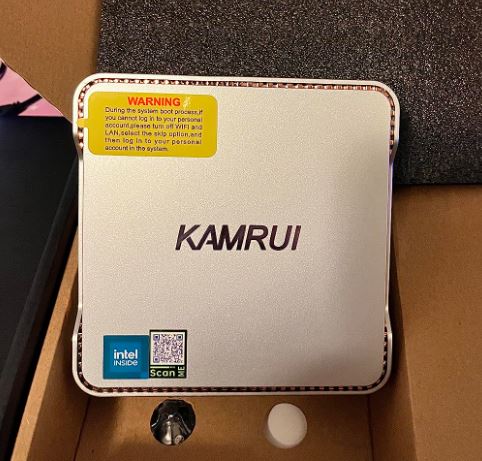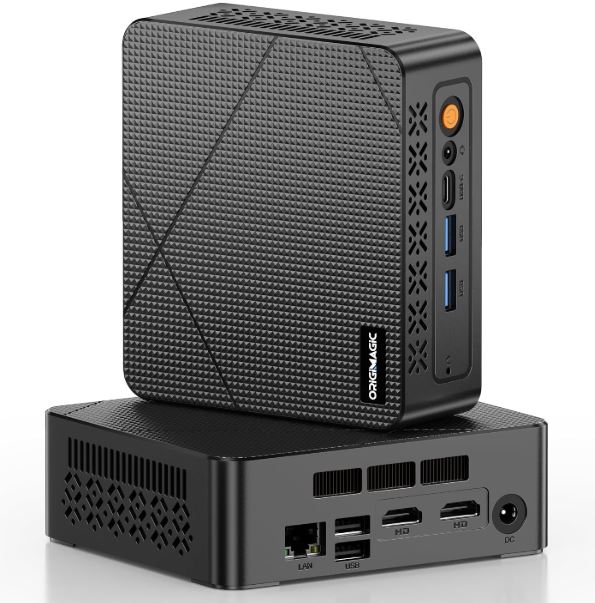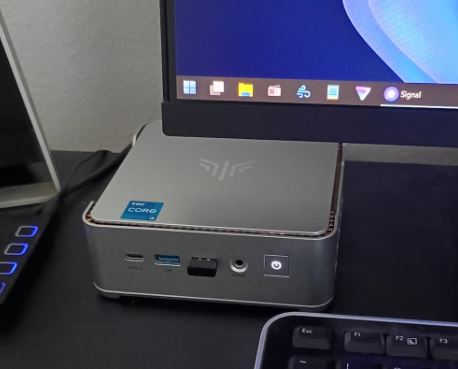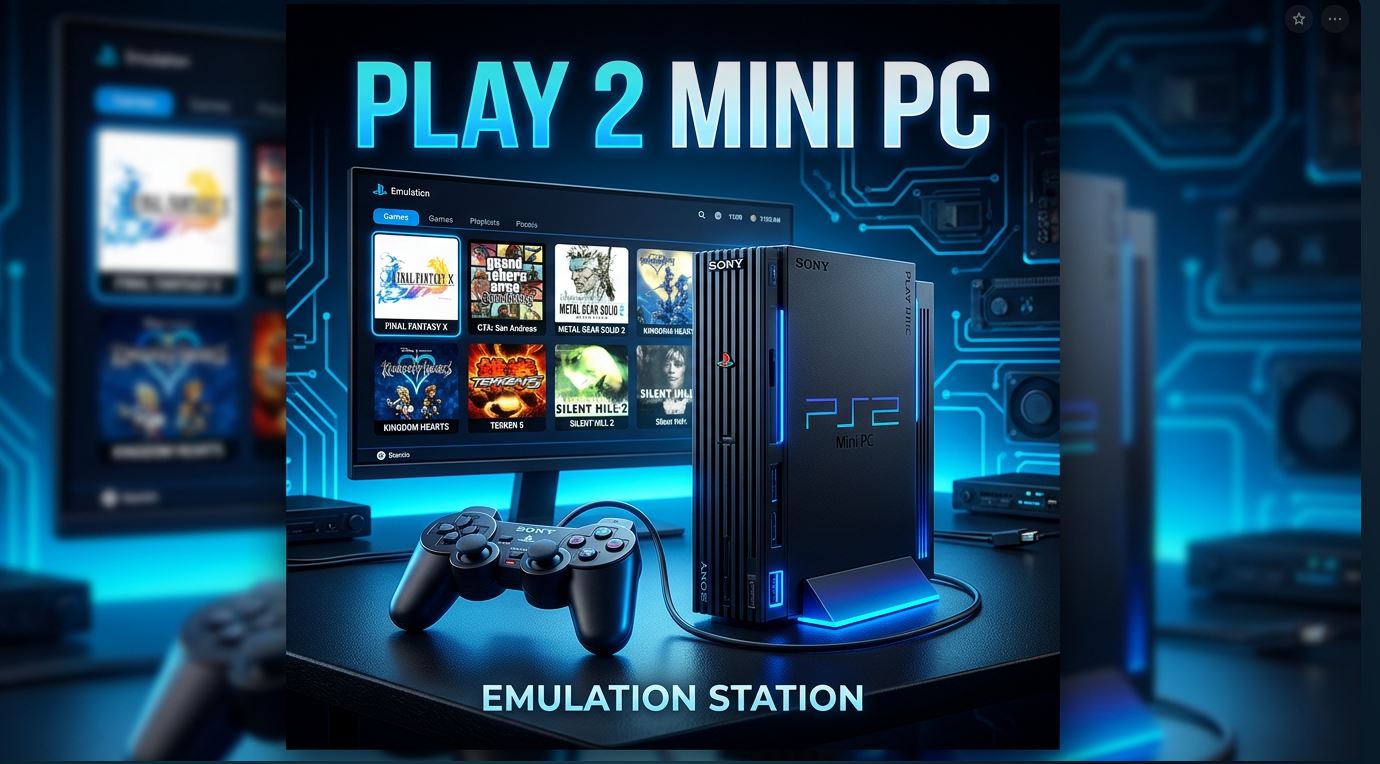
Si vous possédez un mini PC à la maison et que vous souhaitez revivre les classiques de la PlayStation 2, de God of War à Gran Turismo 4, vous êtes au bon endroit.
PCSX2 est l'émulateur PS2 le plus abouti et compatible du marché. Avec les bons réglages, vous pouvez jouer à 60 images par seconde stables, même sur une configuration modeste. Ce guide vous accompagnera pas à pas, de débutant à joueur confirmé.
Quel mini PC vous faut-il pour émuler la PS2?
Tous les mini-PC ne se valent pas en matière d'émulation. PCSX2 repose principalement sur les performances monocœur du processeur, et non sur celles du GPU. Voici un guide rapide par budget:
| Processeur | Performances de la PS2 | Résolution | Prix approximatif |
|---|---|---|---|
| Intel N100 | ⚠️ Correct (40-50 FPS dans les jeux exigeants) | Indigène | ~150-250€ |
| Ryzen 5 5600U | ✅ Bon (60 FPS dans la plupart des jeux) | Mise à l'échelle en 1080p | ~280-350€ |
| Ryzen 7 7735HS (Radeon 680M) | ✅✅ Excellent (60 FPS + améliorations) | 1440p | ~450-550€ |
| Ryzen 7 8845HS (Radeon 780M) | 🏆 Maximum (mise à l'échelle 4K) | 4K | ~600-650€ |
⚠️ Important: Les mini-PC équipés de processeurs Intel N100 ne sont pas recommandés pour jouer à la PS2 malgré leur prix attractif. Leurs performances monocœur (score PassMark d'environ 1850) sont insuffisantes pour les jeux exigeants. Le processeur minimum recommandé est un Ryzen 5 5600U ou supérieur.
Mini PC recommandés
🥇 Option milieu de gamme — Ryzen 5/7 série 5000/6000
Idéal pour émuler la PS2 à 100 % avec une mise à l'échelle en 1080p. Il offre le meilleur rapport qualité-prix pour ce type d'utilisation.
🥈 Option haut de gamme — Beelink SER8 / GEEKOM A7 (Ryzen 7 7735HS ou 8845HS)
Avec le GPU intégré Radeon 680M ou 780M, vous bénéficierez de la PS2 en 4K avec toutes les améliorations activées, et vous pourrez également émuler la PS3, la Switch et la Wii U sans aucun problème.
👉 Mini PC Ryzen 7 7840HS / 8845HS

🥉 Option économique — BMAX B5A Pro
Si votre budget est serré, ces modèles équipés de puces N100/N150 fonctionneront pour les jeux 2D et les titres PS2 peu exigeants, mais vous rencontrerez des problèmes avec les jeux 3D exigeants.

Configuration minimale requise pour PCSX2
Avant d'installer l'émulateur, vérifiez que votre mini PC répond aux exigences suivantes:
-
Système d'exploitation: Windows 10/11, macOS 11+ ou Linux Ubuntu 22.04
-
Processeur : 2 cœurs minimum (4 cœurs recommandés), compatible SSE4.1
-
GPU: Compatible avec Vulkan 1.1, DirectX 11 ou OpenGL 3.3
-
RAM : Minimum 8 Go (16 Go recommandés)
-
Stockage: SSD pour un chargement rapide des ISO
-
BIOS PS2: extrait d’une console originale (légalement requis)
Étape 1 : Téléchargez et installez PCSX2
-
Rendez-vous sur le site officiel: pcsx2.net et téléchargez la version Nightly (la version la plus récente en 2026, avec une meilleure compatibilité).
-
Exécutez le programme d'installation et suivez l'assistant.
-
Lors de la première ouverture de l'émulateur, celui-ci vous demandera le BIOS PS2 ; placez-le dans le dossier situé à l'
biosintérieur du répertoire PCSX2.💡 Sans le BIOS, l'émulateur ne fonctionnera pas. Celui-ci doit être extrait légalement de votre propre console PS2.
Étape 2: Configuration graphique optimale
C'est l'élément le plus important pour obtenir un taux d'images par seconde stable de 60 sur votre mini PC.
2.1 Sélectionnez l'API graphique
Accédez à Settings → Graphics et dans l'API graphique, sélectionnez:
-
✅ Vulkan — L'option la plus recommandée en 2026 pour AMD (Radeon 680M, 780M) et Nvidia. Elle offre les meilleures performances et la latence la plus faible.
-
Solution alternative: DirectX 12 si vous rencontrez des problèmes avec Vulkan sur Intel.
-
N'utilisez OpenGL qu'en dernier recours (performances moindres).
2.2 Résolution interne
| Tu Hardware | Résolution recommandée |
|---|---|
| N100 / Graphismes de base | Natif (1×) — ne pas mettre à l'échelle |
| Ryzen 5 5600U | 2× Natif (~720p) |
| Ryzen 7 7735HS (680M) | 4× Natif (~1440p) |
| Ryzen 7 8845HS (780M) | 6× Natif (~4K) |
2.3 Paramètres supplémentaires recommandés
-
Filtrage anisotrope: 16× (netteté maximale des textures)
-
Filtrage de texture: bilinéaire (force)
-
Compilation des shaders: mode asynchrone pour éliminer les micro-saccades lors du premier chargement des shaders
-
Décalage d'un demi-pixel: indiqué (corrige les bords dans de nombreux jeux)
-
Précision du mélange: Basique (si vous avez besoin de plus d’images par seconde) ou Moyenne (meilleure qualité)
-
FXAA / MSAA: Désactivé sur les configurations modestes, x2 ou x4 sur les configurations haut de gamme
Étape 3 : Configuration des performances (processeur)
Et un Settings → Emulation:
-
Taux de cycle EE: 100 % (ne modifiez pas ce paramètre sauf si le jeu l’exige)
-
Vol de cycle VU: Désactivé (à régler sur Léger uniquement si le jeu est très lent)
-
Activer les codes de triche: désactivés par défaut
-
Activer le système de fichiers hôte: Désactivé
🔥 Astuce NTSC vs PAL: Les jeux NTSC fonctionnent à 60 Hz, tandis que les jeux PAL fonctionnent à 50 Hz. Si vous possédez la version PAL d'un jeu et qu'il semble lent, le problème ne vient pas de l'émulateur, mais de la région du jeu. Privilégiez la version NTSC-U pour des performances optimales.
Étape 4: Configurer les commandes
PCSX2 reconnaît automatiquement les manettes modernes. Voici les plus compatibles:
-
DualShock 4 / DualSense (PS4/PS5): Connexion sans fil via Bluetooth, reconnaissance automatique
-
Xbox One/Series: Entièrement compatible via USB ou Bluetooth
-
Contrôleur USB générique d'AliExpress: fonctionne parfaitement avec la configuration manuelle.
👉 Manettes PS/Xbox compatibles
Pour les configurer: accédez à Settings → Controllers et cliquez Map pour assigner manuellement les boutons s’ils ne sont pas détectés automatiquement.
Étape 5: Charger les jeux
PCSX2 accepte les jeux aux formats suivants:
-
ISO — Le format le plus courant et recommandé
-
BIN/CUE — Également compatible
-
CHD — Fichiers compressés, économisez de l'espace disque
Pour ajouter votre bibliothèque: accédez à Settings → Game List → ajoutez le dossier contenant vos fichiers ISO. Les jeux apparaîtront automatiquement avec leurs jaquettes.
💾 Vous manquez d'espace sur votre mini PC? Ajoutez un SSD externe USB 3.0 pour stocker toute votre bibliothèque PS2 sans aucun problème.
👉 Afficher le SSD externe USB 3.0
Dépannage des problèmes courants
❓ Le jeu est lent ou présente des chutes de FPS.
-
Réduisez la résolution interne à 2× ou à la résolution native.
-
Vol de cycle Activa VU et léger
-
Passage de Vulkan à DirectX 11
-
Vérifiez que le jeu est bien la version NTSC et non PAL.
❓ Écran noir au démarrage du jeu
-
Vérifiez que le BIOS est correctement installé.
-
Changez le moteur de rendu graphique (essayez OpenGL si Vulkan pose problème).
-
Mettez à jour vos pilotes de carte graphique
❓ Les commandes ne répondent pas
-
Accédez à
Settings → Controllerset forcez la détection de l'appareil -
Installez le pilote ViGEmBus si vous utilisez une manette Xbox sous Windows 11.
❓ Son bruyant ou interrompu
-
Accédez aux paramètres
Settings → Audioet augmentez la taille du tampon audio à 100–150 ms. -
Changez le serveur audio pour Cubeb.
Configuration recommandée pour mini-PC
| Paramètre | Valeur optimale (milieu de gamme) | Valeur optimale (gamme haut de gamme) |
|---|---|---|
| API graphique | Vulkan | Vulkan |
| Résolution interne | 2 à 3 fois plus natif | 4 à 6 fois plus natif |
| Filtrage anisotrope | 8× | 16× |
| Compilation de shaders | Asynchrone | Asynchrone |
| FXAA | Désactivé | Sur |
| Précision du mélange | Basique | Moyen |
| Vol de cycle VU | Désactivé | Désactivé |
Jeux PS2 qui fonctionnent le mieux sur mini PC
PCSX2 revendique une compatibilité quasi totale avec le catalogue PS2 d'ici 2026. Voici quelques titres qui fonctionnent de manière optimale sur du matériel modeste:
-
🎮 God of War I et II
-
🎮 L'Ombre du Colosse
-
🎮 Gran Turismo 4
-
🎮 Kingdom Hearts I et II
-
🎮 Metal Gear Solid 3 : Snake Eater
-
🎮 Resident Evil 4
-
🎮 GTA San Andreas / Vice City / III
-
🎮 Tekken 5
💡 Conclusion: Avec un mini PC de milieu de gamme équipé d’un processeur Ryzen 5/7 et d’une configuration Vulkan adéquate, vous obtenez une machine d’émulation PS2 parfaite, tenant dans la paume de votre main. Si vous possédez déjà un mini PC avec un chipset N100, privilégiez les jeux les moins gourmands en ressources ; si vous envisagez d’en acheter un nouveau, investissez un peu plus dans un processeur Ryzen: vous ne le regretterez pas.