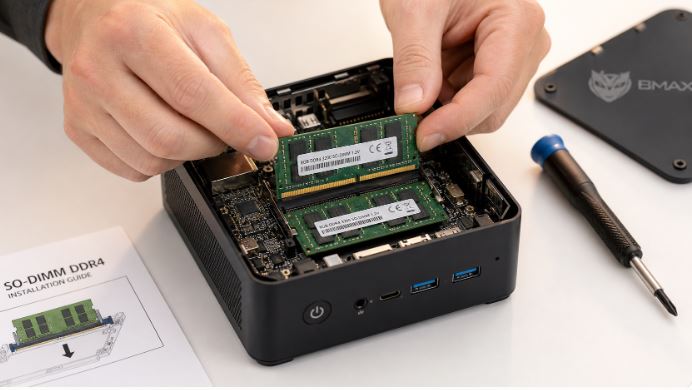
Ist Ihr Mini-PC langsam, stößt er bei mehreren geöffneten Tabs an Speichergrenzen oder starten Programme nur langsam?
Mehr Arbeitsspeicher hinzuzufügen ist die günstigste und effektivste Aufrüstung, die Sie vornehmen können, und das Beste daran: Sie müssen kein Technikexperte sein, um dies zu tun.
In diesem Leitfaden erklären wir den gesamten Prozess Schritt für Schritt, von der Auswahl des richtigen Speichers bis zum Einschalten des Geräts und der Überprüfung, ob alles funktioniert.
Was ist RAM und warum ist er wichtig?
Der Arbeitsspeicher (RAM) ist der temporäre Arbeitsbereich Ihres Computers. Jedes Mal, wenn Sie ein Programm, ein Dokument oder einen Browser-Tab öffnen, wird dieser in den RAM geladen, damit der Prozessor schnell darauf zugreifen kann. Ist der RAM voll, greift das System auf die Festplatte zurück (die deutlich langsamer ist), was zu den typischen Verzögerungen und Rucklern führt.
Die Aufrüstung des Arbeitsspeichers (RAM) Ihres Mini-PCs kann den Unterschied zwischen einem langsamen und frustrierenden Gerät und einem reibungslosen und produktiven ausmachen, insbesondere wenn Sie mehrere Anwendungen gleichzeitig verwenden, Videos bearbeiten oder Spiele spielen.
🔍 Vor dem Kauf: Was Sie überprüfen sollten
Nicht jeder Arbeitsspeicher ist mit allen Mini-PCs kompatibel. Bevor Sie Geld ausgeben, sollten Sie diese drei Punkte prüfen:
1. RAM-Typ: SO-DIMM (nicht-DIMM)
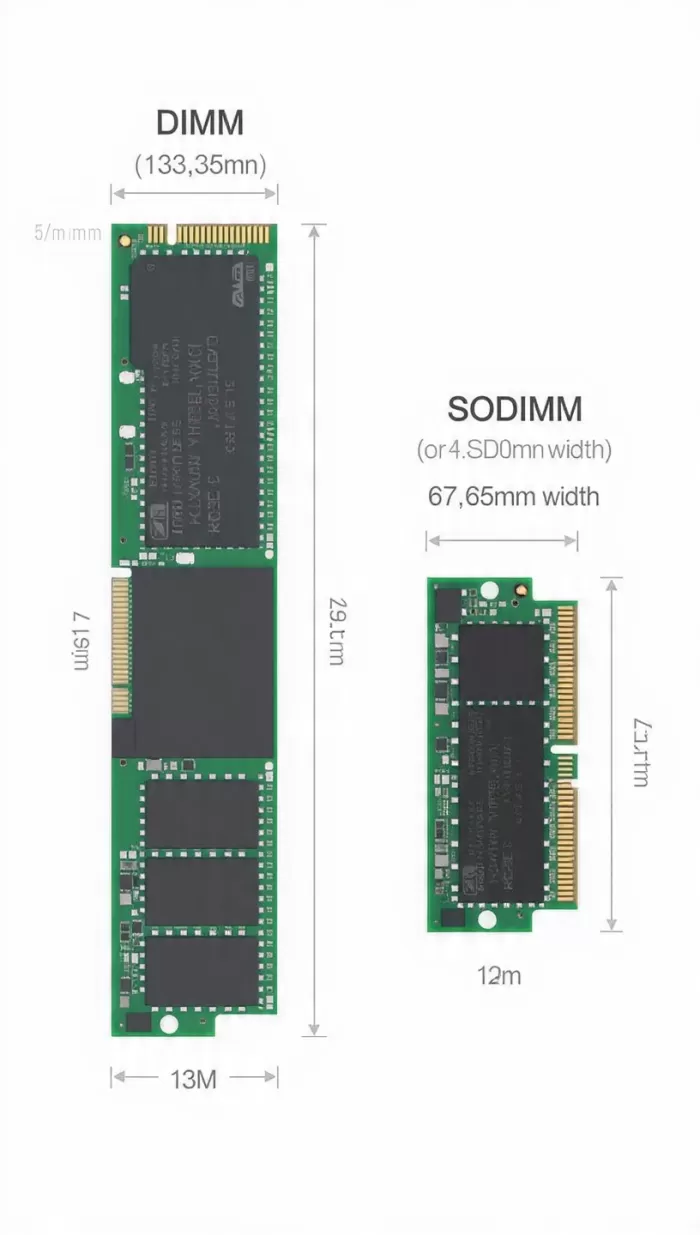
DIMM- und SO-DIMM-Module
Mini-PCs verwenden ein kleineres Speicherformat namens SO-DIMM, das sich vom Standard-DIMM in Desktop-PCs unterscheidet. Optisch sind sie fast halb so lang.
Die aktuell verfügbaren Typen sind:
-
DDR4 SO-DIMM: der gängigste Typ in aktuellen Mini-PCs (2020–2024). Typische Geschwindigkeiten sind 2400, 2666 oder 3200 MHz.
-
DDR5 SO-DIMM: Wird in den meisten modernen Mini-PCs (2024–2026) verwendet. Die Taktfrequenz beginnt bei 4800 MHz und reicht bis zu 7200 MHz.
⚠️ DDR4 und DDR5 sind NICHT austauschbar. Der Steckplatz hat eine Kerbe an einer anderen Stelle, um das Einsetzen des falschen Typs zu verhindern. Schlagen Sie im Handbuch Ihres Mini-PCs oder in den Spezifikationen des Herstellers nach, welchen Typ Ihr Gerät verwendet.
2. Maximal unterstützte Kapazität
Jeder Mini-PC hat eine RAM-Grenze. Wird diese überschritten, geht der Computer nicht kaputt, das zusätzliche Speichermodul wird aber nicht erkannt. Prüfen Sie die offiziellen Spezifikationen Ihres Modells. Gängige Beispiele:
| Mini-PC | RAM enthalten | Maximal unterstützt |
|---|---|---|
| BMAX B5A Pro | 16 GB DDR4 | 64 GB (2 × 32 GB) |
| Beelink SER5 Max | 16 GB DDR4 | 64 GB |
| Minisforum UM773 | 16 GB DDR5 | 64 GB |
| Intel NUC 13 | 16 GB DDR4 | 64 GB |
3. Anzahl der verfügbaren Plätze
Die meisten Mini-PCs verfügen über zwei SO-DIMM-Steckplätze. Einige Basismodelle haben nur einen Steckplatz (in diesem Fall kann das Modul nur ausgetauscht, aber nicht hinzugefügt werden). Prüfen Sie, ob Ihr Computer ab Werk mit beiden belegten Steckplätzen oder nur mit einem ausgeliefert wurde.
💡 Zweikanalmodus: Das "versteckte" Upgrade
Hier ist ein Konzept, das vielen Anfängern unbekannt ist, aber einen großen Unterschied macht: der Zweikanalmodus.
Installiert man zwei identische RAM-Module (gleiche Marke, Kapazität, Geschwindigkeit und Latenz), kann der Prozessor gleichzeitig auf beide zugreifen, wodurch sich die Speicherbandbreite effektiv verdoppelt. Das Ergebnis ist eine bis zu 25 % höhere Leistung bei Spielen und Grafikaufgaben im Vergleich zu einem einzelnen Modul.
Ein Beispiel aus der Praxis: Ein Mini-PC mit Ryzen 7 und integrierter GPU (wie der BMAX B5A Pro), der ab Werk mit 1× 16 GB im Single-Channel-Modus ausgestattet ist, arbeitet spürbar besser, wenn man auf 2× 8 GB umrüstet oder ein zweites identisches 16-GB-Modul hinzufügt, um den Dual-Channel-Modus zu aktivieren.
Die goldene Regel: RAM sollte nach Möglichkeit paarweise als identische Module installiert werden.
🛒 Welches RAM-Modul soll ich kaufen?
Für Mini-PCs mit DDR4 (am häufigsten verwendet)
Die besten Optionen hinsichtlich des Preis-Leistungs-Verhältnisses sind:
-
Crucial SO-DIMM DDR4 3200 MHz – die beste Wahl für Kompatibilität und Stabilität. ⇒ Verfügbarkeit prüfen
-
Kingston ValueRAM SO-DIMM DDR4 3200 MHz – preiswert und zuverlässig. ⇒ Verfügbarkeit prüfen
-
Samsung SO-DIMM DDR4 3200 MHz – Premiumqualität, ohne unnötige Kühlkörper. ⇒ Verfügbarkeit prüfen
Empfohlene Frequenz: 3200 MHz (DDR4-3200). Dies ist der aktuelle Standard, der von den meisten Mini-PCs nativ unterstützt wird.
Für Mini-PCs mit DDR5 (Modelle 2024-2026)
-
Crucial SO-DIMM DDR5 4800 MHz – preisgünstigere Option. ⇒ Verfügbarkeit prüfen
-
Kingston Fury Impact DDR5 5600 MHz – Ausgewogenes Preis-Leistungs-Verhältnis. ⇒ Verfügbarkeit prüfen
-
Corsair Vengeance DDR5 SO-DIMM – für alle, die maximale Leistung fordern. ⇒ Verfügbarkeit prüfen
💡 Kauftipp: Kaufen Sie immer ein 2-Modul-Kit (z. B. „2× 8 GB“, „2× 16 GB“ usw.) anstatt zwei einzelner Module. Die Kits sind gemeinsam getestet und funktionieren im Dual-Channel-Modus ohne Kompatibilitätsprobleme.
🧰 Notwendige Werkzeuge
Bevor Sie beginnen, bereiten Sie bitte Folgendes vor:
-
🔧 Kleiner Kreuzschlitzschraubendreher (Philips PH0 oder PH1)
-
🧲 Kleiner Behälter zur Aufbewahrung von Schrauben (oder Klebeband)
-
✋ Antistatisches Armband (dringend empfohlen) oder blankes Metall berühren, bevor Sie Bauteile anfassen.
-
💡 Gute Beleuchtung
-
📱 Ihr Mini-PC-Handbuch (die PDF-Datei finden Sie auf der Website des Herstellers)
📋 Schritt für Schritt: RAM in Ihren Mini-PC einbauen
Schritt 1: Schalten Sie das Gerät aus und trennen Sie es vollständig vom Stromnetz.
Fahren Sie den Mini-PC unter Windows herunter (nicht in den Ruhemodus oder Standby-Modus versetzen) und ziehen Sie das Netzkabel ab. Warten Sie 30 Sekunden, bis sich die Kondensatoren entladen haben. Trennen Sie außerdem alle Peripheriegeräte (Tastatur, Maus, Monitor usw.).
Schritt 2: Öffnen Sie den Fall
Die meisten Mini-PCs lassen sich öffnen, indem man zwei bis vier Schrauben an der Unterseite des Gehäuses entfernt. Bei manchen Modellen befindet sich zusätzlich eine Schraube unter einer Gummidichtung oder einem Aufkleber. Sobald die Schrauben entfernt sind, lässt sich die Bodenabdeckung in der Regel mit leichtem Fingerdruck abziehen oder abheben. Bewahren Sie die Schrauben in einem Behälter auf, damit Sie sie nicht verlieren.
⚠️ Falls sich die Abdeckung nicht leicht entfernen lässt, wenden Sie keine Gewalt an. Suchen Sie auf YouTube nach einem Demontagevideo speziell für Ihr Modell, bevor Sie die Abdeckung abhebeln.
Schritt 3: SO-DIMM-Steckplätze lokalisieren
Bei geöffnetem Gehäuse die vorhandenen RAM-Module identifizieren. Es handelt sich um etwa 7 cm lange, rechteckige Streifen mit schwarzen Chips an der Oberseite, die in schräge Steckplätze auf dem Mainboard eingesetzt sind. Sie können freiliegen oder von einer kleinen Schutzfolie bedeckt sein, die sich leicht anheben lässt.
Schritt 4 (optional): Entfernen Sie das aktuelle Modul
Wenn Sie das vorhandene Modul ersetzen (z. B. 1 × 16 GB durch 2 × 16 GB ersetzen) oder ein zweites Modul in den freien Steckplatz einsetzen, befolgen Sie diese Schritte:
-
Drücken Sie die beiden Metallklammern an den Enden des Moduls nach außen.
-
Das Modul hebt sich selbst in einem Winkel von etwa 30-45° an.
-
Schieben Sie es vorsichtig in dieser abgewinkelten Richtung nach außen.
-
Ziehen Sie das Modul niemals senkrecht zum Schlitz heraus.
Schritt 5: Setzen Sie das neue RAM-Modul ein.
Dies ist der wichtigste Schritt. Gehen Sie ruhig vor:
-
Nehmen Sie das neue Modul aus seiner antistatischen Verpackung, indem Sie nur die Kanten berühren, niemals die Goldkontakte oder die Chips.
-
Beachten Sie die kleine Kerbe an der Unterkante des Moduls – sie sollte exakt mit dem Vorsprung des Schlitzes übereinstimmen.
-
Richten Sie das Modul in einem Winkel von etwa 30-45° zum Schlitz aus.
-
Vorsichtig bis ganz nach unten hineindrücken.
-
Drücken Sie das Modul fest nach unten (Richtung Motherboard), ohne es dabei zu treffen.
-
Die Metallklammern an den Enden rasten mit einem leisen, hörbaren „Klick“ ein.
-
Ziehen Sie vorsichtig am Modul, um zu prüfen, ob es fest angebracht ist: Es sollte sich nicht bewegen.
✅ Erfolgszeichen: Die beiden seitlichen Clips sind vollständig geschlossen und das Modul bewegt sich beim Ziehen nicht.
Schritt 6: Installieren Sie das zweite Modul (falls zutreffend).
Wenn Sie zwei Module für den Dual-Channel- Betrieb installieren, wiederholen Sie den gleichen Vorgang im zweiten Steckplatz. Beide Module müssen die gleiche Höhe haben und die Halteklammern fest verschlossen sein.
Schritt 7: Schließen Sie das Gehäuse.
Bringen Sie die Bodenabdeckung wieder an, achten Sie dabei auf die korrekte Ausrichtung und ziehen Sie die entfernten Schrauben fest. Ziehen Sie sie nicht zu fest an; sie sollten sich nur so weit drehen lassen, bis sie sich nicht mehr drehen lassen. Schließen Sie die Peripheriegeräte und das Netzkabel wieder an.
Schritt 8: Einschalten und prüfen
Schalten Sie den Mini-PC ein. Der erste Startvorgang kann etwas länger dauern als gewöhnlich: Das ist völlig normal, das System erkennt den neuen Speicher.
Um zu überprüfen, ob der Arbeitsspeicher korrekt installiert wurde:
Unter Windows 11:
-
Klicken Sie hier
Ctrl + Shift + Esc, um den Task-Manager zu öffnen. -
Gehen Sie zum Reiter „Leistung“ → „Speicher“.
-
Prüfen Sie, ob die Gesamtkapazität korrekt ist (z. B. 32 GB, wenn Sie 2 x 16 GB installiert haben).
-
Überprüfen Sie, ob „Geschwindigkeit“ und „Kanäle: Dual“ angezeigt werden, um die Dual-Channel-Funktion zu bestätigen.
Verwendung von CPU-Z (kostenlos):
Laden Sie CPU-Z herunter, gehen Sie zur Registerkarte "Speicher" und prüfen Sie, ob im Feld "Kanal #" "Dual" angezeigt wird.
🌡️ Lösungen für häufige Probleme
Wenn Ihr Mini-PC nicht startet oder den neuen Arbeitsspeicher nicht erkennt, keine Sorge. Gehen Sie wie folgt vor:
| Problem | Wahrscheinliche Ursache | Lösung |
|---|---|---|
| Startet nicht / schwarzer Bildschirm | Modul falsch eingesetzt | Öffnen Sie beide Module und setzen Sie sie fest wieder ein. |
| Es erkennt nur die Hälfte des Arbeitsspeichers. | Defektes oder inkompatibles Modul | Probieren Sie jedes Modul einzeln aus. |
| Zweikanalbetrieb nicht aktiv | veraltetes BIOS | Aktualisieren Sie das BIOS von der Website des Herstellers. |
| Instabiles System oder Bluescreens | Module mit unterschiedlichen Spezifikationen | Verwenden Sie identische Module oder Module aus demselben Bausatz. |
| Das BIOS zeigt eine niedrigere RAM-Geschwindigkeit an. | XMP/EXPO nicht aktiviert | Aktivieren Sie das XMP/EXPO-Profil im BIOS. |
💡 Falls das System mit zwei Modulen nicht startet, aber mit einem Modul schon, versuchen Sie, die Goldkontakte des Moduls mit einem weichen Radiergummi zu reinigen und es wieder einzusetzen.
❌ Häufige Fehler, die Sie vermeiden sollten
Dies sind die häufigsten Fehler unerfahrener Nutzer:
-
Kaufen Sie DDR4-DDR4-DDR4-DDR5...
-
Werden Module unterschiedlicher Geschwindigkeiten oder Marken zufällig gemischt, führt dies dazu, dass das System alle Module auf das langsamste herunterregelt, was zu Instabilität führen kann.
-
Installieren Sie ein einzelnes Modul mit hoher Kapazität anstelle von zwei kleineren. Ein einzelnes 32-GB-Modul arbeitet im Single-Channel-Modus; zwei 16-GB-Module arbeiten im Dual-Channel-Modus für eine bessere Leistung.
-
Vermeiden Sie es, die Goldkontakte der Module zu berühren. Fingerabdrücke können zu Verbindungsproblemen führen.
-
Die Stromversorgung darf vor der Handhabung der Bauteile nicht unterbrochen werden.
-
Drücken Sie das Modul mit Gewalt nach innen. Wenn es sich nicht leicht hineinschieben lässt, ist es wahrscheinlich um 180° gedreht.
📊 Wie viel RAM brauchen Sie wirklich?
| Verwenden | Empfohlener Arbeitsspeicher | Noten |
|---|---|---|
| Navigation, grundlegende Büroautomatisierung | 8 GB | Für leichte Nutzung ausreichend |
| Multitasking, Streaming, Fernarbeit | 16 GB | Der aktuell empfohlene Standard |
| Gelegenheitsspiele, einfache Foto-/Videobearbeitung | 16-32 GB | Zweikanalbetrieb unerlässlich |
| Entwicklung, Virtualisierung, Videobearbeitung | 32–64 GB | Mehr ist hier immer besser. |
| Server, Workstations | 64 GB+ | Nur für DDR5 oder bestimmte Mainboards |
🔧 Wie sieht es mit Dual-Channel auf der integrierten GPU aus?
Dieser Punkt ist besonders wichtig für Mini-PCs mit integrierten AMD Radeon-Grafikkarten (Vega, RDNA 2/3). Im Gegensatz zu dedizierten Grafikkarten nutzen iGPUs den Arbeitsspeicher (RAM) mit. Je höher die Bandbreite des RAMs ist (und Dual-Channel verdoppelt sie), desto besser ist die Grafikleistung.
In der Praxis bedeutet die Aktivierung des Dual-Channel-Modus auf einem Mini-PC mit Ryzen 7 Folgendes:
-
⬆️ +20-25% FPS in Spielen
-
⬆️ Verbesserte Emulationsleistung (PS3, Switch)
-
⬆️ Verbesserte Leistung bei Aufgaben mit Hardware-Videocodierung
❓ Häufig gestellte Fragen (FAQ)
Kann ich RAM-Riegel verschiedener Hersteller mischen?
Theoretisch ja, sofern sie exakt die gleiche Geschwindigkeit (MHz) und Latenz (CL) aufweisen. Die sicherste und empfehlenswerteste Option ist jedoch die Verwendung eines Kits mit zwei Modulen desselben Herstellers und Modells.
Muss ich Windows nach dem Aufrüsten meines Arbeitsspeichers neu installieren?
Nein. Windows erkennt den neuen Speicher automatisch, ohne dass eine Neuinstallation oder Konfiguration erforderlich ist.
Führt das Aufrüsten des Arbeitsspeichers zum Verlust der Garantie für einen Mini-PC?
Bei den meisten Mini-PCs auf dem Markt (insbesondere von chinesischen Herstellern wie BMAX, Beelink oder Minisforum) erlischt die Garantie nicht, wenn Arbeitsspeicher und SSD aufgerüstet werden, da diese Geräte für die Aufrüstung durch den Benutzer ausgelegt sind. Dennoch sollten Sie die genauen Garantiebedingungen Ihres Herstellers prüfen.
Was passiert, wenn ich schnelleren Arbeitsspeicher kaufe, als mein Mini-PC unterstützt?
Das System läuft dann problemlos mit der maximal unterstützten Geschwindigkeit. Der Preisunterschied zwischen 3200 MHz und 3600 MHz DDR4 ist minimal, daher ist 3200 MHz die logische Wahl für Mini-PCs.
Ist der Arbeitsspeicher in einem Mini-PC derselbe wie in einem Laptop?
Ja. Beide verwenden das SO-DIMM-Format, daher sind die Module zwischen Mini-PCs und Laptops derselben DDR-Generation vollständig austauschbar.
Wie lange dauert die Installation?
Für jemanden ohne Vorkenntnisse etwa 10 bis 20 Minuten. Sobald Sie das Gerät ein paar Mal geöffnet haben, dauert der gesamte Vorgang weniger als 5 Minuten.
🏁 Fazit
Die Aufrüstung des Arbeitsspeichers (RAM) eines Mini-PCs ist eine der einfachsten, günstigsten und effektivsten Möglichkeiten, den Speicher zu erweitern. Mit einem Schraubenzieher, 10 Minuten Zeit und einem SO-DIMM-Modul für 25 bis 60 Euro können Sie den Arbeitsspeicher Ihres Computers verdoppeln oder vervierfachen und den Unterschied vom ersten Start an spüren.
Die einzige wichtige Voraussetzung ist, den kompatiblen RAM-Typ (DDR4 oder DDR5) zu überprüfen und die maximale Kapazität Ihres Mini-PCs zu beachten. Ansonsten folgen Sie einfach den Schritten in dieser Anleitung in Ruhe und ohne Eile.
🛒 Wo kann man SO-DIMM-RAM für Mini-PCs kaufen?
| Modul | Kerl | Fähigkeit | Ungefährer Preis | Link |
|---|---|---|---|---|
| Crucial SO-DIMM | DDR4 3200 MHz | 16 GB | ca. 30-35 € | 🛒 Crucial SO-DIMM |
| Kingston ValueRAM | DDR4 3200 MHz | 16 GB | ~28-32€ | 🛒 Kingston FURY |
| Crucial SO-DIMM Kit | DDR4 3200 MHz | 2 x 16 GB | ~55-65 € | 🛒 Crucial RAM DDR4 |
| Kingston Fury Impact | DDR5 5600 MHz | 16 GB | ~45-55 € | 🛒 Kingston Fury DDR5 |