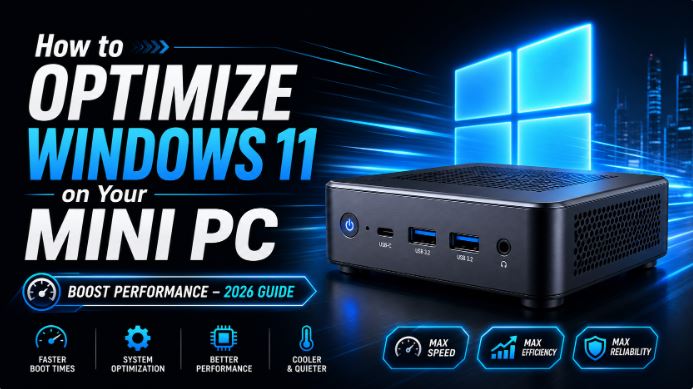
Wenn Sie einen Mini-PC mit Windows 11 besitzen, haben Sie wahrscheinlich schon einmal bemerkt, dass das System langsamer ist als erwartet.
Diese kleinen, kompakten Systeme verfügen im Vergleich zu einem herkömmlichen Desktop-Computer über eine begrenzte Hardware, daher macht die Anwendung der richtigen Optimierungen einen großen Unterschied.
In diesem Leitfaden erklären wir Ihnen Schritt für Schritt, wie Sie das Beste aus Ihrem Mini-PC mit Windows 11 herausholen.
1. Aktualisieren Sie Windows 11 und die Treiber.
Bevor Sie irgendwelche Einstellungen ändern, sollten Sie sicherstellen, dass Ihr System vollständig aktualisiert ist. Microsoft veröffentlicht regelmäßig Updates, die die Stabilität und Leistung von Windows 11 verbessern, insbesondere auf Hardware mit begrenzten Ressourcen.
So geht's:
-
Gehen Sie zu Einstellungen → Windows Update und klicken Sie auf Nach Updates suchen.
-
Aktivieren Sie außerdem die optionalen Updates, um die neuesten Treiber vom Hersteller zu erhalten.
-
Aktualisieren Sie Ihre Chipsatz-, Grafik- und Intel Management Engine-Treiber direkt von der Website Ihres Mini-PC-Herstellers.
2. Stellen Sie den Energietarif auf Hochleistungsenergie um.
Mini-PCs sind standardmäßig im Energiesparmodus konfiguriert. Wenn Ihr Computer jedoch an eine Steckdose angeschlossen ist, können Sie durch Aktivieren des Hochleistungs-Energiesparplans das volle Potenzial des Prozessors ausschöpfen.
Befolgen Sie diese Schritte:
-
Suchen Sie im Startmenü nach „Energiesparplan“ .
-
Wählen Sie „Energiesparplan auswählen“ und aktivieren Sie entweder „Hohe Leistung “ oder, falls dies nicht möglich ist, „Maximale Leistung“ unter Einstellungen → System → Strom & Akku.
3. Autostart-Anwendungen deaktivieren
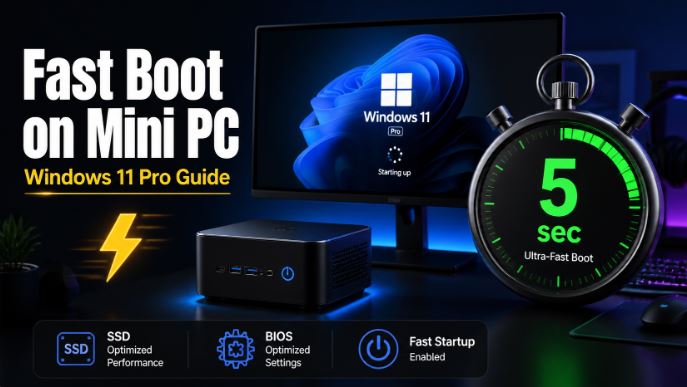
Eines der größten Probleme von Mini-PCs mit begrenztem Arbeitsspeicher ist die Anzahl der Programme, die beim Windows-Start automatisch ausgeführt werden. Das Deaktivieren unnötiger Programme beschleunigt den Systemstart erheblich.
Schritte:
-
Öffnen Sie den Task-Manager mit
Ctrl + Mayús + Esc. -
Wechseln Sie zur Registerkarte „Startanwendungen“.
-
Wählen Sie die Programme aus, die Sie beim Systemstart nicht benötigen, und klicken Sie auf Deaktivieren.
4. Visuelle Effekte anpassen
Windows 11 enthält Animationen und Transparenzen, die CPU- und GPU-Ressourcen beanspruchen. Auf Mini-PCs mit integrierter Grafik verbessert das Deaktivieren dieser Funktionen die Systemleistung spürbar.
Sie haben zwei Möglichkeiten:
Option A – Von der Barrierefreiheit:
-
Gehen Sie zu Einstellungen → Bedienungshilfen → Visuelle Effekte.
-
Deaktiviere Transparenzeffekte und Animationseffekte.
Option B – Von der Systemleistung:
-
Öffnen Sie das Ausführungsfenster mit
Win + Rund geben Sie Folgendes einsysdm.cpl: -
Gehen Sie zu Erweiterte Optionen → Einstellungen (Leistung).
-
Wählen Sie „Anpassen“, um die beste Leistung zu erzielen.
5. Hintergrundanwendungen verwalten
Im Hintergrund laufende Anwendungen verbrauchen unbemerkt RAM und CPU-Zyklen, was bei einem Mini-PC mit 8 GB RAM oder weniger kritisch sein kann.
Um sie einzuschränken:
-
Gehen Sie zu Einstellungen → Anwendungen.
-
Klicken Sie in jeder App auf die drei Punkte und wählen Sie „Erweiterte Optionen“.
-
Wählen Sie unter „Hintergrund-App-Berechtigungen“ die Option „ Nie “ .
6. Speicherplatz freigeben
Eine fast volle SSD-Festplatte verlangsamt das System erheblich, da Windows freien Speicherplatz für temporäre Dateien und virtuellen Speicher benötigt.
-
Verwenden Sie die Datenträgerbereinigung: Drücken Sie die Eingabetaste
Win + R, geben Sie den Befehl eincleanmgrund folgen Sie den Anweisungen, um veraltete temporäre Dateien, Update-Dateien und Registrierungsdateien zu entfernen. -
Aktivieren Sie den Speichersensor unter Einstellungen → System → Speicher, um die regelmäßige Reinigung zu automatisieren.
7. Taskleisten-Widgets deaktivieren
Windows 11-Widgets laden ständig Informationen im Hintergrund (Nachrichten, Wetter, Aktienmarkt) und verbrauchen unnötige Ressourcen auf einem Mini-PC.
Um sie zu deaktivieren:
-
Klicken Sie mit der rechten Maustaste auf die Taskleiste.
-
Wählen Sie die Taskleisteneinstellungen aus .
-
Schalten Sie den Widget -Schalter aus.
8. Spielmodus aktivieren
Wenn Sie Ihren Mini-PC zum Spielen oder Ausführen anspruchsvoller Anwendungen verwenden, priorisiert der Spielmodus von Windows 11 die Systemressourcen für die aktive Anwendung und reduziert so Störungen durch Hintergrundprozesse.
-
Gehe zu Einstellungen → Spiele → Spielmodus.
-
Aktivieren Sie es mit dem Schalter.
9. Speicher prüfen und optimieren (SSD vs. HDD)
Falls Ihr Mini-PC noch eine Festplatte (HDD) verwendet, sollten Sie über einen Austausch gegen eine NVMe M.2 SSD nachdenken . NVMe SSDs sind bis zu sechsmal schneller als herkömmliche Festplatten und verbessern Ihr Benutzererlebnis grundlegend.
Wenn Sie bereits eine SSD besitzen, stellen Sie sicher, dass die Defragmentierung/Optimierung korrekt geplant ist:
-
Öffnen Sie die Suchmaschine und geben Sie Folgendes ein
dfrgui: -
Wählen Sie die Festplatte aus und klicken Sie auf Optimieren.
⚠️ Hinweis: Windows führt auf SSDs automatisch den TRIM-Prozess anstelle einer physischen Defragmentierung durch. Eine manuelle Defragmentierung einer SSD ist nicht erforderlich.
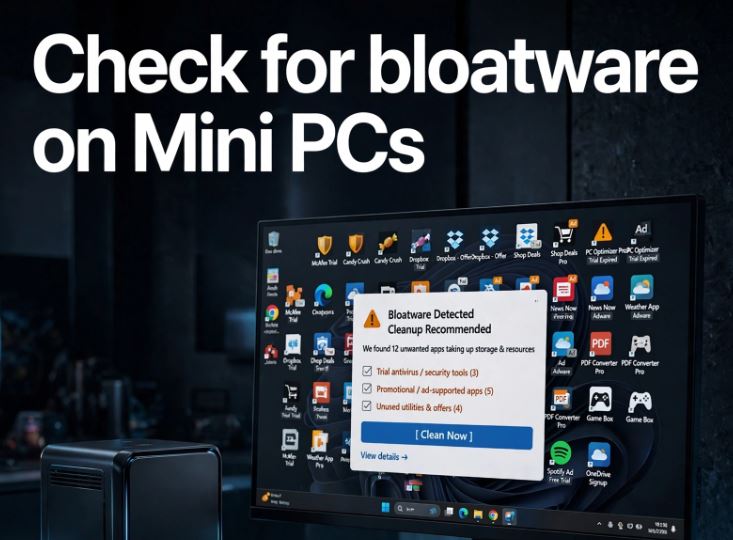
10. Erwägen Sie, Bloatware zu entfernen (Debloatware).
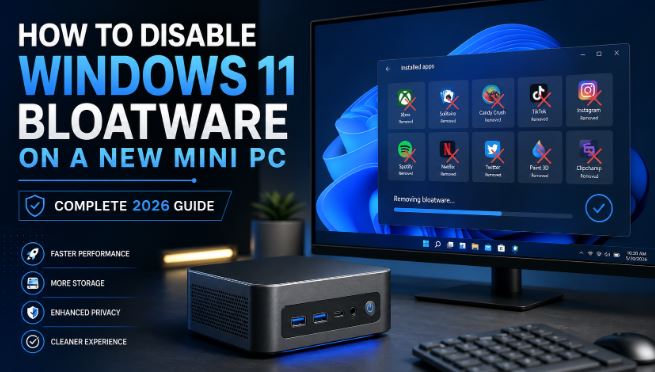
Windows 11 enthält vorinstallierte Anwendungen, die viele Nutzer nie verwenden. Tools wie Win11Debloat (verfügbar auf GitHub) ermöglichen die sichere und automatische Entfernung dieser Software.
-
Laden Sie das Skript von github.com/Raphire/Win11Debloat herunter .
-
Führen Sie das Programm mit Administratorrechten aus und wählen Sie die Komponenten aus, die Sie entfernen möchten.
-
Sichern Sie Ihr System immer, bevor Sie größere Änderungen vornehmen.
Zusammenfassung: Checkliste zur Optimierung
| Optimierung | Auswirkungen auf die Leistung | Schwierigkeit |
|---|---|---|
| Windows und Treiber aktualisieren | Hoch | Sehr einfach |
| Energieplan: Hohe Leistung | Hoch | Sehr einfach |
| Autostart-Apps deaktivieren | Hoch | Einfach |
| Visuelle Effekte deaktivieren | Hälfte | Einfach |
| Beschränken Sie Hintergrund-Apps | Hälfte | Einfach |
| Speicherplatz freigeben | Hälfte | Einfach |
| Widgets deaktivieren | Niedrig-Mittel | Sehr einfach |
| Spielmodus aktivieren | Hälfte | Sehr einfach |
| Upgrade auf NVMe SSD | Sehr hoch | Hardware erforderlich |
| Entschlackung mit Win11Debloat | Mittel-Hoch | Mäßig |