Si vous possédez un Mini PC sous Windows 11, vous avez probablement remarqué à un moment donné que le système est plus lent que prévu.
Ces systèmes petits et compacts disposent de ressources matérielles limitées par rapport à un ordinateur de bureau classique ; l'application des optimisations appropriées fait donc une énorme différence.
Dans ce guide, nous expliquons, étape par étape, comment tirer le meilleur parti de votre Mini PC sous Windows 11.
1. Mettez à jour Windows 11 et vos pilotes.
Avant toute modification des paramètres, assurez-vous que votre système est à jour. Microsoft publie régulièrement des mises à jour qui améliorent la stabilité et les performances de Windows 11, notamment sur les matériels aux ressources limitées.
Comment procéder:
-
Accédez à Paramètres → Windows Update et cliquez sur Rechercher des mises à jour.
-
Activez également les mises à jour facultatives pour obtenir les pilotes les plus récents du fabricant.
-
Mettez à jour les pilotes de votre chipset, de votre carte graphique et de votre processeur Intel Management Engine directement depuis le site web du fabricant de votre mini PC.
2. Passer au plan énergétique haute performance
Les mini-PC sont généralement configurés par défaut en mode équilibré pour économiser de l'énergie. Cependant, si votre ordinateur est branché sur une prise secteur, l'activation du mode hautes performances permet d'exploiter pleinement le potentiel du processeur.
Suivez ces étapes:
-
Recherchez « mode de gestion de l'alimentation » dans le menu Démarrer.
-
Sélectionnez « Choisir un mode de gestion de l’alimentation » et cochez « Performances élevées » ou, à défaut, « Performances maximales » dans Paramètres → Système → Alimentation et batterie.
3. Désactiver les applications de démarrage
L'un des principaux problèmes des mini-PC à mémoire vive limitée est le nombre de programmes qui se lancent automatiquement au démarrage de Windows. Désactiver les programmes inutiles accélère considérablement le temps de démarrage.
Mesures:
-
Ouvrez le Gestionnaire des tâches avec
Ctrl + Mayús + Esc. -
Accédez à l' onglet Applications de démarrage.
-
Sélectionnez les programmes dont vous n'avez pas besoin au démarrage et cliquez sur Désactiver.
4. Ajuster les effets visuels
Windows 11 intègre des animations et des effets de transparence qui consomment des ressources du processeur et de la carte graphique. Sur les mini-PC dotés d'une carte graphique intégrée, leur désactivation améliore sensiblement les performances du système.
Vous avez deux options:
Option A – Du côté de l’accessibilité:
-
Accédez à Paramètres → Accessibilité → Effets visuels.
-
Désactivez les effets de transparence et les effets d'animation.
Option B – À partir des performances du système:
-
Ouvrez la boîte d'exécution avec
Win + Ret tapezsysdm.cpl. -
Accédez à Options avancées → Paramètres (Performances).
-
Sélectionnez « Ajuster pour des performances optimales ».
5. Gérer les applications en arrière-plan
Les applications exécutées en arrière-plan consomment silencieusement de la RAM et des cycles CPU, ce qui peut s'avérer critique sur un mini PC doté de 8 Go de RAM ou moins.
Pour les limiter :
-
Allez dans Paramètres → Applications.
-
Cliquez sur les trois points dans chaque application et sélectionnez Options avancées.
-
Dans « Autorisations des applications en arrière-plan », choisissez Jamais.
6. Libérez de l'espace de rangement
Un disque SSD presque plein ralentit considérablement le système, car Windows a besoin d'espace libre pour les fichiers temporaires et la mémoire virtuelle.
-
Utilisez le Nettoyage de disque: appuyez sur
Win + R, saisissezcleanmgret suivez les instructions pour supprimer les fichiers temporaires, de mise à jour et de registre obsolètes. -
Activez le capteur de stockage depuis Paramètres → Système → Stockage pour automatiser le nettoyage périodique.
7. Désactiver les widgets de la barre des tâches
Les widgets Windows 11 chargent constamment des informations en arrière-plan (actualités, météo, bourse) et consomment inutilement des ressources sur un mini PC.
Pour les désactiver:
-
Faites un clic droit sur la barre des tâches.
-
Sélectionnez Paramètres de la barre des tâches.
-
Désactivez le commutateur Widgets.
8. Activer le mode de jeu
Si vous utilisez votre Mini PC pour jouer ou exécuter des applications exigeantes, le mode Jeu de Windows 11 priorise les ressources système pour l'application active, réduisant ainsi les interférences des processus en arrière-plan.
-
Accédez à Paramètres → Jeux → Mode de jeu.
-
Activez-le avec l'interrupteur.
9. Vérifier et optimiser le stockage (SSD vs HDD)
Si votre mini PC utilise encore un disque dur, envisagez de le remplacer par un SSD NVMe M.2. Les SSD NVMe sont jusqu'à 6 fois plus rapides que les disques durs classiques, transformant radicalement votre expérience utilisateur.
Si vous possédez déjà un SSD, assurez-vous que la défragmentation/l'optimisation est correctement planifiée:
-
Ouvrez le moteur de recherche et tapez
dfrgui. -
Sélectionnez le disque et cliquez sur Optimiser.
⚠️ Remarque: Sur les disques SSD, Windows effectue automatiquement la commande TRIM au lieu d’une défragmentation physique. La défragmentation manuelle d’un SSD n’est pas nécessaire.
10. Envisagez de désencombrer (supprimer les logiciels inutiles)
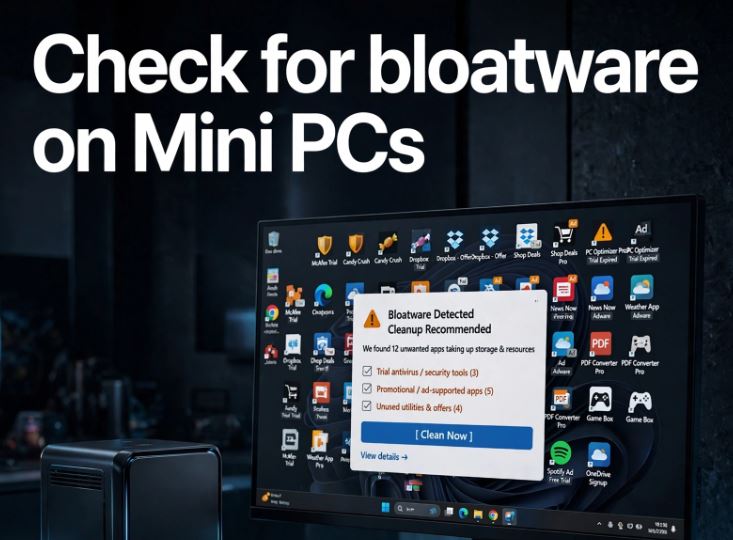
Windows 11 inclut des applications préinstallées que de nombreux utilisateurs n'utilisent jamais. Des outils comme Win11Debloat (disponible sur GitHub) permettent de supprimer ces logiciels de manière sûre et automatique.
-
Téléchargez le script depuis github.com/Raphire/Win11Debloat.
-
Exécutez-le avec les privilèges d'administrateur et sélectionnez les composants que vous souhaitez supprimer.
-
Sauvegardez toujours votre système avant d'effectuer des modifications importantes.
Résumé : Liste de contrôle d'optimisation
| Optimisation | Impact sur la performance | Difficulté |
|---|---|---|
| Mise à jour de Windows et des pilotes | Haut | Très facile |
| Plan énergétique : Haute performance | Haut | Très facile |
| Désactiver les applications de démarrage | Haut | Facile |
| Désactiver les effets visuels | Moitié | Facile |
| Limiter les applications en arrière-plan | Moitié | Facile |
| Libérer de l'espace disque | Moitié | Facile |
| Désactiver les widgets | Faible à moyen | Très facile |
| Activer le mode de jeu | Moitié | Très facile |
| Passez à un SSD NVMe | Très haut | Nécessite du matériel |
| Débloatage de Win11 | Moyen-élevé | Modéré |