Si tienes un Mini PC con Windows 11, es probable que en algún momento hayas notado que el sistema va más lento de lo esperado.
Estos pequeños equipos compactos tienen un hardware limitado en comparación con un ordenador de sobremesa convencional, por lo que aplicar las optimizaciones correctas marca una diferencia enorme.
En esta guía te explicamos, paso a paso, cómo exprimir al máximo tu Mini PC con Windows 11.
1. Actualiza Windows 11 y los Drivers
El primer paso antes de tocar cualquier configuración es asegurarte de que tu sistema esté completamente actualizado. Microsoft lanza actualizaciones periódicas que mejoran la estabilidad y el rendimiento de Windows 11, especialmente en hardware con recursos limitados.
Cómo hacerlo:
-
Ve a Configuración → Windows Update y haz clic en Buscar actualizaciones.
-
Activa también las actualizaciones opcionales para obtener los drivers más recientes del fabricante.
-
Actualiza los drivers del chipset, gráficos e Intel Management Engine directamente desde la web del fabricante de tu Mini PC.
2. Cambia el Plan de Energía a Alto Rendimiento
Los Mini PCs suelen venir configurados en modo equilibrado por defecto para ahorrar energía. Sin embargo, si tienes el equipo conectado a la corriente, activar el plan de alto rendimiento libera todo el potencial del procesador.
Sigue estos pasos:
-
Busca "plan de energía" en el menú de inicio.
-
Selecciona "Elegir un plan de energía" y marca Alto rendimiento o, en su defecto, Máximo rendimiento desde Configuración → Sistema → Inicio/Apagado y batería.
3. Deshabilita las Aplicaciones de Inicio
Uno de los mayores problemas en Mini PCs con poca RAM es la cantidad de programas que se ejecutan automáticamente al arrancar Windows. Desactivar los innecesarios acelera notablemente el tiempo de inicio.
Pasos:
-
Abre el Administrador de Tareas con
Ctrl + Mayús + Esc. -
Ve a la pestaña Aplicaciones de arranque.
-
Selecciona los programas que no necesitas al inicio y pulsa Deshabilitar.
4. Ajusta los Efectos Visuales
Windows 11 incluye animaciones y transparencias que consumen recursos de CPU y GPU. En Mini PCs con gráficos integrados, desactivarlos mejora la fluidez del sistema de forma visible.
Tienes dos opciones:
Opción A – Desde Accesibilidad:
-
Ve a Configuración → Accesibilidad → Efectos visuales.
-
Desactiva Efectos de transparencia y Efectos de animación.
Opción B – Desde Rendimiento del sistema:
-
Abre el cuadro de ejecución con
Win + Ry escribesysdm.cpl. -
Ve a Opciones avanzadas → Configuración (Rendimiento).
-
Selecciona Ajustar para obtener el mejor rendimiento.
5. Gestiona las Aplicaciones en Segundo Plano
Las aplicaciones que se ejecutan en segundo plano consumen RAM y ciclos de CPU de forma silenciosa, lo que en un Mini PC con 8 GB de RAM o menos puede ser crítico.
Para limitarlas:
-
Ve a Configuración → Aplicaciones.
-
Haz clic en los tres puntos de cada app y selecciona Opciones avanzadas.
-
En "Permisos de aplicaciones en segundo plano", elige Nunca.
6. Libera Espacio en el Almacenamiento
Un disco SSD casi lleno ralentiza considerablemente el sistema, ya que Windows necesita espacio libre para archivos temporales y la memoria virtual.
-
Usa el Liberador de espacio en disco: presiona
Win + R, escribecleanmgry sigue las instrucciones para eliminar archivos temporales, de actualización y de registro obsoletos. -
Activa el Sensor de almacenamiento desde Configuración → Sistema → Almacenamiento para automatizar la limpieza periódica.
7. Desactiva los Widgets de la Barra de Tareas
Los widgets de Windows 11 cargan constantemente información en segundo plano (noticias, tiempo, bolsa) y consumen recursos innecesarios en un Mini PC.
Para desactivarlos:
-
Haz clic derecho en la barra de tareas.
-
Selecciona Configuración de la barra de tareas.
-
Desactiva el interruptor de Widgets.
8. Activa el Modo Juego (Game Mode)
Si usas tu Mini PC para jugar o ejecutar aplicaciones exigentes, el Modo Juego de Windows 11 prioriza los recursos del sistema hacia la aplicación activa, reduciendo interferencias de procesos en segundo plano.
-
Ve a Configuración → Juegos → Modo juego.
-
Actívalo con el interruptor.
9. Verifica y Optimiza el Almacenamiento (SSD vs HDD)
Si tu Mini PC todavía usa un disco duro HDD, considera reemplazarlo por un SSD NVMe M.2. Los SSDs NVMe son hasta 6 veces más rápidos que los discos HDD convencionales, lo que transforma por completo la experiencia de uso.
Si ya tienes SSD, asegúrate de que la desfragmentación/optimización esté programada correctamente:
-
Abre el buscador y escribe
dfrgui. -
Selecciona el disco y pulsa Optimizar.
⚠️ Nota: En discos SSD, Windows realiza automáticamente el proceso TRIM en lugar de una desfragmentación física. No es necesario desfragmentar manualmente un SSD.
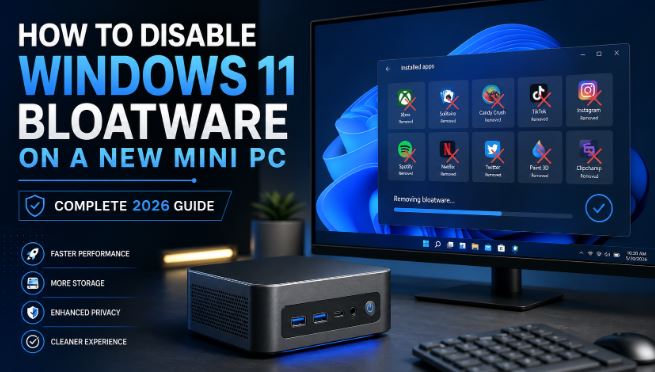
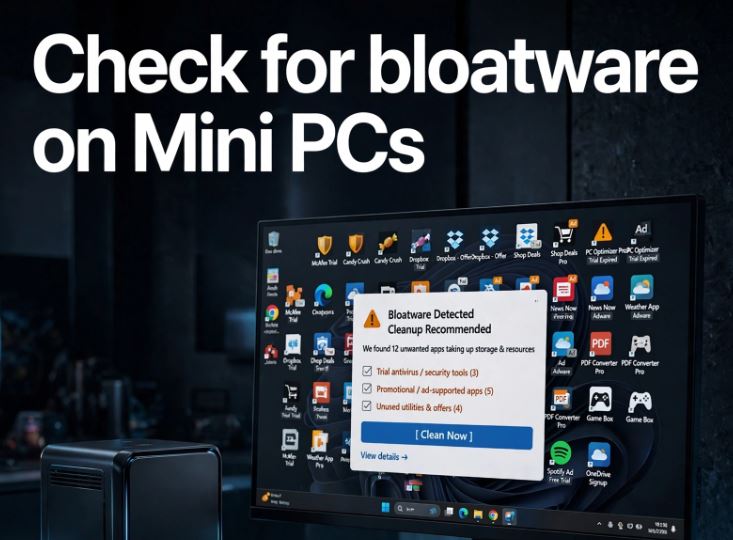
10. Considera el Debloating (Eliminar Bloatware)
Windows 11 incluye aplicaciones preinstaladas que muchos usuarios nunca usan. Herramientas como Win11Debloat (disponible en GitHub) permiten eliminar este software de forma segura y automatizada.
-
Descarga el script desde github.com/Raphire/Win11Debloat.
-
Ejecútalo con permisos de administrador y selecciona los componentes que deseas eliminar.
-
Haz siempre una copia de seguridad del sistema antes de realizar cambios profundos.
Resumen: Checklist de Optimización
| Optimización | Impacto en Rendimiento | Dificultad |
|---|---|---|
| Actualizar Windows y drivers | Alto | Muy fácil |
| Plan de energía: Alto rendimiento | Alto | Muy fácil |
| Deshabilitar apps de inicio | Alto | Fácil |
| Desactivar efectos visuales | Medio | Fácil |
| Limitar apps en segundo plano | Medio | Fácil |
| Liberar espacio en disco | Medio | Fácil |
| Desactivar Widgets | Bajo-Medio | Muy fácil |
| Activar Modo Juego | Medio | Muy fácil |
| Cambiar a SSD NVMe | Muy alto | Requiere hardware |
| Debloating con Win11Debloat | Medio-Alto | Moderada |