¿Tu mini PC va lento, se queda sin memoria con varias pestañas abiertas o tarda en arrancar programas?
Añadir más RAM es la mejora más económica y efectiva que puedes hacer, y lo mejor: no necesitas ser técnico para hacerlo.
En esta guía te explicamos todo el proceso paso a paso, desde elegir la memoria correcta hasta encender el equipo y verificar que todo funciona.
¿Qué es la RAM y Por Qué Importa?
La RAM (memoria de acceso aleatorio) es el espacio de trabajo temporal de tu ordenador. Cada vez que abres un programa, un documento o una pestaña del navegador, se carga en la RAM para que el procesador pueda acceder a él rápidamente. Cuando la RAM se llena, el sistema empieza a usar el disco duro como sustituto (mucho más lento), lo que causa los típicos ralentizamientos y tirones.
Ampliar la RAM de tu mini PC puede suponer la diferencia entre un equipo lento y frustrante y uno fluido y productivo, especialmente si usas varias aplicaciones a la vez, editas vídeo o juegas.
🔍 Antes de Comprar: Lo Que Debes Comprobar
No toda la RAM es compatible con todos los mini PCs. Antes de gastar un euro, verifica estos tres puntos:
1. Tipo de RAM: SO-DIMM (no DIMM)
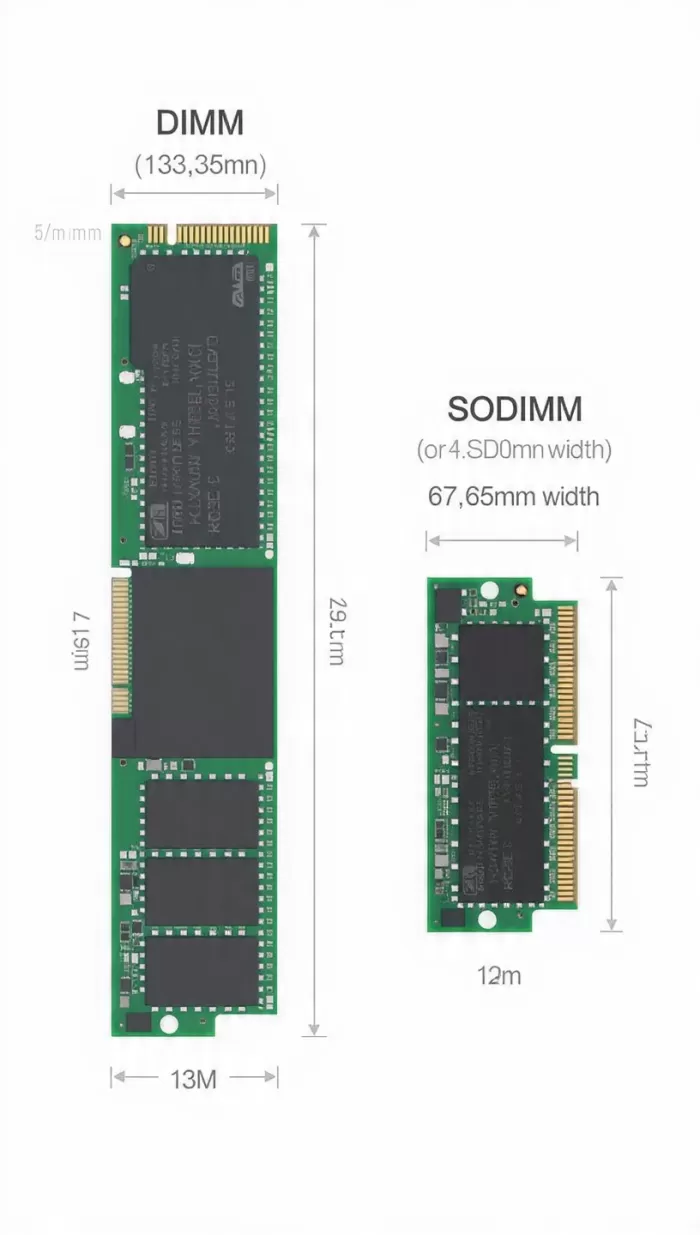
DIMM and SO-DIMM modules
Los mini PCs usan un formato de memoria más pequeño llamado SO-DIMM, diferente al DIMM estándar de los PCs de sobremesa. Visualmente son casi la mitad de largos.
Los tipos actuales son:
-
DDR4 SO-DIMM: el más común en mini PCs actuales (2020-2024). Velocidades típicas de 2400, 2666 o 3200 MHz.
-
DDR5 SO-DIMM: presente en mini PCs más modernos (2024-2026). Parte de 4800 MHz y llega hasta 7200 MHz.
⚠️ DDR4 y DDR5 NO son intercambiables. La ranura tiene una muesca en posición diferente para que sea imposible insertar el tipo equivocado. Consulta el manual de tu mini PC o las especificaciones del fabricante para saber cuál usa el tuyo.
2. Capacidad máxima soportada
Cada mini PC tiene un límite de RAM que puede gestionar. Superar ese límite no "rompe" el equipo, pero el módulo extra simplemente no será reconocido. Consulta las especificaciones oficiales de tu modelo. Ejemplos comunes:
| Mini PC | RAM incluida | Máximo soportado |
|---|---|---|
| BMAX B5A Pro | 16 GB DDR4 | 64 GB (2× 32 GB) |
| Beelink SER5 Max | 16 GB DDR4 | 64 GB |
| Minisforum UM773 | 16 GB DDR5 | 64 GB |
| Intel NUC 13 | 16 GB DDR4 | 64 GB |
3. Número de ranuras disponibles
La mayoría de mini PCs tienen 2 ranuras SO-DIMM. Algunos modelos básicos solo tienen 1 ranura (en ese caso, solo podrás sustituir el módulo, no añadir uno). Comprueba si tu equipo llega de fábrica con los dos slots ocupados o solo uno.
💡 El Modo Dual-Channel: La Mejora "Oculta"
Aquí hay un concepto que muchos principiantes desconocen y que marca una gran diferencia: el modo dual-channel.
Cuando instalas dos módulos de RAM idénticos (misma marca, capacidad, velocidad y latencia), el procesador puede acceder a ambos simultáneamente, duplicando el ancho de banda de memoria. El resultado práctico es hasta un +25% de rendimiento en gaming y tareas gráficas comparado con un solo módulo.
Ejemplo real: Un mini PC con Ryzen 7 y GPU integrada (como el BMAX B5A Pro) que viene de fábrica con 1× 16 GB en single-channel, rinde notablemente mejor si lo cambias a 2× 8 GB o añades un segundo módulo de 16 GB idéntico para activar el dual-channel.
La regla de oro: siempre que sea posible, instala RAM en pares de módulos idénticos.
🛒 Qué Módulo de RAM Comprar
Para mini PCs con DDR4 (más comunes)
Las mejores opciones por relación calidad-precio son:
-
Crucial SO-DIMM DDR4 3200 MHz — la opción más recomendada por compatibilidad y estabilidad. ⇒ Consultar disponibilidad
-
Kingston ValueRAM SO-DIMM DDR4 3200 MHz — económica y fiable. ⇒ Consultar disponibilidad
-
Samsung SO-DIMM DDR4 3200 MHz — calidad premium, sin disipadores innecesarios. ⇒ Consultar disponibilidad
Frecuencia recomendada: 3200 MHz (DDR4-3200). Es el estándar actual que la mayoría de mini PCs soportan de forma nativa.
Para mini PCs con DDR5 (modelos 2024-2026)
-
Crucial SO-DIMM DDR5 4800 MHz — entrada más accesible. ⇒ Consultar disponibilidad
-
Kingston Fury Impact DDR5 5600 MHz — equilibrio precio/rendimiento. ⇒ Consultar disponibilidad
-
Corsair Vengeance DDR5 SO-DIMM — para quien quiera rendimiento máximo. ⇒ Consultar disponibilidad
💡 Consejo de compra: Compra siempre un kit de 2 módulos (viene etiquetado como "2× 8 GB", "2× 16 GB", etc.) en lugar de dos módulos sueltos. Los kits están probados juntos para funcionar en dual-channel sin problemas de compatibilidad.
🧰 Herramientas Necesarias
Antes de empezar, prepara lo siguiente:
-
🔧 Destornillador de estrella pequeño (Philips PH0 o PH1)
-
🧲 Recipiente pequeño para guardar los tornillos (o cinta adhesiva)
-
✋ Pulsera antiestática (muy recomendable) o toca metal desnudo antes de tocar componentes
-
💡 Buena iluminación
-
📱 El manual de tu mini PC (busca el PDF en la web del fabricante)
📋 Paso a Paso: Instalación de RAM en tu Mini PC
Paso 1: Apaga y desconecta completamente el equipo
Apaga el mini PC desde Windows (no pongas en hibernación ni suspensión) y desconecta el cable de alimentación de la corriente. Espera 30 segundos para que los condensadores se descarguen. Desconecta también todos los periféricos (teclado, ratón, monitor, etc.).
Paso 2: Abre la carcasa
La mayoría de mini PCs se abren retirando entre 2 y 4 tornillos ubicados en la parte inferior del chasis. En algunos modelos también puede haber un tornillo oculto bajo una goma o pegatina. Una vez retirados los tornillos, la tapa inferior suele deslizarse o levantarse con un poco de presión con los dedos. Guarda los tornillos en un recipiente para no perderlos.
⚠️ Si la tapa no cede fácilmente, no fuerces. Busca en YouTube un vídeo de desmontaje específico de tu modelo antes de hacer palanca.
Paso 3: Localiza las ranuras SO-DIMM
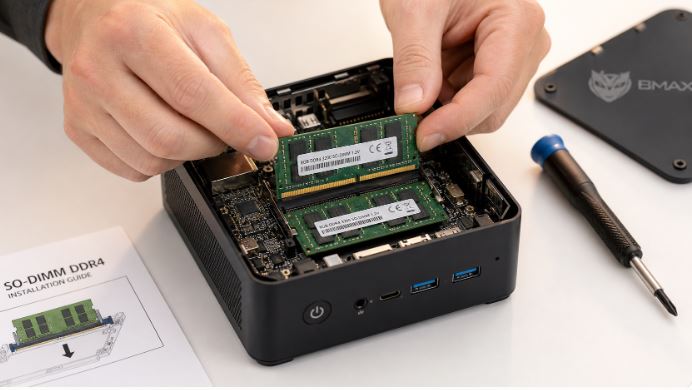
Con la carcasa abierta, identifica los módulos de RAM actuales. Son unas tablillas rectangulares de unos 7 cm de largo con chips negros encima, insertadas en ranuras inclinadas en la placa base. Pueden estar al descubierto o bajo una pequeña lámina protectora que se levanta fácilmente.
Paso 4 (opcional): Retira el módulo actual
Si vas a sustituir el módulo existente (por ejemplo, cambiar 1× 16 GB por 2× 16 GB) o a añadir un segundo módulo en el slot libre, sigue estos pasos:
-
Empuja hacia afuera los dos clips metálicos situados en los extremos del módulo
-
El módulo se levantará solo formando un ángulo de unos 30-45°
-
Deslízalo suavemente hacia fuera en esa dirección inclinada
-
No tires nunca del módulo en perpendicular a la ranura
Paso 5: Inserta el nuevo módulo de RAM
Este es el paso más importante. Hazlo con calma:
-
Saca el módulo nuevo de su embalaje antiestático tocando solo los bordes, nunca los contactos dorados ni los chips
-
Observa la muesca pequeña en el borde inferior del módulo — debe coincidir exactamente con la saliente de la ranura
-
Alinea el módulo con la ranura inclinado unos 30-45°
-
Empuja suavemente hacia dentro hasta el fondo
-
Presiona el módulo hacia abajo (hacia la placa base) con firmeza pero sin golpear
-
Los clips metálicos de los extremos encajarán solos con un pequeño "clic" audible
-
Tira suavemente del módulo para verificar que está bien sujeto: no debe moverse
✅ Señal de éxito: Los dos clips laterales están completamente cerrados y el módulo no se mueve al tirar de él.
Paso 6: Instala el segundo módulo (si aplica)
Si vas a instalar dos módulos para activar el dual-channel, repite exactamente el mismo proceso en la segunda ranura. Ambos módulos deben quedar a la misma altura y con los clips bien cerrados.
Paso 7: Cierra la carcasa
Vuelve a colocar la tapa inferior alineándola correctamente y atornilla los tornillos que habías retirado. No los aprietes en exceso: solo hasta que dejen de girar. Vuelve a conectar los periféricos y el cable de alimentación.
Paso 8: Enciende y verifica
Enciende el mini PC. Puede que el primer arranque tarde un poco más de lo normal: es completamente normal, el sistema está reconociendo la nueva memoria.
Para verificar que la RAM se ha instalado correctamente:
En Windows 11:
-
Pulsa
Ctrl + Shift + Escpara abrir el Administrador de tareas -
Ve a la pestaña "Rendimiento" → "Memoria"
-
Comprueba que la capacidad total es la correcta (ej: 32 GB si instalaste 2× 16 GB)
-
Verifica que pone "Velocidad" y "Canales: Doble" para confirmar el dual-channel
Con CPU-Z (gratuito):
Descarga CPU-Z, ve a la pestaña "Memory" y comprueba que el campo "Channel #" muestra "Dual".
🌡️ Solución de Problemas Comunes
Si el mini PC no arranca o no reconoce la nueva RAM, no te alarmes. Sigue estos pasos:
| Problema | Causa probable | Solución |
|---|---|---|
| No arranca / pantalla negra | Módulo mal insertado | Abre y reinserta firmemente ambos módulos |
| Solo reconoce la mitad de la RAM | Módulo defectuoso o incompatible | Prueba cada módulo por separado |
| Dual-channel no activo | BIOS desactualizada | Actualiza la BIOS desde la web del fabricante |
| Sistema inestable o pantallazos azules | Módulos de diferentes especificaciones | Usa módulos idénticos o del mismo kit |
| BIOS muestra RAM a velocidad inferior | XMP/EXPO no activado | Activa el perfil XMP/EXPO en la BIOS |
💡 Si el sistema no arranca con dos módulos pero sí con uno, prueba a limpiar los contactos dorados del módulo con una goma de borrar suave y a reinsertar.
❌ Errores Frecuentes que Debes Evitar
Estos son los fallos más comunes que cometen los usuarios sin experiencia:
-
Comprar DDR4 para un equipo que usa DDR5 (o viceversa). Siempre comprueba el tipo antes de comprar.
-
Mezclar módulos de diferente velocidad o marca aleatoriamente. El sistema bajará todos al nivel del módulo más lento y puede ser inestable.
-
Instalar un solo módulo de gran capacidad en lugar de dos módulos más pequeños. Un solo módulo de 32 GB funciona en single-channel; dos de 16 GB funcionan en dual-channel con mejor rendimiento.
-
Tocar los contactos dorados de los módulos. La grasa de los dedos puede causar problemas de conexión.
-
No desconectar la alimentación antes de manipular componentes.
-
Forzar el módulo al revés. Si no entra con suavidad, probablemente está girado 180°.
📊 ¿Cuánta RAM Necesitas Realmente?
| Uso | RAM recomendada | Notas |
|---|---|---|
| Navegación, ofimática básica | 8 GB | Suficiente para uso ligero |
| Multitarea, streaming, trabajo remoto | 16 GB | El estándar actual recomendado |
| Gaming casual, edición de foto/vídeo ligera | 16-32 GB | Dual-channel imprescindible |
| Desarrollo, virtualización, edición de vídeo | 32-64 GB | Más siempre es mejor aquí |
| Servidores, estaciones de trabajo | 64 GB+ | Solo para DDR5 o placas específicas |
🔧 ¿Y el Dual-Channel en la GPU Integrada?
Este punto es especialmente importante para mini PCs con GPU integrada AMD Radeon (Vega, RDNA 2/3). A diferencia de las tarjetas gráficas dedicadas, las iGPU comparten la RAM del sistema. Cuanto más ancho de banda tenga esa RAM (y el dual-channel lo duplica), mejor rendimiento gráfico obtendrás.
En la práctica, activar el dual-channel en un mini PC con Ryzen 7 puede suponer:
-
⬆️ +20-25% de FPS en juegos
-
⬆️ Mayor fluidez en emulación (PS3, Switch)
-
⬆️ Mejor rendimiento en tareas con codificación de vídeo por hardware
❓ Preguntas Frecuentes (FAQ)
¿Puedo mezclar RAM de diferentes marcas?
Técnicamente sí, si tienen exactamente la misma velocidad (MHz) y latencia (CL). Pero lo más seguro y recomendable es usar un kit de dos módulos del mismo fabricante y modelo.
¿Necesito reinstalar Windows después de ampliar la RAM?
No. Windows detecta automáticamente la nueva memoria sin necesidad de reinstalar ni configurar nada.
¿Ampliar la RAM anula la garantía del mini PC?
En la mayoría de mini PCs del mercado (especialmente los de marcas chinas como BMAX, Beelink o Minisforum), la ampliación de RAM y SSD no anula la garantía, ya que está diseñado para ser actualizado por el usuario. Aun así, comprueba las condiciones específicas de tu fabricante.
¿Qué pasa si compro RAM más rápida de lo que soporta mi mini PC?
El sistema la ejecutará a la velocidad máxima que soporte, sin fallos. La diferencia de precio entre 3200 MHz y 3600 MHz en DDR4 es mínima, así que 3200 MHz es la elección lógica para mini PCs.
¿La RAM instalada en un mini PC es la misma que en un portátil?
Sí. Ambos usan el formato SO-DIMM, por lo que los módulos son completamente intercambiables entre mini PCs y portátiles de la misma generación DDR.
¿Cuánto tiempo tarda la instalación?
Entre 10 y 20 minutos para alguien sin experiencia previa. Una vez que has abierto el equipo un par de veces, el proceso completo lleva menos de 5 minutos.
🏁 Conclusión
Ampliar la RAM de un mini PC es uno de los upgrades más sencillos, económicos y efectivos que puedes hacer. Con un destornillador, 10 minutos y entre 25€ y 60€ en un módulo SO-DIMM, puedes doblar o cuadruplicar la memoria de tu equipo y notar la diferencia desde el primer arranque.
El único requisito imprescindible es comprobar el tipo de RAM compatible (DDR4 o DDR5) y respetar el límite máximo de tu mini PC. Lo demás es seguir los pasos de esta guía con calma y sin prisas.
🛒 Dónde Comprar RAM SO-DIMM para Mini PC
| Módulo | Tipo | Capacidad | Precio aprox. | Enlace |
|---|---|---|---|---|
| Crucial SO-DIMM | DDR4 3200 MHz | 16 GB | ~30-35€ | 🛒 Crucial SO-DIMM |
| Kingston ValueRAM | DDR4 3200 MHz | 16 GB | ~28-32€ | 🛒 Kingston FURY |
| Crucial SO-DIMM Kit | DDR4 3200 MHz | 2× 16 GB | ~55-65€ | 🛒 Crucial RAM DDR4 |
| Kingston Fury Impact | DDR5 5600 MHz | 16 GB | ~45-55€ | 🛒 Kingston Fury DDR5 |