Votre mini PC est-il lent, manque-t-il de mémoire avec plusieurs onglets ouverts, ou est-il lent à démarrer les programmes?
Ajouter de la RAM est la mise à niveau la plus économique et la plus efficace que vous puissiez effectuer, et le meilleur dans tout ça: vous n’avez pas besoin d’être un expert en informatique pour le faire.
Ce guide explique étape par étape l'ensemble du processus, depuis le choix de la mémoire appropriée jusqu'à la mise en marche de l'appareil et la vérification de son bon fonctionnement.
Qu'est-ce que la RAM et pourquoi est-elle importante?
La RAM (mémoire vive) est l'espace de travail temporaire de votre ordinateur. Chaque fois que vous ouvrez un programme, un document ou un onglet de navigateur, il est chargé en RAM afin que le processeur puisse y accéder rapidement. Lorsque la RAM est pleine, le système utilise le disque dur comme solution de secours (ce qui est beaucoup plus lent), provoquant les ralentissements et les saccades caractéristiques.
Augmenter la mémoire RAM de votre mini PC peut faire toute la différence entre une machine lente et frustrante et une machine fluide et productive, surtout si vous utilisez plusieurs applications simultanément, si vous faites du montage vidéo ou si vous jouez à des jeux.
🔍 Avant d'acheter: ce que vous devez vérifier
La mémoire RAM n'est pas compatible avec tous les mini-PC. Avant tout achat, vérifiez ces trois points:
1. Type de RAM: SO-DIMM (non-DIMM)
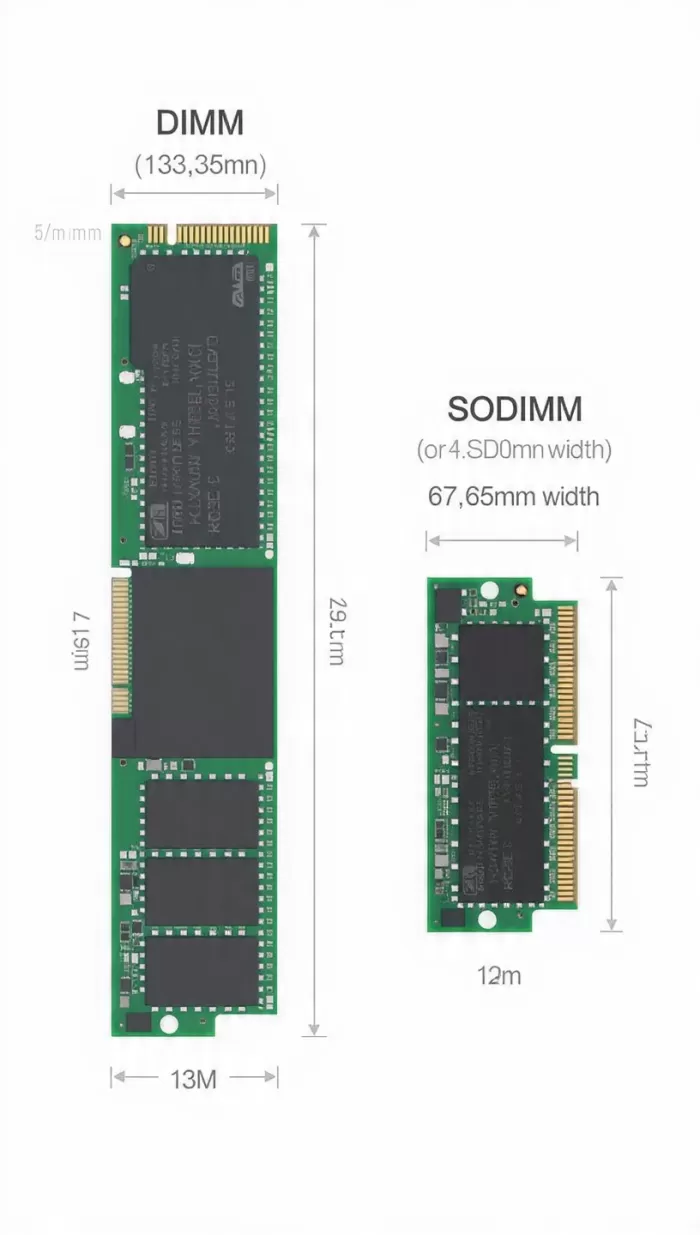
Modules DIMM et SO-DIMM
Les mini-PC utilisent un format de mémoire plus petit appelé SO-DIMM, différent du format DIMM standard des ordinateurs de bureau. Visuellement, leur longueur est presque deux fois moindre.
Les types actuels sont:
-
DDR4 SO-DIMM: le type le plus courant dans les mini-PC actuels (2020-2024). Les fréquences typiques sont de 2 400, 2 666 ou 3 200 MHz.
-
Mémoire DDR5 SO-DIMM: présente dans la plupart des mini-PC modernes (2024-2026). Sa fréquence varie de 4 800 MHz à 7 200 MHz.
⚠️ Les barrettes DDR4 et DDR5 ne sont PAS interchangeables. L'emplacement comporte une encoche positionnée différemment afin d'empêcher l'insertion d'un type de mémoire incorrect. Consultez le manuel de votre mini-PC ou les spécifications du fabricant pour déterminer le type de mémoire compatible.
2. Capacité maximale prise en charge
Chaque mini PC possède une limite de RAM. Dépasser cette limite n'endommagera pas l'ordinateur, mais le module supplémentaire ne sera tout simplement pas reconnu. Consultez les spécifications officielles de votre modèle. Exemples courants:
| Mini PC | RAM incluse | Capacité maximale prise en charge |
|---|---|---|
| BMAX B5A Pro | 16 Go DDR4 | 64 Go (2 × 32 Go) |
| Beelink SER5 Max | 16 Go DDR4 | 64 Go |
| Miniforum UM773 | 16 Go de DDR5 | 64 Go |
| Intel NUC 13 | 16 Go DDR4 | 64 Go |
3. Nombre de places disponibles
La plupart des mini PC possèdent deux emplacements SO-DIMM. Certains modèles d'entrée de gamme n'en ont qu'un seul (dans ce cas, vous pouvez uniquement remplacer le module, et non en ajouter un). Vérifiez si votre ordinateur est configuré avec les deux emplacements occupés ou un seul.
💡 Mode double canal: la mise à niveau « cachée »
Voici un concept que beaucoup de débutants ignorent, mais qui fait toute la différence: le mode double canal.
L'installation de deux modules de RAM identiques (même marque, capacité, fréquence et latence) permet au processeur d'y accéder simultanément, doublant ainsi la bande passante mémoire. Concrètement, cela se traduit par un gain de performances pouvant atteindre 25 % pour les jeux et les tâches graphiques, comparé à l'utilisation d'un seul module.
Exemple concret : un mini PC avec Ryzen 7 et GPU intégré (comme le BMAX B5A Pro) livré d'usine avec 1× 16 Go en mono-canal, fonctionne sensiblement mieux si vous le remplacez par 2× 8 Go ou si vous ajoutez un deuxième module identique de 16 Go pour activer le double canal.
La règle d'or: dans la mesure du possible, installez la RAM par paires de modules identiques.
🛒 Quel module de RAM acheter
Pour les mini PC avec DDR4 (la plus courante)
Les meilleures options en termes de rapport qualité-prix sont:
-
Mémoire Crucial SO-DIMM DDR4 3200 MHz: l’option la plus recommandée pour une compatibilité et une stabilité optimales. ⇒ Vérifier la disponibilité
-
Mémoire Kingston ValueRAM SO-DIMM DDR4 3200 MHz: abordable et fiable. ⇒ Vérifier la disponibilité
-
Mémoire Samsung SO-DIMM DDR4 3200 MHz — qualité supérieure, sans dissipateur thermique superflu. ⇒ Vérifier la disponibilité
Fréquence recommandée: 3 200 MHz (DDR4-3200). Il s’agit de la norme actuelle prise en charge nativement par la plupart des mini-PC.
Pour mini PC avec DDR5 (modèles 2024-2026)
-
Mémoire SO-DIMM Crucial DDR5 4800 MHz — une entrée plus abordable. ⇒ Vérifier la disponibilité
-
Kingston Fury Impact DDR5 5600 MHz — Rapport qualité/prix. ⇒ Vérifier la disponibilité
-
Mémoire Corsair Vengeance DDR5 SO-DIMM — pour ceux qui exigent des performances maximales. ⇒ Vérifier la disponibilité
💡 Conseil d'achat: Privilégiez toujours un kit de 2 modules (indiqué par exemple « 2× 8 Go », « 2× 16 Go », etc.) plutôt que deux modules individuels. Les kits sont testés ensemble pour garantir un fonctionnement optimal en double canal sans problème de compatibilité.
🧰 Outils nécessaires
Avant de commencer, préparez les éléments suivants:
-
🔧 Petit tournevis cruciforme (Philips PH0 ou PH1)
-
🧲 Petit récipient pour ranger les vis (ou le ruban adhésif)
-
✋ Bracelet antistatique (fortement recommandé) ou toucher le métal nu avant de manipuler les composants
-
💡 Bon éclairage
-
📱 Le manuel de votre mini PC (trouvez le PDF sur le site web du fabricant)
📋 Tutoriel étape par étape: Installation de la RAM dans votre mini PC
Étape 1 : Éteignez et débranchez complètement l'équipement
Éteignez le mini PC depuis Windows (ne le mettez pas en veille prolongée ni en veille prolongée) et débranchez le cordon d'alimentation. Attendez 30 secondes pour que les condensateurs se déchargent. Débranchez également tous les périphériques (clavier, souris, écran, etc.).
Étape 2: Ouvrir l’étui
La plupart des mini-PC s'ouvrent en retirant deux à quatre vis situées sous le châssis. Sur certains modèles, une vis peut être dissimulée sous un joint en caoutchouc ou un autocollant. Une fois les vis retirées, le capot inférieur se soulève généralement facilement en exerçant une légère pression avec les doigts. Conservez les vis dans un récipient pour éviter de les perdre.
⚠️ Si le cache ne se retire pas facilement, ne forcez pas. Consultez une vidéo de démontage spécifique à votre modèle sur YouTube avant de tenter de le retirer.
Étape 3: Repérer les emplacements SO-DIMM
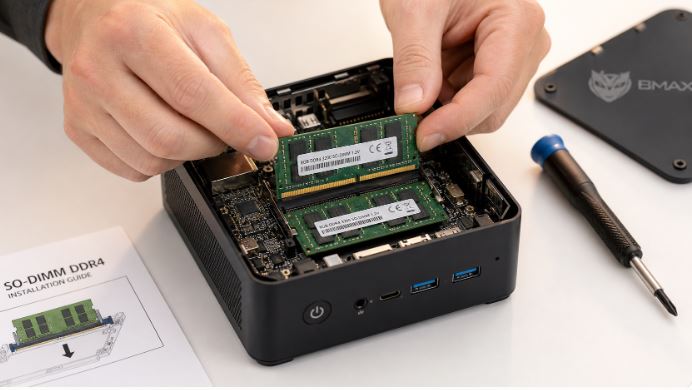
Boîtier ouvert, repérez les modules de RAM. Ce sont des barrettes rectangulaires d'environ 7 cm de long, avec des puces noires sur le dessus, insérées dans des emplacements inclinés sur la carte mère. Elles peuvent être apparentes ou recouvertes d'un petit film protecteur facile à soulever.
Étape 4 (facultative): Supprimez le module actuel
Si vous remplacez le module existant (par exemple, en passant de 1 × 16 Go à 2 × 16 Go) ou si vous ajoutez un deuxième module dans l'emplacement libre, suivez ces étapes:
-
Poussez vers l'extérieur les deux clips métalliques situés aux extrémités du module
-
Le module se soulèvera selon un angle d'environ 30 à 45°.
-
Faites-le glisser doucement vers l'extérieur dans cette direction oblique.
-
Ne jamais tirer le module perpendiculairement à l'emplacement
Étape 5 : Insérez le nouveau module de RAM
Voici l'étape la plus importante. Faites-le calmement:
-
Retirez le nouveau module de son emballage antistatique en touchant uniquement les bords, jamais les contacts dorés ni les puces.
-
Notez la petite encoche sur le bord inférieur du module ; elle doit s’aligner exactement avec la saillie de l’emplacement.
-
Alignez le module avec la fente selon un angle d'environ 30 à 45°.
-
Poussez doucement jusqu'au fond.
-
Appuyez fermement sur le module (vers la carte mère) sans le heurter.
-
Les clips métalliques aux extrémités s'enclencheront en un petit « clic » audible.
-
Tirez doucement sur le module pour vérifier qu'il est bien fixé: il ne doit pas bouger.
✅ Signe de réussite: Les deux clips latéraux sont complètement fermés et le module ne bouge pas lorsqu’on tire dessus.
Étape 6: Installez le deuxième module (le cas échéant).
Si vous installez deux modules pour activer le mode double canal, répétez exactement la même procédure dans le second emplacement. Les deux modules doivent être à la même hauteur et leurs clips bien fermés.
Étape 7 : Fermer le boîtier
Remettez le capot inférieur en place en l'alignant correctement, puis resserrez les vis que vous avez retirées. Ne les serrez pas trop ; serrez-les jusqu'à ce qu'elles soient bloquées. Rebranchez les périphériques et le câble d'alimentation.
Étape 8: Allumez-le et vérifiez
Allumez le mini PC. Le premier démarrage peut prendre un peu plus de temps que d'habitude: c'est tout à fait normal, le système reconnaît la nouvelle mémoire.
Pour vérifier que la RAM a été correctement installée:
Sous Windows 11:
-
Cliquez
Ctrl + Shift + Escpour ouvrir le Gestionnaire des tâches -
Allez dans l' onglet « Performances » → « Mémoire »
-
Vérifiez que la capacité totale est correcte (par exemple, 32 Go si vous avez installé 2 x 16 Go).
-
Vérifiez que les mentions « Vitesse » et « Canaux: Double » apparaissent bien pour confirmer qu'il s'agit d'un système à deux canaux.
Utilisation de CPU-Z (gratuit):
Téléchargez CPU-Z, allez dans l’ onglet « Mémoire » et vérifiez que le champ « N° de canal » affiche « Dual ».
🌡️ Solutions aux problèmes courants
Si votre mini PC ne démarre pas ou ne reconnaît pas la nouvelle barrette de RAM, ne vous inquiétez pas. Suivez ces étapes:
| Problème | Cause probable | Solution |
|---|---|---|
| Ne démarre pas / écran noir | Module mal inséré | Ouvrez et réinsérez fermement les deux modules |
| Il ne reconnaît que la moitié de la RAM. | Module défectueux ou incompatible | Essayez chaque module séparément. |
| Double canal inactif | BIOS obsolète | Mettez à jour le BIOS depuis le site web du fabricant |
| Système instable ou écrans bleus | Modules de spécifications différentes | Utilisez des modules identiques ou des modules provenant du même kit. |
| Le BIOS indique que la RAM fonctionne à une vitesse inférieure. | XMP/EXPO non activé | Activez le profil XMP/EXPO dans le BIOS |
💡 Si le système ne démarre pas avec deux modules mais démarre avec un seul, essayez de nettoyer les contacts dorés du module avec une gomme douce et réinsérez-le.
❌ Erreurs courantes à éviter
Voici les erreurs les plus courantes commises par les utilisateurs inexpérimentés:
-
Achetez de la mémoire DDR4 pour un ordinateur qui utilise de la DDR5 (ou inversement). Vérifiez toujours le type avant d'acheter.
-
Mélanger au hasard des modules de vitesses ou de marques différentes entraînera la rétrogradation de tous les modules au niveau le plus lent, ce qui peut provoquer une instabilité.
-
Installez un seul module haute capacité plutôt que deux modules plus petits. Un module de 32 Go fonctionne en mode mono-canal ; deux modules de 16 Go fonctionnent en mode bi-canal pour de meilleures performances.
-
Évitez de toucher les contacts dorés des modules. La graisse des doigts peut provoquer des problèmes de connexion.
-
Ne débranchez pas l'alimentation électrique avant de manipuler les composants.
-
Enfoncez le module de force vers l'intérieur. S'il ne s'insère pas facilement, il est probablement tourné de 180°.
📊 De combien de RAM avez-vous réellement besoin ?
| Utiliser | RAM recommandée | Notes |
|---|---|---|
| Navigation, bureautique de base | 8 Go | Suffisant pour une utilisation légère |
| Multitâches, streaming, télétravail | 16 GB | La norme actuellement recommandée |
| Jeux occasionnels, retouche photo/vidéo légère | 16-32 Go | Essentiel à double canal |
| Développement, virtualisation, montage vidéo | 32-64 Go | Plus on en a, mieux c'est, ici. |
| Serveurs, postes de travail | 64 Go+ | Uniquement pour DDR5 ou cartes mères spécifiques |
🔧 Qu’en est-il du mode double canal sur le GPU intégré?
Ce point est particulièrement important pour les mini-PC équipés d'un GPU AMD Radeon intégré (Vega, RDNA 2/3). Contrairement aux cartes graphiques dédiées, les iGPU partagent la mémoire vive du système. Plus la bande passante de cette mémoire est élevée (et le double canal la double), meilleures seront les performances graphiques.
En pratique, activer le mode double canal sur un mini PC avec un Ryzen 7 peut signifier:
-
⬆️ +20-25 % de FPS dans les jeux
-
⬆️ Performances d'émulation améliorées (PS3, Switch)
-
⬆️ Performances améliorées pour les tâches nécessitant un encodage vidéo matériel
❓ Foire aux questions (FAQ)
Puis-je mélanger des barrettes de RAM de marques différentes?
Techniquement, oui, si elles ont exactement la même fréquence (MHz) et la même latence (CL). Cependant, l’option la plus sûre et la plus recommandée est d’utiliser un kit de deux modules du même fabricant et du même modèle.
Dois-je réinstaller Windows après avoir mis à niveau ma mémoire RAM?
Non. Windows détecte automatiquement la nouvelle mémoire sans qu’il soit nécessaire de réinstaller ou de configurer quoi que ce soit.
La mise à niveau de la RAM annule-t-elle la garantie du mini PC?
Sur la plupart des mini PC du marché (notamment ceux des marques chinoises comme BMAX, Beelink ou Minisforum), la mise à niveau de la RAM et du SSD n'annule pas la garantie, car ils sont conçus pour être mis à niveau par l'utilisateur. Toutefois, vérifiez les conditions générales de votre fabricant.
Que se passe-t-il si j'achète de la RAM plus rapide que celle prise en charge par mon mini PC?
Le système la fera fonctionner à sa vitesse maximale sans problème. La différence de prix entre la DDR4 3200 MHz et 3600 MHz étant minime, la 3200 MHz est le choix le plus judicieux pour les mini PC.
La mémoire vive installée dans un mini PC est-elle la même que celle d'un ordinateur portable?
Oui. Les deux utilisent le format SO-DIMM ; les modules sont donc parfaitement interchangeables entre les mini PC et les ordinateurs portables de même génération DDR.
Combien de temps dure l'installation?
Entre 10 et 20 minutes pour une personne n'ayant aucune expérience préalable. Une fois l'appareil ouvert à quelques reprises, l'ensemble du processus prend moins de 5 minutes.
🏁 Conclusion
Augmenter la mémoire vive (RAM) d'un mini PC est l'une des mises à niveau les plus simples, économiques et efficaces. Avec un tournevis, 10 minutes et un module SO-DIMM à 25-60 €, vous pouvez doubler ou quadrupler la mémoire de votre ordinateur et constater la différence dès le premier démarrage.
La seule condition essentielle est de vérifier le type de RAM compatible (DDR4 ou DDR5) et de respecter la capacité maximale de votre mini PC. Pour le reste, suivez simplement les étapes de ce guide calmement et sans précipitation.
🛒 Où acheter de la RAM SO-DIMM pour mini PC
| Module | Gars | Capacité | Prix approximatif | Lien |
|---|---|---|---|---|
| SO-DIMM crucial | DDR4 3200 MHz | 16 GB | ~30-35 € | 🛒 Crucial SO-DIMM |
| Kingston ValueRAM | DDR4 3200 MHz | 16 GB | ~28-32€ | 🛒 Kingston FURY |
| Kit SO-DIMM Crucial | DDR4 3200 MHz | 2 x 16 Go | ~55-65 € | 🛒 Crucial RAM DDR4 |
| Impact de la Fureur de Kingston | DDR5 5600 MHz | 16 GB | ~45-55 € | 🛒 Kingston Fury DDR5 |