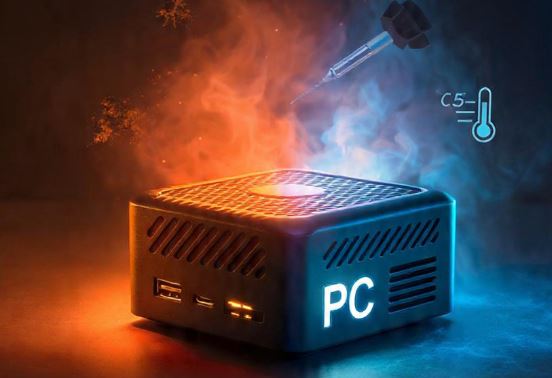
Wenn Ihr Mini-PC überhitzt, sind Sie nicht allein. Es ist eines der häufigsten Probleme bei diesen kompakten Computern, gerade weil sie so viel Leistung auf so kleinem Raum unterbringen, was die Wärmeableitung erschwert.
Die gute Nachricht ist: In den meisten Fällen lässt sich das Problem einfach und ohne Techniker beheben. In diesem Artikel erklären wir die Ursachen und wie Sie es Schritt für Schritt beheben können.
Bei welcher Temperatur tritt ein Problem auf?
Bevor man in Panik gerät, ist es hilfreich zu wissen, welche Temperaturen in einem Mini-PC normal und welche gefährlich sind:
| Situation | CPU-Temperatur | Bewertung |
|---|---|---|
| Im Ruhezustand | 30–45 °C | ✅ Normal |
| Mäßiger Gebrauch | 50–70 °C | ✅ Normal |
| anhaltend hohe Belastung | 75–85 °C | ⚠️ Vorsicht! |
| Höhepunkt | bis zu 90 °C | ⚠️ Limit |
| Über 95 °C | +95 °C | 🔴 Gefährlich |
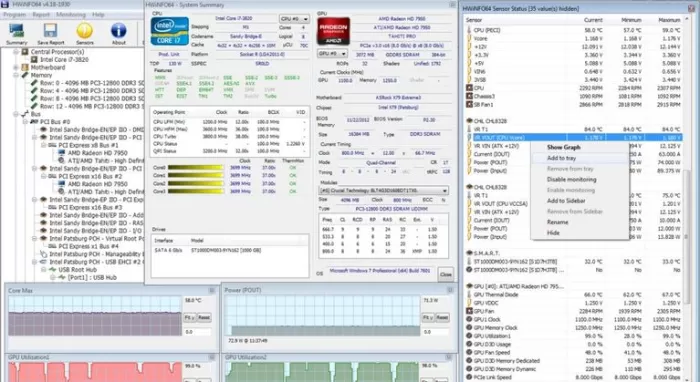
Wenn die CPU dauerhaft 90–95 °C überschreitet, aktiviert das System die thermische Drosselung: Die Leistung wird automatisch reduziert, um das System zu schützen. Dies kann zu Leistungseinbußen, Verzögerungen und plötzlichen Abschaltungen führen. Überwachen Sie die Temperaturen mit kostenlosen Tools wie HWiNFO64, Core Temp oder CPU-Z, bevor Sie Maßnahmen ergreifen.
Hauptursachen für Überhitzung bei Mini-PCs
1. Staubansammlung in Ventilatoren und Gittern
Die häufigste Ursache für Überhitzung bei Computern, insbesondere bei Mini-PCs, ist Staubansammlung. Bei so kompakten Geräten sind die Lüftungsschlitze klein und verstopfen leicht, wodurch die Luftzirkulation behindert wird. Staub bildet eine Isolierschicht über den Komponenten, blockiert die Wärmeabfuhr und zwingt den Lüfter, wirkungslos auf Hochtouren zu laufen.
2. Wärmeleitpaste ausgetrocknet oder zersetzt
Die Wärmeleitpaste zwischen Prozessor und Kühlkörper ist für eine effiziente Wärmeableitung unerlässlich. Mit der Zeit (in der Regel nach 2 bis 5 Jahren intensiver Nutzung) trocknet diese Paste aus, härtet aus und verliert ihre Leitfähigkeit. Dadurch wird die Wärme nicht mehr richtig an den Kühlkörper abgegeben, und die Temperaturen steigen selbst im Leerlauf.
3. Unzureichende Belüftung der Umgebung
Wird ein Mini-PC in einem geschlossenen Raum wie einer Schublade, einem Rack ohne Luftzirkulation oder direkt an einer Wand aufgestellt, kann die von ihm abgegebene warme Luft nicht richtig abgeführt werden. Mini-PCs benötigen mehrere Zentimeter Freiraum um ihre Lüftungsschlitze herum, um optimal zu funktionieren.
4. Übermäßige Arbeitsbelastung und Hintergrundprozesse
Zu viele gleichzeitig geöffnete Programme, angehäufte Browser-Tabs oder unnötige im Hintergrund laufende Software erhöhen die CPU-Auslastung und führen zu anhaltender Wärmeentwicklung. Dies ist besonders kritisch bei Mini-PCs mit Prozessoren mit niedriger TDP.
5. Schadsoftware oder Virus
Ein versteckter Virus oder Kryptominer kann die CPU-Auslastung unbemerkt auf 100 % treiben und so zu unerklärlicher Überhitzung führen, selbst wenn keine Anwendungen sichtbar laufen. Wenn Ihr Mini-PC ohne ersichtlichen Grund überhitzt, sollten Sie Malware als eine der ersten möglichen Ursachen in Betracht ziehen.
6. Veraltete Treiber, BIOS oder Firmware
Veraltete Treiber oder ein altes BIOS können die Leistungs- und Lüfterprofile des Prozessors fehlerhaft verwalten, wodurch der Computer mit einer höheren Spannung oder Frequenz als nötig arbeitet. Dies tritt besonders häufig bei Mini-PCs mit Intel-N-Prozessoren oder AMD-Ryzen-Embedded-Prozessoren auf.
7. Ausfall des internen Lüfters
In manchen Fällen kann der interne Lüfter eines Mini-PCs mit der Zeit verschleißen, blockieren oder ganz ausfallen, insbesondere bei günstigen Modellen mit minderwertigen Lagern. Wenn der Computer ungewöhnliche Geräusche von sich gibt oder der Lüfter sich nicht dreht, staut sich die Hitze schnell und kann nicht entweichen.
Schritt-für-Schritt-Lösungen
✅ Schritt 1: Temperaturen überwachen
Bevor Sie irgendetwas ändern, identifizieren Sie das Problem anhand realer Daten. Laden Sie eines dieser kostenlosen Tools herunter und installieren Sie es:
-
HWiNFO64 (Windows) – die umfassendste Software für Mini-PCs
-
Core Temp – einfach und auf die CPU fokussiert
-
CPU-Z – detaillierte Systeminformationen
-
MSI Afterburner – falls Sie auch Ihre GPU überwachen möchten.
Lassen Sie das Programm 10–15 Minuten im normalen Betrieb laufen und notieren Sie die maximal erreichten Temperaturen. So können Sie feststellen, ob das Problem tatsächlich besteht und welche Komponente es verursacht.
✅ Schritt 2: Staub vom Mini-PC entfernen
Dies ist der wichtigste Schritt und behebt 70 % der Überhitzungsfälle :
-
Schalten Sie den Mini-PC aus und trennen Sie ihn vollständig vom Netzteil.
-
Warten Sie 10 Minuten, bis die Bauteile abgekühlt sind.
-
Öffnen Sie das Gehäuse (normalerweise mit 4 Kreuzschlitzschrauben an der Unterseite befestigt).
-
Verwenden Sie Druckluft, um die Lüftungsgitter, den Lüfter und den Kühlkörper aus etwa 10 cm Entfernung abzublasen.
-
Mit einer weichen Bürste den in Ecken und Ritzen angesammelten Staub entfernen.
-
Reinigen Sie außerdem die äußeren Lüftungsgitter mit einem leicht angefeuchteten Mikrofasertuch.
-
Schließen Sie das Gehäuse und schalten Sie es wieder ein.
💡 Empfehlung: Reinigen Sie Ihren Mini-PC alle 6-12 Monate, wenn er sich in einer Umgebung mit Staub, Haustieren oder Teppichen befindet.
✅ Schritt 3: Wärmeleitpaste erneuern
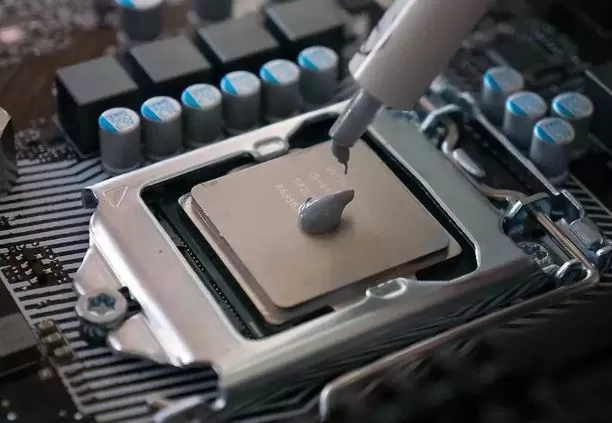
Besteht das Problem nach der Reinigung weiterhin oder ist das Gerät seit mehr als 2-3 Jahren intensiv im Einsatz, ist es an der Zeit, die Wärmeleitpaste zu ersetzen:
-
Öffnen Sie das Gehäuse und suchen Sie den Kühlkörper über der CPU.
-
Die Kühlkörperschrauben vorsichtig entfernen.
-
Reinigen Sie die alte Wärmeleitpaste mit einem Wattestäbchen und mindestens 90% igem Isopropylalkohol.
-
Reinigen Sie auch die Unterseite des Kühlkörpers, bis sie vollständig sauber und trocken ist.
-
Tragen Sie einen erbsengroßen Tropfen neuer Wärmeleitpaste in die Mitte des Prozessors auf.
-
Setzen Sie den Kühlkörper obenauf und ziehen Sie die Schrauben diagonal (nicht kreisförmig) fest, um die Wärme gleichmäßig zu verteilen.
-
Gerät ausschalten und einschalten
Die empfehlenswertesten Wärmeleitpasten sind Arctic MX-6, Thermal Grizzly Kryonaut oder die klassische Noctua NT-H1, die bereits für wenige Euro erhältlich sind.
✅ Schritt 4: Standort und Belüftung verbessern
Prüfen Sie, wo sich Ihr Mini-PC befindet:
-
Achten Sie darauf , dass an allen Seiten, wo sich Gitter befinden, mindestens 5-10 cm Freiraum vorhanden sind.
-
Legen Sie es niemals in geschlossene Schubladen, Schränke oder Kisten.
-
Vermeiden Sie Stoff- oder Teppichoberflächen, die die Bodenbelüftung behindern.
-
Platzieren Sie es nicht unter dem Bildschirm, wenn dieser Wärme erzeugt (Monitore mit internem Netzteil).
-
Erwägen Sie die Verwendung eines kleinen Erhöhungsständers, um die Luftzirkulation um den Sockel herum zu verbessern.
-
Im Sommer oder in warmen Klimazonen sollte der Mini-PC nicht direkter Sonneneinstrahlung ausgesetzt werden.
✅ Schritt 5: Software und Prozesse optimieren
Prozessorlast von Windows aus steuern:
-
Task-Manager öffnen (Strg + Umschalt + Esc) (Windows)
-
Sortieren Sie die Prozesse nach CPU-Auslastung in Prozent und schließen Sie diejenigen, die ohne ersichtlichen Grund viel CPU-Leistung verbrauchen.
-
Deaktivieren Sie in den Windows-Starteinstellungen Programme, die automatisch starten und die Sie nicht benötigen.
-
Wechseln Sie in den Energieeinstellungen für den täglichen Gebrauch von „Höchstleistung“ zu einem ausgewogenen Energiesparplan .
-
Begrenzen Sie den maximalen Prozessorzustand auf 90 %, wenn Sie keine dauerhafte Spitzenleistung benötigen: Systemsteuerung → Energieoptionen → Erweiterte Einstellungen → Prozessor-Energieverwaltung
✅ Schritt 6: Treiber, BIOS und Firmware aktualisieren
Veraltete Firmware kann dazu führen, dass der Lüfter nicht korrekt auf die Temperatur reagiert:
-
Besuchen Sie die offizielle Website Ihres Mini-PC-Herstellers (Beelink, MINISFORUM, GMKtec, Intel NUC usw.).
-
Laden Sie die neueste für Ihr Modell verfügbare BIOS/UEFI-Version herunter.
-
Aktualisieren Sie außerdem die Chipsatztreiber von der Website des Prozessorherstellers (Intel oder AMD).
-
Bei einigen Modellen beinhalten BIOS-Updates verbesserte Lüfterprofile, die die Temperaturen deutlich senken.
✅ Schritt 7: Undervolting und Underclocking (Für fortgeschrittene Benutzer)
Sollte all das nicht ausreichen, kann die direkt in der CPU entstehende Wärme durch Undervolting reduziert werden :
-
Undervolting: Reduziert die Spannung, die der Prozessor erhält, ohne seine Taktfrequenz zu senken. Weniger Spannung bedeutet weniger Wärmeentwicklung ohne spürbaren Leistungsverlust. Dies kann im BIOS oder mit Tools wie ThrottleStop (Intel) oder Ryzen Master (AMD) erfolgen.
-
Untertakten: Verringert die maximale Prozessorfrequenz. Nützlich bei stromsparenden Mini-PCs für einfache Aufgaben wie Büroanwendungen oder Streaming.
-
TDP-Limit: Bei einigen Mini-PCs kann die maximale TDP im BIOS angepasst werden, wodurch die Spitzenwärme bei hoher Last reduziert wird.
⚠️ Undervolting erfordert Grundkenntnisse. Nehmen Sie kleine Änderungen (in 10-mV-Schritten) vor und testen Sie die Stabilität mit Prime95 oder Cinebench, bevor Sie die Konfiguration dauerhaft festlegen.
✅ Schritt 8: Externe Kühlung hinzufügen
Wenn das Gerät trotz all dem weiterhin überhitzt, sollten Sie eine externe Kühlung in Betracht ziehen:
-
USB-Kühlpad mit eingebauten Lüftern – wirtschaftlich und effektiv für den Einsatz auf dem Schreibtisch
-
Ein Mini-USB-Lüfter, der direkt auf die Luftauslassöffnungen des Mini-PCs gerichtet ist.
-
Ein Wärmeleitpad an der Unterseite des Geräts verbessert die Wärmeableitung zum Schreibtisch.
-
Bei Modellen mit abnehmbarem Laufwerk installieren einige fortgeschrittene Benutzer zusätzliche Kupferkühlkörper über den Speicherchips oder SSDs, die ebenfalls Wärme erzeugen.
Empfohlene Werkzeuge und Zubehör
Zur Umsetzung all dieser Lösungen werden folgende Produkte benötigt:
| Produkt | Wozu dient es? |
|---|---|
| Druckluftspray | Staub entfernen, ohne das Gerät zu öffnen |
| Arctic MX-6 Wärmeleitpaste | Verbessern Sie die thermische Schnittstelle des CPU-Kühlkörpers |
| Isopropylalkohol 90%+ | Entfernen Sie die alte Wärmeleitpaste. |
| Wattestäbchen | Präzisionsreinigung des Kühlkörpers |
| HWiNFO64 (gratis) | Vollständige Temperaturüberwachung |
| USB-Kühlpad | Zusätzliche externe Kühlung |
| Präzisionsschraubendreher | Öffnen Sie das Mini-PC-Gehäuse |
🛒 Kaufen Sie Wartungszubehör für Mini-PCs – Wärmeleitpaste, Druckluft, Kühlpads und vieles mehr.
Wann sollte man den technischen Support kontaktieren?
Bringen Sie Ihren Mini-PC zu einem professionellen Techniker, wenn:
-
Der Lüfter macht ein metallisches Geräusch oder dreht sich gar nicht.
-
Die Temperaturen bleiben auch nach der Reinigung und dem Austausch der Wärmeleitpaste über 90 °C.
-
Der Computer schaltet sich plötzlich und wiederholt ab .
-
Beim Einschalten riecht es verbrannt .
-
Der Mini-PC startet nicht oder zeigt häufig blaue Bildschirme (BSOD) an.
Diese Symptome können auf einen schwerwiegenderen Hardwaredefekt hinweisen : einen defekten Lüfter, einen schlecht montierten Kühlkörper, fehlerhafte Kondensatoren oder sogar Schäden am Motherboard aufgrund einer früheren Überhitzung, die nicht rechtzeitig behoben wurde.
🌡️ Die besten Programme zur Messung der Temperatur Ihres Mini-PCs
🥇 1. HWiNFO64 – Die umfassendste (Empfohlene)
Es ist das leistungsstärkste und von der Technik-Community am meisten empfohlene Tool für Mini-PCs. Es überwacht in Echtzeit sämtliche Parameter : Temperaturen von CPU, GPU, SSD und Mainboard, Spannungen, Lüfterdrehzahlen und Stromverbrauch. Es zeigt die Minimal-, Maximal- und aktuellen Werte jedes Sensors an, was für die Erkennung von Temperaturspitzen unerlässlich ist.
-
🔗 Download: hwinfo.com
-
💰 Preis: Kostenlos
-
🖥️ System: Windows 32/64 Bit
-
✅ Ideal für: Nutzer, die eine vollständige Diagnose wünschen
🥈 2. Kerntemperatur – Die einfachste
Leicht, kompakt und einfach zu bedienen. Es zeigt die Temperatur jedes einzelnen Prozessorkerns in Echtzeit an, zusammen mit Auslastung, Frequenz und Stromverbrauch. Ideal für Anwender, die ihre CPU unkompliziert überwachen möchten. Eine mobile App zur Fernüberwachung ist ebenfalls verfügbar.
-
🔗 Download: alcpu.com/CoreTemp
-
💰 Preis: Kostenlos
-
🖥️ System: Windows
-
✅ Ideal für: Anfänger und schnelle Anwendung
🥉 3. HWMonitor (CPUID) – Der ausgewogenste
Entwickelt von den Machern von CPU-Z, zeigt es Temperaturen und Spannungen von CPU, GPU, Festplatte und Mainboard in einer übersichtlichen und gut strukturierten Benutzeroberfläche an. Es ist optisch ansprechender als HWiNFO und umfassender als Core Temp: der perfekte Mittelweg.
-
🔗 Download: cpuid.com/softwares/hwmonitor
-
💰 Preis: Kostenlos (kostenpflichtige Pro-Version)
-
🖥️ System: Windows
-
✅ Ideal für: Fortgeschrittene Anwender
4. MSI Afterburner – Das Beste für Gamer
MSI Afterburner Überwachungssoftware
Obwohl MSI Afterburner vor allem als GPU-Übertaktungstool bekannt ist, zählt es zu den leistungsstärksten Temperaturmonitoren auf dem Markt. Sein herausragendes Merkmal ist das In-Game-Overlay: Es zeigt Echtzeit-Temperaturen, FPS und CPU-/GPU-Auslastung direkt im Spiel an, ohne dieses zu minimieren. Es ist mit allen Grafikkarten kompatibel, nicht nur mit MSI.
-
🔗 Download: msi.com/page/afterburner
-
💰 Preis: Kostenlos
-
🖥️ System: Windows
-
✅ Ideal für: Gamer und Nutzer, die Overlays in Spielen verwenden möchten.
5. Speccy – Das visuellste
CPU-Überwachungssoftware
Speccy, entwickelt von den Machern von CCleaner, bietet eine umfassende visuelle Übersicht über die gesamte Systemhardware inklusive Temperaturen. Die benutzerfreundliche und intuitive Oberfläche ist ideal für alle, die mit solchen Programmen noch nicht vertraut sind. CPU, RAM, GPU, Festplatte und Mainboard werden übersichtlich auf einem einzigen Bildschirm angezeigt.
-
🔗 Download: piriform.com/speccy
-
💰 Preis: Kostenlos (kostenpflichtige Pro-Version)
-
🖥️ System: Windows
-
✅ Ideal für: Anfänger, die eine visuelle Benutzeroberfläche bevorzugen
6. Open Hardware Monitor – Die Open-Source-Variante
Open-Source -Software zur Überwachung von Temperaturen, Lüfterdrehzahlen, Spannungen und Frequenzen von CPUs, GPUs und Festplatten. Sie beinhaltet ein Desktop-Gadget im Windows-7-Stil, um die Daten jederzeit verfügbar zu halten. Obwohl die Entwicklung etwas ins Stocken geraten ist, funktioniert sie auf den meisten Mini-PCs weiterhin einwandfrei.
-
🔗 Herunterladen: openhardwaremonitor.org
-
💰 Preis: Kostenlos und Open Source
-
🖥️ System: Windows / Linux
-
✅ Ideal für: Nutzer, die kostenlose Software bevorzugen
7. NZXT CAM – Die modernste und ästhetisch ansprechendste Kamera.
Mit einer modernen und ansprechenden Benutzeroberfläche überwacht NZXT CAM Temperaturen, CPU-/GPU-Auslastung, RAM und Netzwerk in Echtzeit mit animierten Grafiken. Zusätzlich bietet es ein Gaming-Overlay und eine mobile App zur Fernüberwachung. Für einige Funktionen ist ein kostenloses Konto erforderlich.
-
🔗 Download: nzxt.com/software/nzxt-cam
-
💰 Preis: Kostenlos
-
🖥️ System: Windows
-
✅ Ideal für: Nutzer, die Wert auf visuelles Design legen
| Software | Ebene | CPU | GPU | SSD | Fans | Frei | Spiel-Overlay |
|---|---|---|---|---|---|---|---|
| HWiNFO64 | Fortschrittlich | ✅ | ✅ | ✅ | ✅ | ✅ | ❌ |
| Kerntemperatur | Basic | ✅ | ❌ | ❌ | ❌ | ✅ | ❌ |
| HWMonitor | Hälfte | ✅ | ✅ | ✅ | ✅ | ✅ | ❌ |
| MSI Afterburner | Fortschrittlich | ✅ | ✅ | ❌ | ✅ | ✅ | ✅ |
| Speccy | Basic | ✅ | ✅ | ✅ | ✅ | ✅ | ❌ |
| Open HW Monitor | Hälfte | ✅ | ✅ | ✅ | ✅ | ✅ | ❌ |
| NZXT-Kamera | Hälfte | ✅ | ✅ | ✅ | ✅ | ✅ | ✅ |
Häufig gestellte Fragen
Ist es normal, dass sich ein Mini-PC heiß anfühlt?
Ja, es ist völlig normal, dass sich das Gehäuse eines Mini-PCs während des Betriebs warm oder sogar heiß anfühlt . Aluminium-Mini-PCs nutzen das Gehäuse selbst als passiven Kühlkörper und geben daher Wärme nach außen ab. Wichtig ist, dass die CPU intern 85–90 °C nicht überschreitet, nicht die Außentemperatur des Gehäuses.
Wie oft sollte die Wärmeleitpaste gewechselt werden?
Bei Mini-PCs, die täglich und intensiv genutzt werden, empfiehlt es sich, die Wärmeleitpaste alle zwei bis drei Jahre zu erneuern . Bei leichter oder gelegentlicher Nutzung kann sie problemlos bis zu fünf Jahre halten. Ein deutlicher Temperaturanstieg im Vergleich zum Neuzustand ist ein klares Zeichen dafür, dass die Paste ausgetrocknet ist.
Kann thermische Drosselung den Mini-PC beschädigen?
Die Drosselung der Leistung an sich schädigt die Hardware nicht ; sie ist ein Schutzmechanismus, der genau dazu entwickelt wurde, Schäden zu verhindern. Ein dauerhafter Betrieb nahe der thermischen Grenze kann jedoch die Lebensdauer von Komponenten, insbesondere des Akkus (bei akkubetriebenen Modellen) und der Kondensatoren auf dem Motherboard, verkürzen.
Kann man den Mini-PC mit dem Bildschirm nach oben oder vertikal aufstellen?
Ja, bei manchen Modellen kann eine Änderung der Ausrichtung den Luftstrom verbessern. Schlagen Sie im Handbuch Ihres Mini-PCs nach, ob der Hersteller eine optimale Ausrichtung empfiehlt. Vermeiden Sie generell Positionen, die die Lüftungsschlitze blockieren.