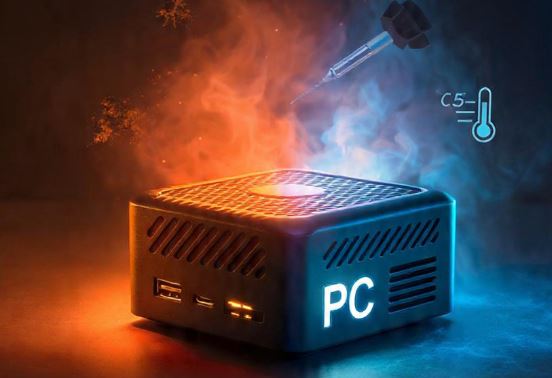
Se o seu Mini PC está superaquecendo, você não está sozinho. Esse é um dos problemas mais comuns nesses computadores compactos, justamente porque eles concentram tanta potência em um espaço tão pequeno, dificultando a dissipação de calor.
A boa notícia é que, na maioria dos casos, existe uma solução simples, sem necessidade de um técnico. Neste artigo, explicamos por que isso acontece e como resolver o problema passo a passo.
A partir de que temperatura surge um problema?
Antes de entrar em pânico, é útil saber quais temperaturas são normais e quais são perigosas em um Mini PC:
| Situación | temperatura da CPU | Valoración |
|---|---|---|
| Em repouso | 30–45 °C | ✅ Normal |
| Uso moderado | 50–70 °C | ✅ Normal |
| carga elevada sustentada | 75–85 °C | ⚠️ Cuidado |
| Momento de ápice | até 90 °C | ⚠️ Limit |
| Acima de 95 °C | +95 °C | 🔴 Perigoso |
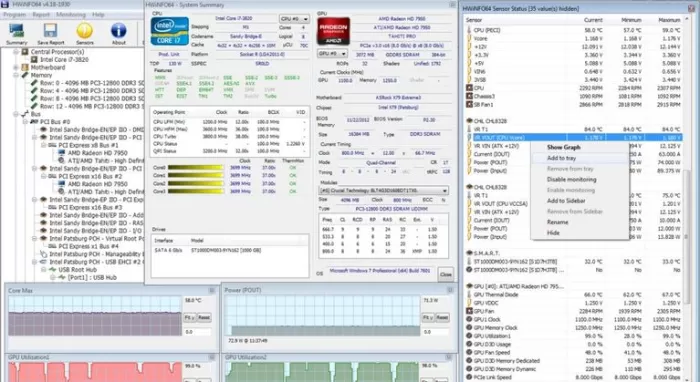
Quando a CPU ultrapassa consistentemente os 90-95 °C, o sistema ativa o controle térmico: ele reduz automaticamente o desempenho para se proteger, causando lentidão, travamentos e desligamentos repentinos. Monitore as temperaturas com ferramentas gratuitas como HWiNFO64, Core Temp ou CPU-Z antes de tomar qualquer providência.
Principais causas de superaquecimento em mini PCs
1. Acúmulo de poeira em ventiladores e grades
A principal causa de superaquecimento em qualquer computador, especialmente em Mini PCs, é o acúmulo de poeira. Nesses dispositivos compactos, as grades de ventilação são pequenas e entopem facilmente, impedindo a circulação adequada do ar. A poeira atua como uma camada isolante sobre os componentes, bloqueando a dissipação de calor e forçando a ventoinha a trabalhar em sua capacidade máxima sem eficiência.
2. Pasta Térmica Seca o Degradada
A pasta térmica entre o processador e o dissipador de calor é essencial para uma transferência de calor eficiente. Com o tempo (geralmente após 2 a 5 anos de uso intenso), essa pasta resseca, endurece e perde suas propriedades condutoras. Quando isso acontece, o calor não é transferido adequadamente para o dissipador e as temperaturas aumentam mesmo em modo ocioso.
3. Ventilação insuficiente do ambiente
Colocar um Mini PC em um espaço fechado, como uma gaveta, um rack sem circulação de ar ou encostado em uma parede, impede que o ar quente expelido se dissipe adequadamente. Os Mini PCs precisam de alguns centímetros de espaço livre ao redor das grades de ventilação para funcionar de forma ideal.
4. Carga de trabalho excessiva e processos em segundo plano
Ter muitos programas abertos simultaneamente, abas do navegador acumuladas ou softwares desnecessários rodando em segundo plano aumenta constantemente o uso da CPU, gerando calor contínuo. Isso é especialmente crítico em mini PCs com processadores de baixo TDP.
5. Malware ou Vírus
Um vírus oculto ou um minerador de criptomoedas pode aumentar silenciosamente o uso da CPU para 100%, causando superaquecimento inexplicável mesmo sem nenhum aplicativo visível em execução. Se o seu mini PC estiver superaquecendo sem motivo aparente, um malware deve ser uma das primeiras coisas a suspeitar.
6. Drivers, BIOS o Firmware Desactualizados
Drivers desatualizados ou uma BIOS antiga podem gerenciar incorretamente o perfil de energia e os perfis de ventoinha do processador, fazendo com que o computador opere com uma voltagem ou frequência maior do que a necessária. Isso é especialmente comum em Mini PCs com processadores Intel série N ou AMD Ryzen Embedded.
7. Falha na ventoinha interna
Em alguns casos, a ventoinha interna de um Mini PC pode deteriorar-se, emperrar ou falhar com o tempo, especialmente em modelos baratos com rolamentos de baixa qualidade. Se o computador fizer ruídos estranhos ou a ventoinha não girar, o calor acumular-se-á rapidamente sem ter como escapar.
Soluções passo a passo
✅ Passo 1: Monitorar as temperaturas
Antes de mexer em qualquer coisa, identifique o problema com dados reais. Baixe e instale uma destas ferramentas gratuitas:
-
HWiNFO64 (Windows) — o mais completo para Mini PC
-
Core Temp — simples e focado na CPU
-
CPU-Z — informações detalhadas do sistema
-
MSI Afterburner — caso você também queira monitorar sua GPU.
Deixe o programa rodando por 10 a 15 minutos em uso normal e anote as temperaturas máximas atingidas. Isso lhe dirá se o problema é real e qual componente está causando-o.
✅ Passo 2: Limpe a poeira do mini PC
Este é o passo mais importante e resolve 70% dos casos de sobreaquecimento :
-
Desligue o Mini PC e desconecte-o completamente da fonte de alimentação.
-
Aguarde 10 minutos para que os componentes esfriem.
-
Abra a caixa (normalmente fixada com 4 parafusos Phillips na base).
-
Use um jato de ar comprimido a cerca de 10 cm de distância para limpar as grades, a ventoinha e o dissipador de calor.
-
Utilizando uma escova de cerdas macias, remova o pó acumulado nos cantos e frestas.
-
Limpe também as grades externas com um pano de microfibra levemente umedecido.
-
Feche a caixa e ligue-a novamente.
💡 Recomendação: Limpe seu Mini PC a cada 6 a 12 meses se ele estiver em um ambiente com poeira, animais de estimação ou carpetes.
✅ Passo 3: Renove a pasta térmica
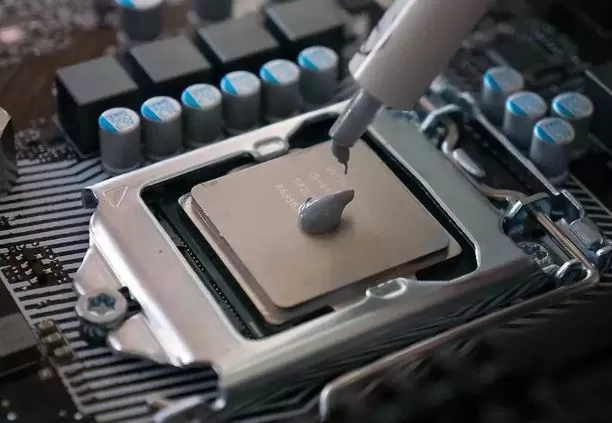
Se o problema persistir após a limpeza, ou se o equipamento tiver sido usado intensivamente por mais de 2 a 3 anos, é hora de substituir a pasta térmica:
-
Abra o gabinete e localize o dissipador de calor acima do processador.
-
Remova cuidadosamente os parafusos do dissipador de calor.
-
Limpe a pasta térmica antiga com um cotonete e álcool isopropílico a 90% ou superior .
-
Limpe também a base do dissipador de calor até que esteja completamente limpa e seca.
-
Aplique uma gota de pasta térmica nova, do tamanho de uma ervilha, no centro do processador.
-
Coloque o dissipador de calor por cima e aperte os parafusos na diagonal (não em círculo) para distribuir o calor uniformemente.
-
Feche e ligue o equipamento.
As pastas térmicas mais recomendadas são a Arctic MX-6, a Thermal Grizzly Kryonaut ou a clássica Noctua NT-H1, disponíveis por apenas alguns euros.
✅ Etapa 4: Melhore a localização e a ventilação
Verifique a localização do seu Mini PC:
-
Certifique-se de que haja pelo menos 5 a 10 cm de espaço livre em todos os lados onde houver grades.
-
Nunca guarde o produto dentro de gavetas, armários ou caixas fechadas.
-
Evite superfícies de tecido ou carpete que bloqueiem a ventilação inferior.
-
Não coloque o aparelho embaixo da tela se ele gerar calor (monitores com fonte de alimentação interna).
-
Considere usar um pequeno suporte elevatório para melhorar a circulação de ar ao redor da base.
-
No verão ou em climas quentes, mantenha o Mini PC longe da luz solar direta.
✅ Etapa 5: Otimizar software e processos
Controle a carga de trabalho do processador a partir do Windows:
-
Abra o Gerenciador de Tarefas (Ctrl + Shift + Esc) (Windows)
-
Classifique os processos por porcentagem de uso da CPU e encerre aqueles que consomem muita CPU sem motivo aparente.
-
Nas opções de inicialização do Windows, desative os programas que iniciam automaticamente e que você não precisa.
-
Nas Configurações de Energia, mude para um plano equilibrado em vez de "alto desempenho" para uso diário.
-
Limite o uso máximo do processador a 90% se não precisar de desempenho máximo constante: Painel de Controle → Opções de Energia → Configurações avançadas → Gerenciamento de energia do processador
✅ Etapa 6: Atualize os drivers, a BIOS e o firmware
Firmware desatualizado pode fazer com que a ventoinha não responda corretamente à temperatura:
-
Visite o site oficial do fabricante do seu Mini PC (Beelink, MINISFORUM, GMKtec, Intel NUC, etc.).
-
Baixe a versão mais recente da BIOS/UEFI disponível para o seu modelo.
-
Atualize também os drivers do chipset a partir do site do fabricante do processador (Intel ou AMD).
-
Em alguns modelos, as atualizações da BIOS incluem perfis de ventoinha aprimorados que reduzem significativamente as temperaturas.
✅ Etapa 7: Redução de tensão e redução de clock (Usuários avançados)
Se tudo isso ainda não for suficiente, você pode reduzir o calor gerado diretamente na CPU através do undervolting:
-
Undervolting: Reduz a voltagem que o processador recebe sem diminuir sua frequência. Menos voltagem significa menos calor sem perda perceptível de desempenho. Isso pode ser feito na BIOS ou com ferramentas como ThrottleStop (Intel) ou Ryzen Master (AMD).
-
Redução da frequência (underclocking): Diminui a frequência máxima do processador. Útil em mini PCs de baixo consumo usados para tarefas leves, como aplicativos de escritório ou streaming.
-
Limite de TDP: Alguns Mini PCs permitem ajustar o TDP máximo na BIOS, reduzindo o pico de calor sob cargas pesadas.
⚠️ O undervolting requer conhecimento básico. Faça pequenas alterações (em incrementos de 10 mV) e teste a estabilidade com o Prime95 ou Cinebench antes de definir a configuração como permanente.
✅ Etapa 8: Adicionar resfriamento externo
Se o equipamento continuar a sobreaquecer mesmo depois de tudo isso, considere adicionar refrigeração externa:
-
Base de resfriamento USB com ventoinhas integradas — econômica e eficaz para uso em desktops.
-
Mini ventilador USB direcionado diretamente para as saídas de ar do Mini PC
-
Almofada térmica na base do dispositivo para melhorar a condução de calor para a mesa.
-
Em modelos destacáveis, alguns usuários avançados instalam dissipadores de calor de cobre adicionais sobre os chips de memória ou SSDs que também geram calor.
Ferramentas e acessórios recomendados
Para implementar todas essas soluções, aqui estão os produtos essenciais:
| Produto | Para que serve? |
|---|---|
| Pulverização de ar comprimido | Limpe a poeira sem abrir o equipamento. |
| Pasta térmica Arctic MX-6 | Melhore a interface térmica entre o processador e o dissipador de calor. |
| Alcohol isopropílico 90%+ | Limpe a pasta térmica antiga. |
| cotonetes | Limpeza precisa do dissipador de calor |
| HWiNFO64 (grátis) | Monitoramento completo de temperatura |
| Base de resfriamento USB | Refrigeração externa adicional |
| Chave de fenda de precisão | Abra a caixa do Mini PC |
🛒 Compre acessórios para manutenção de Mini PC — Pasta térmica, ar comprimido, bases de resfriamento e muito mais.
Quando devo contatar o suporte técnico?
Leve seu Mini PC a um técnico profissional se:
-
A ventoinha faz um ruído metálico ou não gira de todo.
-
As temperaturas permanecem acima de 90°C mesmo após a limpeza e troca da pasta térmica.
-
O computador desliga repentinamente e repetidamente.
-
Quando é ligado, sente-se um cheiro a queimado .
-
O Mini PC não inicia ou exibe telas azuis da morte (BSOD) com frequência.
Esses sintomas podem indicar uma falha de hardware mais grave : uma ventoinha quebrada, um dissipador de calor mal instalado, capacitores defeituosos ou até mesmo danos à placa-mãe devido a superaquecimento anterior que não foi resolvido a tempo.
🌡️ Os melhores programas para medir a temperatura do seu mini PC
🥇 1. HWiNFO64 — O mais completo (Recomendado)
É a ferramenta mais poderosa e altamente recomendada para Mini PCs pela comunidade técnica. Ela monitora absolutamente tudo em tempo real: temperaturas da CPU, GPU, SSD e placa-mãe, voltagens, velocidades das ventoinhas e consumo de energia. Exibe os valores mínimo, máximo e atual para cada sensor, o que é crucial para detectar picos de temperatura.
-
🔗 Descarga: hwinfo.com
-
💰 Preço: Grátis
-
🖥️ Sistema: Windows 32/64 bits
-
✅ Ideal para: Usuários que desejam um diagnóstico completo
🥈 2. Temperatura corporal — A mais fácil
Leve, compacto e fácil de usar. Exibe a temperatura de cada núcleo do processador individualmente em tempo real, juntamente com a carga, frequência e consumo de energia. Perfeito para usuários que simplesmente desejam monitorar sua CPU sem complicações. Também possui um aplicativo móvel para monitoramento remoto.
-
🔗 Descarga: alcpu.com/CoreTemp
-
💰 Preço: Grátis
-
🖥️ Sistema: Windows
-
✅ Ideal para: Iniciantes e uso rápido
🥉 3. HWMonitor (CPUID) — O mais equilibrado
Desenvolvido pelos mesmos criadores do CPU-Z, ele exibe as temperaturas e voltagens da CPU, GPU, disco rígido e placa-mãe em uma interface clara e organizada. É mais atraente visualmente do que o HWiNFO e mais completo do que o Core Temp: o equilíbrio perfeito.
-
🔗 Descarga: cpuid.com/softwares/hwmonitor
-
💰 Preço: Gratuito (Versão Pro paga)
-
🖥️ Sistema: Windows
-
✅ Ideal para: Usuários de nível intermediário
4. MSI Afterburner — O melhor para jogadores
Software de monitoramento MSI Afterburner
Embora seja conhecido como uma ferramenta de overclocking de GPU, o MSI Afterburner é um dos monitores de temperatura mais poderosos disponíveis. Seu recurso de destaque é a sobreposição no jogo: ele exibe temperaturas em tempo real, FPS e uso de CPU/GPU sobrepostos ao jogo sem minimizá-lo. É compatível com qualquer placa de vídeo, não apenas MSI.
-
🔗 Baixe aqui: msi.com/page/afterburner
-
💰 Preço: Grátis
-
🖥️ Sistema: Windows
-
✅ Ideal para: Jogadores e usuários que desejam sobreposições em jogos
5. Speccy — O Mais Visual
software de monitoramento de CPU
Desenvolvido pelos criadores do CCleaner, o Speccy oferece uma visão geral visual completa de todo o hardware do sistema, incluindo as temperaturas. Sua interface amigável e intuitiva é ideal para quem não está familiarizado com esses programas. Ele exibe CPU, RAM, GPU, disco rígido e placa-mãe em uma única tela organizada.
-
🔗 Descarga: piriform.com/speccy
-
💰 Preço: Gratuito (Versão Pro paga)
-
🖥️ Sistema: Windows
-
✅ Ideal para: Iniciantes que preferem uma interface visual
6. Open Hardware Monitor — O de código aberto
Software de código aberto que monitora temperaturas, velocidades de ventoinhas, voltagens e frequências de CPUs, GPUs e discos rígidos. Inclui um gadget para a área de trabalho semelhante ao do Windows 7 para manter os dados facilmente acessíveis. Embora seu desenvolvimento tenha estagnado um pouco, ainda funciona perfeitamente na maioria dos Mini PCs.
-
🔗 Baixe: openhardwaremonitor.org
-
💰 Preço: Gratuito e de código aberto
-
🖥️ Sistema: Windows / Linux
-
✅ Ideal para: Usuários que preferem software livre
7. NZXT CAM — A mais moderna e esteticamente agradável
Com uma interface moderna e atraente, o NZXT CAM monitora temperaturas, uso de CPU/GPU, RAM e rede em tempo real com gráficos animados. Ele também oferece uma sobreposição para jogos e um aplicativo móvel para monitoramento remoto. É necessário criar uma conta gratuita para acessar alguns recursos.
-
🔗 Descarga: nzxt.com/software/nzxt-cam
-
💰 Preço: Grátis
-
🖥️ Sistema: Windows
-
✅ Ideal para: Usuários que valorizam o design visual
| Software | Nível | CPU | GPU | SSD | Fãs | Livre | Sobreposição de jogo |
|---|---|---|---|---|---|---|---|
| HWiNFO64 | Avançado | ✅ | ✅ | ✅ | ✅ | ✅ | ❌ |
| Temperatura central | Básico | ✅ | ❌ | ❌ | ❌ | ✅ | ❌ |
| Monitor de hardware | Metade | ✅ | ✅ | ✅ | ✅ | ✅ | ❌ |
| MSI Afterburner | Avançado | ✅ | ✅ | ❌ | ✅ | ✅ | ✅ |
| Speccy | Básico | ✅ | ✅ | ✅ | ✅ | ✅ | ❌ |
| Monitor de hardware aberto | Metade | ✅ | ✅ | ✅ | ✅ | ✅ | ❌ |
| NZXT CAM | Metade | ✅ | ✅ | ✅ | ✅ | ✅ | ✅ |
Perguntas frequentes
É normal um mini PC ficar quente ao toque?
Sim, é completamente normal que a carcaça do Mini PC fique morna ou até mesmo bastante quente ao toque durante o uso. Mini PCs de alumínio usam a própria carcaça como dissipador de calor passivo, então eles transferem calor para o exterior. O importante é que a temperatura interna do processador não ultrapasse 85-90°C, e não a temperatura externa da carcaça.
Com que frequência devo trocar a pasta térmica?
Para mini PCs com uso diário e intensivo, recomenda-se a troca da pasta térmica a cada 2-3 anos. Com uso leve ou ocasional, ela pode durar até 5 anos sem problemas. Se você notar um aumento significativo nas temperaturas em comparação com quando o computador era novo, é um sinal claro de que a pasta secou.
O controle térmico danifica o Mini PC?
A limitação de desempenho em si não danifica o hardware ; é um mecanismo de proteção projetado justamente para evitar danos. No entanto, a operação contínua próxima ao limite térmico pode reduzir a vida útil dos componentes, especialmente a bateria (em modelos alimentados por bateria) e os capacitores da placa-mãe.
Tem algum problema em colocar o Mini PC com a tela para cima ou na vertical?
Sim, mudar a orientação pode melhorar o fluxo de ar em alguns modelos. Consulte o manual do seu Mini PC para verificar se o fabricante recomenda uma orientação ideal. Em geral, evite qualquer posição que bloqueie as grelhas de ventilação.