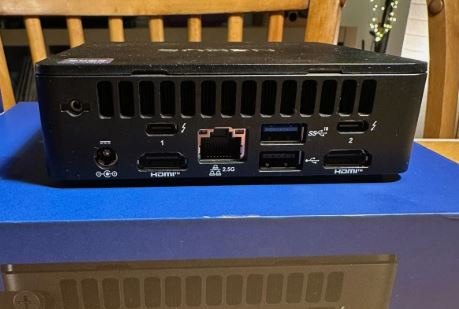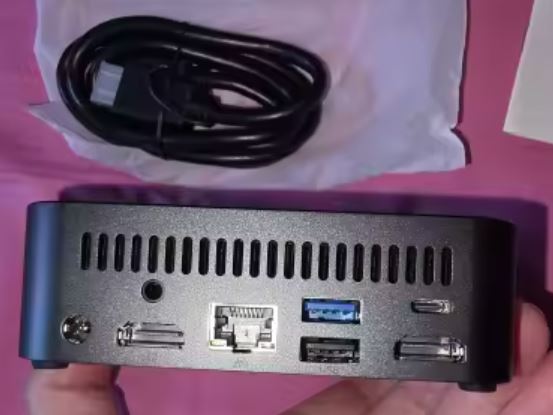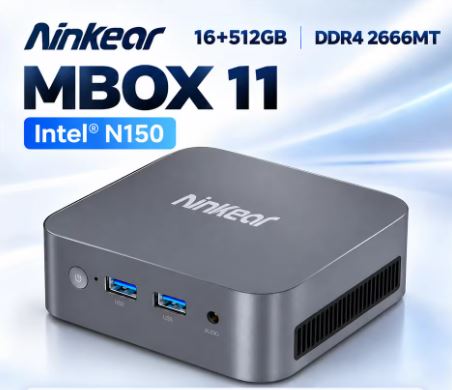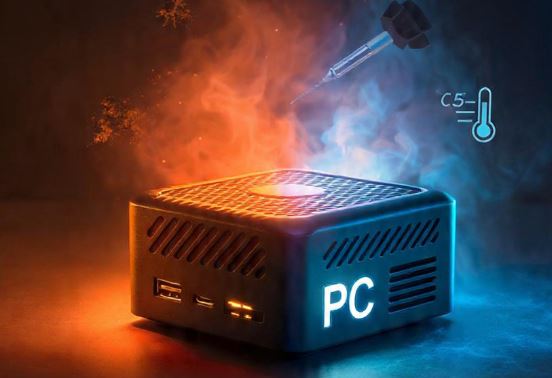
Si votre mini PC surchauffe, vous n'êtes pas seul. C'est l'un des problèmes les plus courants de ces ordinateurs compacts, car ils concentrent une grande puissance dans un espace réduit, ce qui rend la dissipation de la chaleur difficile.
La bonne nouvelle, c'est que dans la plupart des cas, il existe une solution simple, sans avoir besoin d'un technicien. Dans cet article, nous expliquons pourquoi cela se produit et comment y remédier étape par étape.
À quelle température un problème survient-il ?
Avant de paniquer, il est utile de savoir quelles températures sont normales et lesquelles sont dangereuses dans un mini PC:
| Situation | température du processeur | Évaluation |
|---|---|---|
| Au repos | 30–45 °C | ✅ Normal |
| Utilisation modérée | 50–70 °C | ✅ Normal |
| charge élevée soutenue | 75–85 °C | ⚠️ Attention |
| moment culminant | jusqu'à 90 °C | ⚠️ Limit |
| Au-dessus de 95 °C | +95 °C | 🔴 Dangereux |
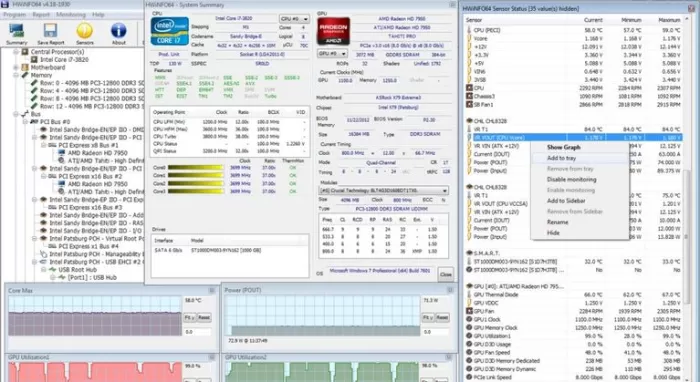
Lorsque la température du processeur dépasse régulièrement 90 à 95 °C, le système active la limitation thermique: il réduit automatiquement ses performances pour se protéger, ce qui peut entraîner des ralentissements, des latences et des arrêts inopinés. Surveillez la température à l’aide d’outils gratuits tels que HWiNFO64, Core Temp ou CPU-Z avant toute intervention.
Principales causes de surchauffe des mini-PC
1. Accumulation de poussière dans les ventilateurs et les grilles
La principale cause de surchauffe des ordinateurs, et notamment des mini-PC, est l'accumulation de poussière. Sur ces appareils compacts, les grilles de ventilation sont petites et s'obstruent facilement, empêchant une bonne circulation de l'air. La poussière forme une couche isolante sur les composants, bloquant la dissipation de la chaleur et forçant le ventilateur à fonctionner à plein régime sans efficacité.
2. Pâte thermique séchée ou dégradée
La pâte thermique appliquée entre le processeur et le dissipateur est essentielle pour un transfert de chaleur efficace. Avec le temps (généralement après 2 à 5 ans d'utilisation intensive), cette pâte sèche, durcit et perd ses propriétés conductrices. Dans ce cas, la chaleur n'est plus correctement transférée au dissipateur et la température augmente, même au repos.
3. Ventilation insuffisante de l'environnement
Placer un mini-PC dans un espace clos, comme un tiroir, un rack sans ventilation ou contre un mur, empêche la bonne dissipation de l'air chaud qu'il expulse. Pour fonctionner de manière optimale, les mini-PC nécessitent quelques centimètres d'espace libre autour de leurs grilles de ventilation.
4. Surcharge de travail et processus en arrière-plan
L' ouverture simultanée d'un trop grand nombre de programmes, l'accumulation d'onglets dans le navigateur ou l'exécution constante de logiciels inutiles en arrière-plan augmentent l'utilisation du processeur et génèrent une chaleur continue. Ce phénomène est particulièrement critique sur les mini-PC équipés de processeurs à faible consommation (TDP).
5. Logiciels malveillants ou virus
Un virus ou un mineur de cryptomonnaie dissimulé peut silencieusement faire grimper l'utilisation du processeur à 100 %, provoquant une surchauffe inexpliquée même sans application visible en cours d'exécution. Si votre mini PC surchauffe sans raison apparente, un logiciel malveillant devrait être l'une de vos premières pistes à explorer.
6. Pilotes, BIOS ou micrologiciel obsolètes
Des pilotes obsolètes ou un BIOS ancien peuvent perturber la gestion de l'alimentation et de la ventilation du processeur, ce qui entraîne un fonctionnement de l'ordinateur à une tension ou une fréquence supérieure à la normale. Ce problème est particulièrement fréquent sur les mini-PC équipés de processeurs Intel série N ou AMD Ryzen Embedded.
7. Panne du ventilateur interne
Dans certains cas, le ventilateur interne d'un mini PC peut se détériorer, se bloquer ou tomber en panne avec le temps, notamment sur les modèles bon marché équipés de roulements de mauvaise qualité. Si l'ordinateur émet des bruits étranges ou si le ventilateur ne tourne pas, la chaleur s'accumulera rapidement sans pouvoir s'évacuer.
Solutions étape par étape
✅ Étape 1 : Surveiller les températures
Avant toute intervention, identifiez le problème à l'aide de données réelles. Téléchargez et installez l'un de ces outils gratuits:
-
HWiNFO64 (Windows) — le plus complet pour Mini PC
-
Core Temp — simple et axé sur le processeur
-
CPU-Z — informations système détaillées
-
MSI Afterburner — si vous souhaitez également surveiller votre GPU
Laissez le programme fonctionner pendant 10 à 15 minutes en utilisation normale et notez les températures maximales atteintes. Cela vous permettra de déterminer si le problème est réel et quel composant en est la cause.
✅ Étape 2: Nettoyer la poussière du mini PC
Il s'agit de l'étape la plus importante et elle résout 70 % des cas de surchauffe :
-
Éteignez le mini PC et débranchez-le complètement de l'alimentation électrique.
-
Attendez 10 minutes que les composants refroidissent.
-
Ouvrez le boîtier (généralement fixé par 4 vis Phillips à la base)
-
Utilisez un jet d'air comprimé à environ 10 cm de distance pour nettoyer les grilles, le ventilateur et le dissipateur thermique.
-
À l'aide d'une brosse à poils souples, enlevez la poussière accumulée dans les coins et les crevasses.
-
Nettoyez également les grilles extérieures avec un chiffon en microfibre légèrement humide.
-
Fermez le boîtier et rallumez-le
💡 Recommandation : Nettoyez votre Mini PC tous les 6 à 12 mois s'il se trouve dans un environnement poussiéreux, avec des animaux domestiques ou des tapis.
✅ Étape 3: Renouveler la pâte thermique
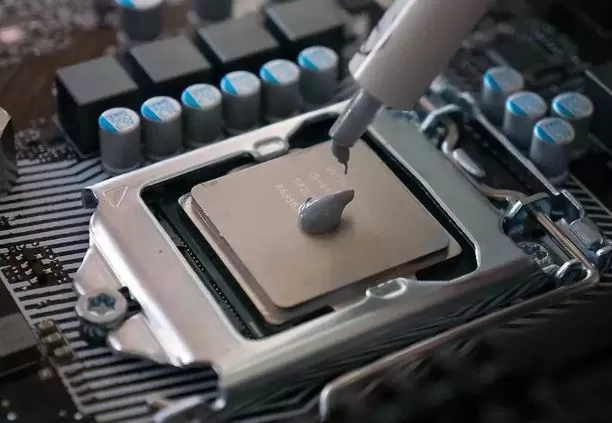
Si le problème persiste après le nettoyage, ou si l'équipement a été utilisé intensivement pendant plus de 2 à 3 ans, il est temps de remplacer la pâte thermique:
-
Ouvrez le boîtier et repérez le dissipateur thermique situé au-dessus du processeur.
-
Retirez soigneusement les vis du dissipateur thermique.
-
Nettoyez l'ancienne pâte thermique avec un coton-tige et de l'alcool isopropylique à 90 % ou plus .
-
Nettoyez également la base du dissipateur thermique jusqu'à ce qu'elle soit complètement propre et sèche.
-
Appliquez une goutte de pâte thermique neuve de la taille d'un petit pois au centre du processeur.
-
Placez le dissipateur thermique par-dessus et serrez les vis en diagonale (et non en cercle) pour répartir la chaleur uniformément.
-
Fermez et allumez l'équipement
Les pâtes thermiques les plus recommandées sont l'Arctic MX-6, la Thermal Grizzly Kryonaut ou la classique Noctua NT-H1, disponibles pour quelques euros seulement.
✅ Étape 4: Améliorer l’emplacement et la ventilation
Vérifiez l'emplacement de votre mini PC:
-
Veillez à laisser un espace libre d'au moins 5 à 10 cm de chaque côté où se trouvent les grilles.
-
Ne jamais le placer dans des tiroirs, des armoires ou des boîtes fermées.
-
Évitez les surfaces en tissu ou en moquette qui bloquent la ventilation par le bas.
-
Ne le placez pas sous l'écran s'il génère de la chaleur (moniteurs avec alimentation interne).
-
Envisagez d'utiliser un petit support surélevé pour améliorer la circulation de l'air autour de la base.
-
En été ou dans les climats chauds, tenez le Mini PC à l'abri de la lumière directe du soleil.
✅ Étape 5: Optimiser les logiciels et les processus
Contrôler la charge de travail du processeur depuis Windows:
-
Ouvrir le Gestionnaire des tâches (Ctrl + Maj + Échap) (Windows)
-
Triez les processus par pourcentage d'utilisation du processeur et fermez ceux qui consomment beaucoup sans raison apparente.
-
Dans les paramètres de démarrage de Windows, désactivez les programmes qui se lancent automatiquement et dont vous n'avez pas besoin.
-
Dans les paramètres d'alimentation, privilégiez un mode équilibré plutôt que le mode « hautes performances » pour une utilisation quotidienne.
-
Limitez l' état maximal du processeur à 90 % si vous n'avez pas besoin de performances maximales constantes: Panneau de configuration → Options d'alimentation → Paramètres avancés → Gestion de l'alimentation du processeur
✅ Étape 6: Mise à jour des pilotes, du BIOS et du firmware
Un micrologiciel obsolète peut empêcher le ventilateur de réagir correctement à la température:
-
Consultez le site web officiel du fabricant de votre mini PC (Beelink, MINISFORUM, GMKtec, Intel NUC, etc.).
-
Téléchargez la dernière version du BIOS/UEFI disponible pour votre modèle.
-
Mettez également à jour les pilotes du chipset depuis le site web du fabricant du processeur (Intel ou AMD).
-
Sur certains modèles, les mises à jour du BIOS incluent des profils de ventilation améliorés qui réduisent considérablement les températures.
✅ Étape 7: Sous-tension et sous-cadencement (Utilisateurs avancés)
Si tout ce qui précède ne suffit pas, vous pouvez réduire la chaleur générée directement dans le processeur en sous-voltant:
-
Sous-tension: réduit la tension fournie au processeur sans en diminuer la fréquence. Une tension plus faible génère moins de chaleur sans perte de performances perceptible. Cette opération peut être effectuée depuis le BIOS ou à l’aide d’outils comme ThrottleStop (Intel) ou Ryzen Master (AMD).
-
Sous-cadencement: réduit la fréquence maximale du processeur. Utile pour les mini-PC basse consommation utilisés pour des tâches légères comme la bureautique ou le streaming.
-
Limite TDP: Certains mini-PC permettent de régler la consommation maximale (TDP) depuis le BIOS, réduisant ainsi la chaleur maximale dégagée en cas de forte charge.
⚠️ La réduction de tension nécessite des connaissances de base. Procédez par petites modifications (par incréments de 10 mV) et testez la stabilité avec Prime95 ou Cinebench avant de définir une configuration permanente.
✅ Étape 8: Ajouter un système de refroidissement externe
Si, malgré tout cela, l'équipement continue de surchauffer, envisagez d'ajouter un système de refroidissement externe:
-
Support de refroidissement USB avec ventilateurs intégrés — économique et efficace pour une utilisation sur bureau
-
Mini ventilateur USB pointé directement vers les grilles d'aération du Mini PC
-
Coussinet thermique sur la base de l'appareil pour améliorer la conduction thermique vers le bureau
-
Sur les modèles détachables, certains utilisateurs avancés installent des dissipateurs thermiques en cuivre supplémentaires sur les puces mémoire ou les SSD qui génèrent également de la chaleur.
Outils et accessoires recommandés
Pour mettre en œuvre toutes ces solutions, voici les produits essentiels:
| Produit | À quoi ça sert ? |
|---|---|
| Pulvérisation d'air comprimé | Nettoyer la poussière sans ouvrir l'équipement |
| Pâte thermique Arctic MX-6 | Améliorer l'interface thermique du processeur et du dissipateur thermique |
| Alcool isopropylique à 90 % et plus | Nettoyez l'ancienne pâte thermique |
| Cotons-tiges | Nettoyage de précision du dissipateur thermique |
| HWiNFO64 (gratuit) | Surveillance complète de la température |
| Coussinet de refroidissement USB | Refroidissement externe supplémentaire |
| Tournevis de précision | Ouvrez le boîtier du mini PC |
🛒 Achetez des accessoires de maintenance pour mini PC: pâte thermique, air comprimé, supports de refroidissement et bien plus encore.
Quand faut-il appeler le support technique?
Apportez votre mini PC à un technicien professionnel si:
-
Le ventilateur émet un bruit métallique ou ne tourne pas du tout.
-
La température reste supérieure à 90 °C après le nettoyage et le remplacement de la pâte thermique.
-
L'ordinateur s'éteint subitement et de manière répétée.
-
Il y a une odeur de brûlé quand on l'allume.
-
Le mini PC ne démarre pas ou affiche fréquemment des écrans bleus (BSOD).
Ces symptômes peuvent indiquer une panne matérielle plus grave: un ventilateur cassé, un dissipateur thermique mal monté, des condensateurs défectueux, voire des dommages à la carte mère dus à une surchauffe antérieure qui n’a pas été traitée à temps.
🌡️ Meilleurs programmes pour mesurer la température de votre mini PC
🥇 1. HWiNFO64 — Le plus complet (Recommandé)
C'est l'outil le plus performant et le plus recommandé par la communauté technique pour les mini-PC. Il surveille en temps réel tous les paramètres: températures du processeur, de la carte graphique, du SSD et de la carte mère, tensions, vitesse des ventilateurs et consommation électrique. Il affiche les valeurs minimales, maximales et actuelles de chaque capteur, ce qui est essentiel pour détecter les pics de température.
-
🔗 Télécharger: hwinfo.com
-
💰 Prix : Gratuit
-
🖥️ Système : Windows 32/64 bits
-
✅ Idéal pour : Les utilisateurs qui souhaitent un diagnostic complet
🥈 2. Température centrale — La plus facile
Léger, compact et simple d'utilisation, il affiche en temps réel la température de chaque cœur de processeur, ainsi que la charge, la fréquence et la consommation électrique. Idéal pour les utilisateurs souhaitant surveiller leur processeur en toute simplicité. Une application mobile permet également la surveillance à distance.
-
🔗 Télécharger: alcpu.com/CoreTemp
-
💰 Prix : Gratuit
-
🖥️ Système : Windows
-
✅ Idéal pour : les débutants et une utilisation rapide
🥉 3. HWMonitor (CPUID) — Le plus équilibré
Développé par les mêmes créateurs que CPU-Z, ce logiciel affiche les températures et les tensions du processeur, de la carte graphique, du disque dur et de la carte mère dans une interface claire et organisée. Plus esthétique que HWiNFO et plus complet que Core Temp, il offre un compromis idéal.
-
🔗 Téléchargement: cpuid.com/softwares/hwmonitor
-
💰 Prix: Gratuit (Version Pro payante)
-
🖥️ Système : Windows
-
✅ Idéal pour : les utilisateurs intermédiaires
4. MSI Afterburner — Le meilleur pour les joueurs
Logiciel de surveillance MSI Afterburner
Bien que connu comme un outil d'overclocking GPU, MSI Afterburner est aussi l'un des logiciels de surveillance de température les plus performants du marché. Sa fonctionnalité phare est l' affichage en temps réel des températures, des FPS et de l'utilisation du CPU/GPU, superposés à la fenêtre de jeu sans la réduire. Il est compatible avec toutes les cartes graphiques, et pas seulement celles de MSI.
-
🔗 Télécharger: msi.com/page/afterburner
-
💰 Prix : Gratuit
-
🖥️ Système : Windows
-
✅ Idéal pour : Les joueurs et les utilisateurs qui souhaitent des superpositions dans leurs jeux
5. Speccy — Le plus visuel
logiciel de surveillance du processeur
Développé par les créateurs de CCleaner, Speccy offre une vue d'ensemble complète de tous les composants matériels du système, y compris les températures. Son interface conviviale et intuitive est idéale pour les utilisateurs novices. Il affiche le processeur, la mémoire vive, la carte graphique, le disque dur et la carte mère sur un seul écran clair et organisé.
-
🔗 Télécharger: piriform.com/speccy
-
💰 Prix: Gratuit (Version Pro payante)
-
🖥️ Système : Windows
-
✅ Idéal pour : Les débutants qui préfèrent une interface visuelle
6. Open Hardware Monitor — Le moniteur open source
Ce logiciel libre surveille la température, la vitesse des ventilateurs, la tension et la fréquence des processeurs, des cartes graphiques et des disques durs. Il inclut un gadget de bureau de type Windows 7 pour un accès rapide aux données. Bien que son développement soit quelque peu ralenti, il fonctionne toujours parfaitement sur la plupart des mini-PC.
-
🔗 Téléchargement : openhardwaremonitor.org
-
💰 Prix : Gratuit et open source
-
🖥️ Système : Windows / Linux
-
✅ Idéal pour : Les utilisateurs qui préfèrent les logiciels libres
7. NZXT CAM — La plus moderne et la plus esthétique
Doté d'une interface moderne et attrayante, NZXT CAM surveille en temps réel, avec des animations graphiques, les températures, l'utilisation du processeur et de la carte graphique, la mémoire vive et le réseau. Il propose également une interface de jeu et une application mobile pour la surveillance à distance. La création d'un compte gratuit est requise pour certaines fonctionnalités.
-
🔗 Téléchargement: nzxt.com/software/nzxt-cam
-
💰 Prix : Gratuit
-
🖥️ Système : Windows
-
✅ Idéal pour : Les utilisateurs qui accordent de l'importance au design visuel
| Logiciel | Niveau | Processeur | GPU | SSD | Les fans | Gratuit | Superposition de jeu |
|---|---|---|---|---|---|---|---|
| HWiNFO64 | Avancé | ✅ | ✅ | ✅ | ✅ | ✅ | ❌ |
| Température du noyau | Basique | ✅ | ❌ | ❌ | ❌ | ✅ | ❌ |
| Moniteur de travail | Moitié | ✅ | ✅ | ✅ | ✅ | ✅ | ❌ |
| MSI Afterburner | Avancé | ✅ | ✅ | ❌ | ✅ | ✅ | ✅ |
| Speccy | Basique | ✅ | ✅ | ✅ | ✅ | ✅ | ❌ |
| Moniteur matériel ouvert | Moitié | ✅ | ✅ | ✅ | ✅ | ✅ | ❌ |
| NZXT CAM | Moitié | ✅ | ✅ | ✅ | ✅ | ✅ | ✅ |
Foire aux questions
Est-il normal qu'un mini PC soit chaud au toucher?
Oui, il est tout à fait normal que le boîtier du mini PC soit chaud, voire brûlant, au toucher pendant son utilisation. Les mini PC en aluminium utilisent le boîtier lui-même comme dissipateur thermique passif, évacuant ainsi la chaleur vers l'extérieur. L'important est que la température interne du processeur ne dépasse pas 85-90 °C, et non la température externe du boîtier.
À quelle fréquence faut-il changer la pâte thermique?
Pour les mini-PC utilisés quotidiennement et intensivement, il est recommandé de remplacer la pâte thermique tous les 2 à 3 ans. En cas d'utilisation légère ou occasionnelle, elle peut durer jusqu'à 5 ans sans problème. Si vous constatez une augmentation significative de la température par rapport à l'état neuf, c'est un signe évident que la pâte thermique est sèche.
La limitation thermique endommage-t-elle le mini PC?
La limitation de fréquence en elle-même n'endommage pas le matériel ; il s'agit d'un mécanisme de protection conçu précisément pour prévenir les dommages. Cependant, un fonctionnement continu à proximité de la limite thermique peut réduire la durée de vie à long terme des composants, notamment la batterie (sur les modèles alimentés par batterie) et les condensateurs de la carte mère.
Est-il possible de placer le mini PC face vers le haut ou à la verticale?
Oui, modifier l'orientation peut améliorer la circulation de l'air sur certains modèles. Consultez le manuel de votre mini-PC pour savoir si le fabricant recommande une orientation optimale. En général, évitez toute position qui obstrue les grilles de ventilation.