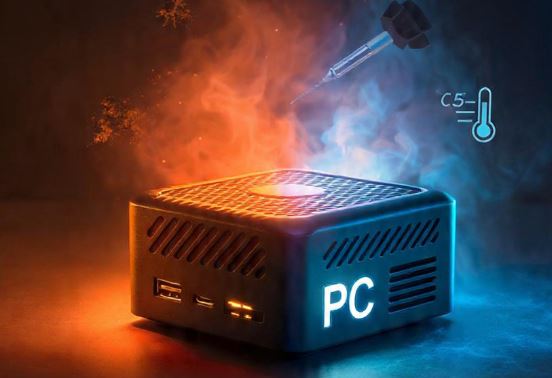
Si tu Mini PC se calienta demasiado, no estás solo. Es uno de los problemas más frecuentes en estos equipos compactos precisamente porque concentran mucha potencia en muy poco espacio, lo que dificulta la disipación del calor.
La buena noticia es que en la mayoría de los casos tiene solución fácil y sin necesidad de técnico. En este artículo te explicamos por qué ocurre y cómo solucionarlo paso a paso.
¿A Partir de Qué Temperatura Hay Problema?
Antes de entrar en pánico, conviene saber qué temperaturas son normales y cuáles son peligrosas en un Mini PC:
| Situación | Temperatura CPU | Valoración |
|---|---|---|
| En reposo | 30–45 °C | ✅ Normal |
| Uso moderado | 50–70 °C | ✅ Normal |
| Carga alta sostenida | 75–85 °C | ⚠️ Vigilar |
| Pico máximo puntual | hasta 90 °C | ⚠️ Límite |
| Por encima de 95 °C | +95 °C | 🔴 Peligroso |
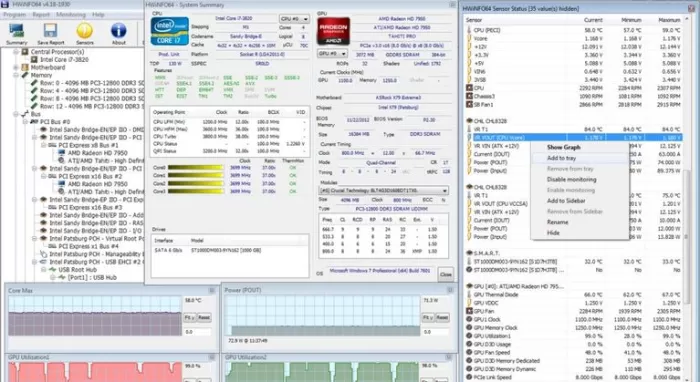
Cuando la CPU supera los 90–95 °C de forma sostenida, el sistema activa el throttling térmico: reduce automáticamente su rendimiento para protegerse, causando lentitud, lag y apagados repentinos. Monitoriza las temperaturas con herramientas gratuitas como HWiNFO64, Core Temp o CPU-Z antes de actuar.
Causas Principales del Sobrecalentamiento en Mini PC
1. Acumulación de Polvo en Ventiladores y Rejillas
La causa número uno del sobrecalentamiento en cualquier ordenador, y especialmente en Mini PC, es la acumulación de polvo. En equipos tan compactos, las rejillas de ventilación son pequeñas y se obstruyen con facilidad, impidiendo que el aire circule correctamente. El polvo actúa como capa aislante sobre los componentes, bloqueando la disipación del calor y haciendo que el ventilador trabaje al máximo sin ser eficaz.
2. Pasta Térmica Seca o Degradada
La pasta térmica entre el procesador y el disipador es fundamental para transferir el calor de forma eficiente. Con el tiempo (generalmente entre 2 y 5 años de uso intensivo), esta pasta se seca, se endurece y pierde sus propiedades conductoras. Cuando eso ocurre, el calor no se transfiere correctamente al disipador y las temperaturas suben incluso en reposo.
3. Ventilación Insuficiente del Entorno
Colocar el Mini PC en un espacio cerrado, dentro de un cajón, en un rack sin circulación de aire o pegado a la pared impide que el aire caliente que expulsa el equipo se disipe correctamente. Los Mini PC necesitan varios centímetros de espacio libre alrededor de sus rejillas de ventilación para funcionar en condiciones óptimas.
4. Exceso de Carga de Trabajo y Procesos en Segundo Plano
Tener demasiados programas abiertos simultáneamente, pestañas del navegador acumuladas o software innecesario ejecutándose en segundo plano eleva el uso de CPU de forma constante, generando calor sostenido. En Mini PC con procesadores de baja TDP, esto es especialmente crítico.
5. Malware o Virus
Un virus o cryptominer oculto puede disparar el uso de CPU al 100% de forma silenciosa, generando un sobrecalentamiento inexplicable sin ninguna aplicación visible activa. Si el Mini PC se calienta sin motivo aparente, el malware debe ser una de las primeras sospechas.
6. Drivers, BIOS o Firmware Desactualizados
Los drivers desactualizados o una BIOS antigua pueden gestionar incorrectamente el perfil de energía del procesador y los perfiles del ventilador, haciendo que el equipo trabaje a mayor voltaje o frecuencia del necesario. Esto es especialmente común en Mini PC con procesadores Intel N-series o AMD Ryzen Embedded.
7. Fallo del Ventilador Interno
En algunos casos, el ventilador interno del Mini PC puede deteriorarse, atascarse o fallar con el tiempo, especialmente en modelos baratos con rodamientos de baja calidad. Si el equipo hace ruidos extraños o el ventilador no gira, el calor se acumula rápidamente sin ninguna forma de escapar.
Soluciones Paso a Paso
✅ Paso 1: Monitoriza las Temperaturas
Antes de tocar nada, identifica el problema con datos reales. Descarga e instala una de estas herramientas gratuitas:
-
HWiNFO64 (Windows) — la más completa para Mini PC
-
Core Temp — sencilla y enfocada en la CPU
-
CPU-Z — información detallada del sistema
-
MSI Afterburner — si también quieres monitorizar GPU
Deja el programa abierto durante 10-15 minutos de uso normal y anota las temperaturas máximas alcanzadas. Esto te dirá si el problema es real y qué componente lo está causando.
✅ Paso 2: Limpia el Polvo del Mini PC
Este es el paso más importante y resuelve el 70% de los casos de sobrecalentamiento:
-
Apaga el Mini PC y desconéctalo de la corriente completamente
-
Espera 10 minutos para que los componentes se enfríen
-
Abre la carcasa (normalmente con 4 tornillos Phillips en la base)
-
Usa aire comprimido en spray a unos 10 cm de distancia para soplar las rejillas, el ventilador y el disipador
-
Con un pincel de cerdas suaves, retira el polvo acumulado en esquinas y ranuras
-
Limpia también las rejillas exteriores con un paño de microfibra ligeramente húmedo
-
Cierra la carcasa y vuelve a encender
💡 Recomendación: Limpia tu Mini PC cada 6-12 meses si está en un entorno con polvo, mascotas o alfombras.
✅ Paso 3: Renueva la Pasta Térmica
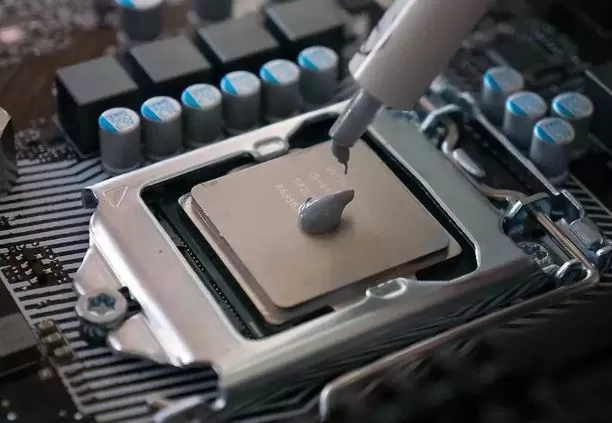
Si tras la limpieza el problema persiste o el equipo tiene más de 2-3 años de uso intensivo, es momento de renovar la pasta térmica:
-
Abre la carcasa y localiza el disipador sobre la CPU
-
Retira los tornillos del disipador con cuidado
-
Limpia la pasta térmica vieja con un hisopo con alcohol isopropílico al 90% o superior
-
Limpia también la base del disipador hasta que quede completamente limpia y seca
-
Aplica una gota del tamaño de un guisante de pasta térmica nueva en el centro del procesador
-
Coloca el disipador encima y aprieta los tornillos en diagonal (no en círculo) para distribuir uniformemente
-
Cierra y enciende el equipo
Las pastas térmicas más recomendadas son la Arctic MX-6, Thermal Grizzly Kryonaut o la clásica Noctua NT-H1, disponibles por pocos euros.
✅ Paso 4: Mejora la Ubicación y Ventilación
Revisa dónde está colocado tu Mini PC:
-
Asegúrate de que tiene al menos 5-10 cm de espacio libre en todos los lados donde haya rejillas
-
Nunca lo coloques dentro de cajones cerrados, armarios o cajas
-
Evita superficies de tela o alfombra que bloqueen la ventilación inferior
-
No lo pongas debajo de la pantalla si esta genera calor (monitores con fuente interna)
-
Considera usar una pequeña peana elevadora para mejorar la circulación de aire por la base
-
En verano o climas cálidos, aleja el Mini PC de la luz solar directa
✅ Paso 5: Optimiza el Software y los Procesos
Controla la carga de trabajo del procesador desde Windows:
-
Abre el Administrador de Tareas (Ctrl + Shift + Esc) (Windows)
-
Ordena los procesos por % de CPU y cierra los que consuman mucho sin motivo aparente
-
En Inicio de Windows, desactiva programas que se inician solos y no necesitas
-
En Configuración de energía, cambia a un plan de equilibrado en lugar de "alto rendimiento" para uso cotidiano
-
Limita el estado máximo del procesador al 90% si no necesitas rendimiento máximo constante: Panel de Control → Opciones de energía → Configuración avanzada → Administración de energía del procesador
✅ Paso 6: Actualiza Drivers, BIOS y Firmware
Un firmware desactualizado puede causar que el ventilador no responda correctamente a la temperatura:
-
Visita la web oficial del fabricante de tu Mini PC (Beelink, MINISFORUM, GMKtec, Intel NUC, etc.)
-
Descarga la última versión del BIOS/UEFI disponible para tu modelo
-
Actualiza también los drivers de chipset desde la web del fabricante del procesador (Intel o AMD)
-
En algunos modelos, las actualizaciones de BIOS incluyen perfiles de ventilador mejorados que reducen considerablemente las temperaturas
✅ Paso 7: Undervolting y Underclocking (Usuarios Avanzados)
Si todo lo anterior no es suficiente, puedes reducir el calor generado directamente en la CPU mediante undervolting:
-
Undervolting: Reduce el voltaje que recibe el procesador sin bajar su frecuencia. Menos voltaje = menos calor sin pérdida de rendimiento notable. Se hace desde la BIOS o con herramientas como ThrottleStop (Intel) o Ryzen Master (AMD)
-
Underclocking: Reduce la frecuencia máxima del procesador. Útil en Mini PC de bajo consumo que se usan para tareas ligeras como ofimática o streaming
-
Límite de TDP: Algunos Mini PC permiten ajustar el TDP máximo desde la BIOS, reduciendo el calor pico en cargas intensas
⚠️ El undervolting requiere conocimientos básicos. Realiza cambios pequeños (de 10 en 10 mV) y prueba la estabilidad con Prime95 o Cinebench antes de dejarlo como configuración permanente.
✅ Paso 8: Añade Refrigeración Externa
Si después de todo el equipo sigue calentándose, considera añadir refrigeración externa:
-
Base refrigeradora USB con ventiladores integrados — económica y efectiva para uso en escritorio
-
Mini ventilador USB orientado directamente a las rejillas de salida de aire del Mini PC
-
Almohadilla térmica en la base del equipo para mejorar la conducción del calor al escritorio
-
En modelos desmontables, algunos usuarios avanzados instalan disipadores de cobre adicionales sobre los chips de memoria o SSD que también generan calor
Herramientas y Accesorios Recomendados
Para llevar a cabo todas estas soluciones, aquí tienes los productos esenciales:
| Producto | Para qué sirve |
|---|---|
| Aire comprimido en spray | Limpiar polvo sin abrir el equipo |
| Pasta térmica Arctic MX-6 | Renovar la interfaz térmica CPU-disipador |
| Alcohol isopropílico 90%+ | Limpiar la pasta térmica vieja |
| Hisopos de algodón | Limpieza de precisión del disipador |
| HWiNFO64 (gratis) | Monitorización completa de temperaturas |
| Base refrigeradora USB | Refrigeración externa adicional |
| Destornillador de precisión | Abrir la carcasa del Mini PC |
🛒 Comprar accesorios de mantenimiento para Mini PC— Pasta térmica, aires comprimidos, bases refrigeradoras y mucho más.
¿Cuándo Llamar al Servicio Técnico?
Lleva tu Mini PC a un técnico profesional si:
-
El ventilador hace ruido metálico o no gira en absoluto
-
Las temperaturas siguen por encima de 90 °C después de limpiar y cambiar la pasta térmica
-
El equipo se apaga solo de forma repentina y repetida
-
Hay olor a quemado al encenderlo
-
El Mini PC no arranca o muestra pantallas azules frecuentes (BSOD)
Estos síntomas pueden indicar un fallo de hardware más serio: ventilador averiado, disipador mal montado, capacitores en mal estado o incluso daños en la placa base por un sobrecalentamiento previo no tratado a tiempo.
🌡️ Mejores Programas para Medir la Temperatura de tu Mini PC
🥇 1. HWiNFO64 — El Más Completo (Recomendado)
Es la herramienta más potente y recomendada por la comunidad técnica para Mini PC. Monitoriza en tiempo real absolutamente todo: temperaturas de CPU, GPU, SSD, placa base, voltajes, velocidad de ventiladores y consumo energético. Muestra los valores mínimo, máximo y actual de cada sensor, algo clave para detectar picos de temperatura.
-
🔗 Descarga: hwinfo.com
-
💰 Precio: Gratuito
-
🖥️ Sistema: Windows 32/64 bits
-
✅ Ideal para: Usuarios que quieren diagnóstico completo
🥈 2. Core Temp — El Más Sencillo
Ligero, compacto y directo al grano. Muestra la temperatura de cada núcleo del procesador por separado en tiempo real, junto con la carga, frecuencia y consumo. Perfecto para usuarios que solo quieren vigilar la CPU sin complicaciones. Además, tiene app para monitorizar desde el móvil de forma remota.
-
🔗 Descarga: alcpu.com/CoreTemp
-
💰 Precio: Gratuito
-
🖥️ Sistema: Windows
-
✅ Ideal para: Principiantes y uso rápido
🥉 3. HWMonitor (CPUID) — El Más Equilibrado
Desarrollado por los mismos creadores de CPU-Z. Muestra temperaturas de CPU, GPU, discos duros, placa base y voltajes en una interfaz clara y ordenada. Es más visual que HWiNFO y más completo que Core Temp: el punto intermedio perfecto.
-
🔗 Descarga: cpuid.com/softwares/hwmonitor
-
💰 Precio: Gratuito (versión Pro de pago)
-
🖥️ Sistema: Windows
-
✅ Ideal para: Usuarios intermedios
4. MSI Afterburner — El Mejor para Gamers
MSI Afterburner monitoring software
Aunque es conocido como herramienta de overclocking de GPU, MSI Afterburner es uno de los monitores de temperatura más potentes disponibles. Su función estrella es el overlay en pantalla durante el juego: muestra temperaturas, FPS y uso de CPU/GPU en tiempo real superpuestos sobre el juego sin minimizar. Compatible con cualquier tarjeta gráfica, no solo MSI.
-
🔗 Descarga: msi.com/page/afterburner
-
💰 Precio: Gratuito
-
🖥️ Sistema: Windows
-
✅ Ideal para: Gamers y usuarios que quieren overlay en juegos
5. Speccy — El Más Visual
CPU monitoring software
Desarrollado por los creadores de CCleaner, Speccy ofrece un resumen visual completo de todo el hardware del sistema con temperaturas incluidas. Su interfaz es la más amigable e intuitiva de todas, ideal para quienes no están familiarizados con estos programas. Muestra CPU, RAM, GPU, disco duro y placa base en una sola pantalla ordenada.
-
🔗 Descarga: piriform.com/speccy
-
💰 Precio: Gratuito (versión Pro de pago)
-
🖥️ Sistema: Windows
-
✅ Ideal para: Principiantes que prefieren interfaz visual
6. Open Hardware Monitor — El de Código Abierto
Software open source que monitoriza temperaturas, velocidades de ventilador, voltajes y frecuencias de CPU, GPU y discos. Tiene un gadget de escritorio al estilo Windows 7 para tener los datos siempre visibles. Aunque su desarrollo está algo parado, sigue funcionando perfectamente en la mayoría de Mini PC.
-
🔗 Descarga: openhardwaremonitor.org
-
💰 Precio: Gratuito y open source
-
🖥️ Sistema: Windows / Linux
-
✅ Ideal para: Usuarios que prefieren software libre
7. NZXT CAM — El Más Moderno y Estético
Con una interfaz moderna y atractiva, NZXT CAM monitoriza temperaturas, uso de CPU/GPU, RAM y red en tiempo real con gráficos animados. También tiene overlay para juegos y app móvil para monitorización remota. Requiere cuenta gratuita para algunas funciones.
-
🔗 Descarga: nzxt.com/software/nzxt-cam
-
💰 Precio: Gratuito
-
🖥️ Sistema: Windows
-
✅ Ideal para: Usuarios que valoran el diseño visual
| Software | Nivel | CPU | GPU | SSD | Ventiladores | Gratuito | Overlay juego |
|---|---|---|---|---|---|---|---|
| HWiNFO64 | Avanzado | ✅ | ✅ | ✅ | ✅ | ✅ | ❌ |
| Core Temp | Básico | ✅ | ❌ | ❌ | ❌ | ✅ | ❌ |
| HWMonitor | Medio | ✅ | ✅ | ✅ | ✅ | ✅ | ❌ |
| MSI Afterburner | Avanzado | ✅ | ✅ | ❌ | ✅ | ✅ | ✅ |
| Speccy | Básico | ✅ | ✅ | ✅ | ✅ | ✅ | ❌ |
| Open HW Monitor | Medio | ✅ | ✅ | ✅ | ✅ | ✅ | ❌ |
| NZXT CAM | Medio | ✅ | ✅ | ✅ | ✅ | ✅ | ✅ |
Preguntas Frecuentes
¿Es normal que un Mini PC esté caliente al tacto?
Sí, es completamente normal que la carcasa del Mini PC esté tibia o incluso bastante caliente al tacto durante el uso. Los Mini PC de aluminio usan la propia carcasa como disipador pasivo de calor, por lo que transmiten temperatura al exterior. Lo importante es que la CPU no supere los 85-90 °C internamente, no la temperatura exterior de la carcasa.
¿Cada cuánto tiempo hay que cambiar la pasta térmica?
En Mini PC con uso diario e intensivo, se recomienda renovar la pasta térmica cada 2-3 años. En uso ligero o esporádico, puede durar hasta 5 años sin problemas. Si notas que las temperaturas han subido significativamente respecto a cuando era nuevo, es una señal clara de que la pasta se ha secado.
¿El throttling térmico daña el Mini PC?
El throttling en sí mismo no daña el hardware: es un mecanismo de protección diseñado precisamente para evitar daños. Sin embargo, trabajar de forma continuada cerca del límite térmico sí puede reducir la vida útil de los componentes a largo plazo, especialmente de la batería (en modelos con batería) y los condensadores de la placa base.
¿Sirve poner el Mini PC boca arriba o en vertical?
Sí, cambiar la orientación puede mejorar la circulación de aire en algunos modelos. Consulta el manual de tu Mini PC para ver si el fabricante indica una orientación óptima. En general, evita cualquier posición que bloquee las rejillas de ventilación.