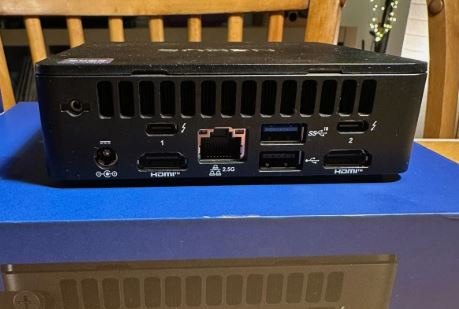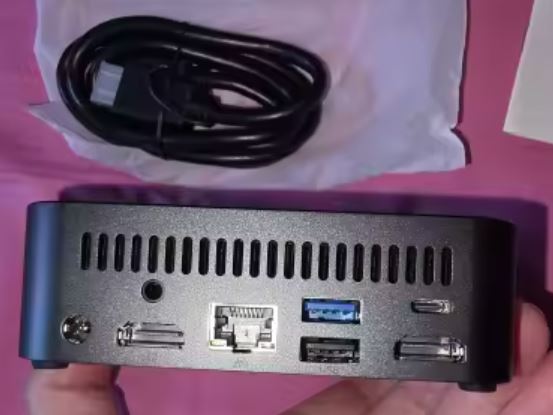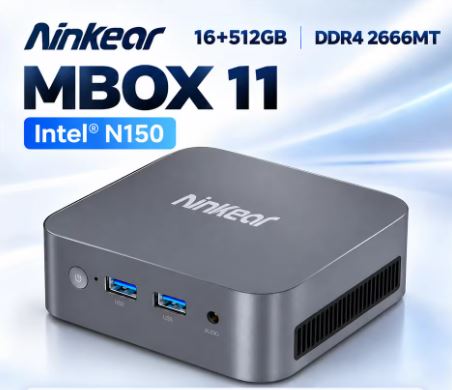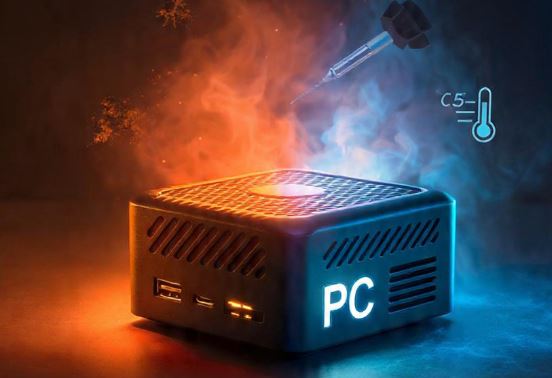
Se il tuo Mini PC si surriscalda, non sei il solo. È uno dei problemi più comuni di questi computer compatti, proprio perché racchiudono molta potenza in uno spazio così ridotto, rendendo difficile la dissipazione del calore.
La buona notizia è che nella maggior parte dei casi esiste una soluzione semplice che non richiede l'intervento di un tecnico. In questo articolo, spieghiamo perché succede e come risolverlo passo dopo passo.
A quale temperatura si presenta il problema?
Prima di farsi prendere dal panico, è utile sapere quali temperature sono normali e quali sono pericolose in un Mini PC:
| Situazione | Temperatura della CPU | Valutazione |
|---|---|---|
| A riposo | 30–45 °C | ✅ Normal |
| Uso moderato | 50–70 °C | ✅ Normal |
| carico elevato sostenuto | 75–85 °C | ⚠️ Attenzione |
| Momento culminante | fino a 90 °C | ⚠️ Limit |
| Oltre i 95 °C | +95 °C | 🔴 Pericoloso |
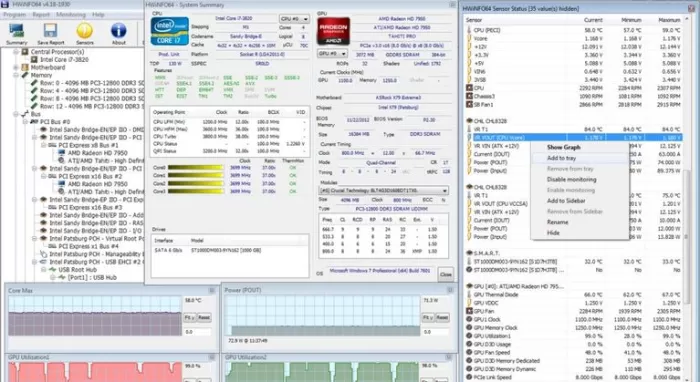
Quando la CPU supera costantemente i 90-95 °C, il sistema attiva il thermal throttling: riduce automaticamente le prestazioni per proteggersi, causando rallentamenti, lag e arresti improvvisi. Monitora le temperature con strumenti gratuiti come HWiNFO64, Core Temp o CPU-Z prima di intraprendere qualsiasi azione.
Principali cause di surriscaldamento nei mini PC
1. Accumulo di polvere in ventole e griglie
La causa principale del surriscaldamento in qualsiasi computer, e soprattutto nei Mini PC, è l'accumulo di polvere. In dispositivi così compatti, le griglie di ventilazione sono piccole e si ostruiscono facilmente, impedendo un corretto flusso d'aria. La polvere agisce come uno strato isolante sui componenti, bloccando la dissipazione del calore e costringendo la ventola a lavorare alla massima capacità senza essere efficace.
2. Pasta termica secca o degradata
La pasta termica applicata tra il processore e il dissipatore è essenziale per un efficiente trasferimento di calore. Con il tempo (generalmente dopo 2-5 anni di utilizzo intensivo), questa pasta si secca, si indurisce e perde le sue proprietà conduttive. Quando ciò accade, il calore non viene trasferito correttamente al dissipatore e le temperature aumentano anche in condizioni di inattività.
3. Ventilazione insufficiente dell'ambiente
Posizionare un Mini PC in uno spazio chiuso, come un cassetto, un rack senza ventilazione o contro una parete, impedisce all'aria calda emessa di dissiparsi correttamente. I Mini PC necessitano di diversi centimetri di spazio libero intorno alle griglie di ventilazione per funzionare in modo ottimale.
4. Carico di lavoro eccessivo e processi in background
Avere troppi programmi aperti contemporaneamente, schede del browser accumulate o software non necessari in esecuzione in background aumenta costantemente l'utilizzo della CPU, generando calore in modo continuo. Questo è particolarmente critico nei Mini PC con processori a basso TDP.
5. Malware o virus
Un virus nascosto o un cryptominer possono far impennare silenziosamente l'utilizzo della CPU fino al 100%, causando un surriscaldamento inspiegabile anche in assenza di applicazioni visibili in esecuzione. Se il tuo mini PC si surriscalda senza una ragione apparente, il malware dovrebbe essere una delle prime cose da sospettare.
6. Driver, BIOS o firmware obsoleti
Driver obsoleti o un BIOS vecchio possono gestire in modo errato il profilo di alimentazione e le impostazioni della ventola del processore, causando un funzionamento del computer a una tensione o frequenza superiore al necessario. Questo problema è particolarmente comune nei Mini PC con processori Intel serie N o AMD Ryzen Embedded.
7. Guasto della ventola interna
In alcuni casi, la ventola interna di un Mini PC può deteriorarsi, bloccarsi o smettere di funzionare nel tempo, soprattutto nei modelli economici con cuscinetti di bassa qualità. Se il computer emette rumori strani o la ventola non gira, il calore si accumulerà rapidamente senza possibilità di dissipazione.
Soluzioni passo passo
✅ Fase 1: Monitorare le temperature
Prima di intervenire, identifica il problema con dati reali. Scarica e installa uno di questi strumenti gratuiti:
-
HWiNFO64 (Windows) — il più completo per Mini PC
-
Core Temp: semplice e focalizzato sulla CPU
-
CPU-Z — informazioni dettagliate sul sistema
-
MSI Afterburner: se desideri monitorare anche la tua GPU
Lascia il programma in esecuzione per 10-15 minuti in condizioni di utilizzo normale e annota le temperature massime raggiunte. Questo ti permetterà di capire se il problema è reale e quale componente lo sta causando.
✅ Passaggio 2: Pulire la polvere dal mini PC
Questo è il passaggio più importante e risolve il 70% dei casi di surriscaldamento :
-
Spegnere il Mini PC e scollegarlo completamente dall'alimentazione.
-
Attendi 10 minuti affinché i componenti si raffreddino.
-
Aprire l'involucro (solitamente fissato con 4 viti a croce alla base).
-
Utilizzare un getto di aria compressa da una distanza di circa 10 cm per pulire le griglie, la ventola e il dissipatore di calore.
-
Utilizzando una spazzola a setole morbide, rimuovere la polvere accumulata negli angoli e nelle fessure.
-
Pulire anche le griglie esterne con un panno in microfibra leggermente umido.
-
Chiudi il case e riaccendilo.
💡 Raccomandazione: pulire il Mini PC ogni 6-12 mesi se si trova in un ambiente polveroso, con animali domestici o tappeti.
✅ Fase 3: Rinnovare la pasta termica
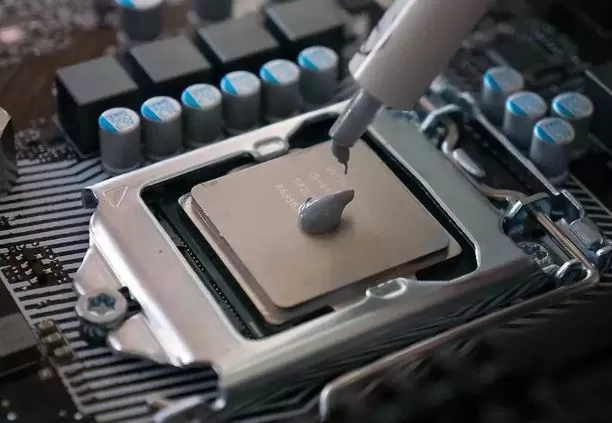
Se il problema persiste dopo la pulizia, o se l'apparecchiatura è stata utilizzata intensivamente per più di 2-3 anni, è il momento di sostituire la pasta termica:
-
Apri il case e individua il dissipatore di calore sopra la CPU.
-
Rimuovere con cautela le viti del dissipatore di calore.
-
Pulisci la vecchia pasta termica con un batuffolo di cotone imbevuto di alcol isopropilico al 90% o superiore .
-
Pulisci anche la base del dissipatore di calore finché non è completamente pulita e asciutta.
-
Applicare una goccia di pasta termica nuova, grande quanto un pisello, al centro del processore.
-
Posiziona il dissipatore di calore sopra e stringi le viti in diagonale (non in cerchio) per distribuire il calore in modo uniforme.
-
Chiudere e accendere l'apparecchiatura.
Le paste termiche più consigliate sono Arctic MX-6, Thermal Grizzly Kryonaut o la classica Noctua NT-H1, disponibili a pochi euro.
✅ Fase 4: Migliorare la posizione e la ventilazione
Verifica dove si trova il tuo Mini PC:
-
Assicurati che ci siano almeno 5-10 cm di spazio libero su tutti i lati in corrispondenza delle griglie.
-
Non riporlo mai in cassetti, armadi o scatole chiusi.
-
Evitate superfici in tessuto o moquette che ostruiscono la ventilazione dal basso.
-
Non posizionarlo sotto lo schermo se genera calore (monitor con alimentatore interno).
-
Valuta la possibilità di utilizzare un piccolo supporto rialzato per migliorare la circolazione dell'aria intorno alla base.
-
In estate o in climi caldi, tenere il Mini PC lontano dalla luce solare diretta.
✅ Fase 5: Ottimizzazione del software e dei processi
Controllare il carico di lavoro del processore da Windows:
-
Apri Gestione attività (Ctrl + Maiusc + Esc) (Windows)
-
Ordina i processi in base alla percentuale di utilizzo della CPU e chiudi quelli che ne consumano molta senza un motivo apparente.
-
Nelle impostazioni di avvio di Windows, disabilita i programmi che si avviano automaticamente e di cui non hai bisogno.
-
Nelle impostazioni di risparmio energia, passa al piano " Bilanciato " anziché a "Prestazioni elevate" per l'utilizzo quotidiano.
-
Limita lo stato massimo del processore al 90% se non hai bisogno di prestazioni di picco costanti: Pannello di controllo → Opzioni risparmio energia → Impostazioni avanzate → Gestione alimentazione processore
✅ Passaggio 6: Aggiornare i driver, il BIOS e il firmware
Un firmware obsoleto può impedire alla ventola di rispondere correttamente alla temperatura:
-
Visita il sito web ufficiale del produttore del tuo Mini PC (Beelink, MINISFORUM, GMKtec, Intel NUC, ecc.).
-
Scarica la versione BIOS/UEFI più recente disponibile per il tuo modello
-
Aggiorna anche i driver del chipset dal sito Web del produttore del processore (Intel o AMD).
-
In alcuni modelli, gli aggiornamenti del BIOS includono profili ventola migliorati che riducono significativamente le temperature.
✅ Passaggio 7: Undervolting e Underclocking (Utenti esperti)
Se tutto quanto sopra non fosse sufficiente, è possibile ridurre il calore generato direttamente nella CPU tramite l'undervolting:
-
Undervolting: riduce la tensione a cui è sottoposto il processore senza abbassarne la frequenza. Una tensione inferiore si traduce in minore produzione di calore senza una perdita di prestazioni percepibile. Questa operazione può essere eseguita dal BIOS o con strumenti come ThrottleStop (Intel) o Ryzen Master (AMD).
-
Underclocking: riduce la frequenza massima del processore. Utile nei Mini PC a basso consumo utilizzati per attività leggere come applicazioni da ufficio o streaming.
-
Limite TDP: Alcuni Mini PC consentono di regolare il TDP massimo dal BIOS, riducendo i picchi di calore sotto carichi elevati.
⚠️ L'undervolting richiede conoscenze di base. Effettua piccole modifiche (con incrementi di 10 mV) e verifica la stabilità con Prime95 o Cinebench prima di impostarla come configurazione permanente.
✅ Passaggio 8: Aggiungere il raffreddamento esterno
Se, nonostante tutto, l'apparecchiatura continua a surriscaldarsi, valutate la possibilità di aggiungere un sistema di raffreddamento esterno:
-
Base di raffreddamento USB con ventole integrate: economica ed efficace per l'uso su scrivania.
-
Mini ventola USB puntata direttamente verso le prese d'aria del Mini PC
-
Pad termico sulla base del dispositivo per migliorare la conduzione del calore verso la scrivania
-
Nei modelli con memoria rimovibile, alcuni utenti esperti installano dissipatori di calore aggiuntivi in rame sopra i chip di memoria o gli SSD che generano calore.
Strumenti e accessori consigliati
Per implementare tutte queste soluzioni, ecco i prodotti essenziali:
| Prodotto | A cosa serve? |
|---|---|
| spruzzo di aria compressa | Rimuovere la polvere senza aprire l'apparecchiatura. |
| Pasta termica Arctic MX-6 | Aggiornare l'interfaccia termica tra CPU e dissipatore. |
| Alcol isopropilico 90%+ | Rimuovere la vecchia pasta termica |
| Bastoncini di cotone | Pulizia di precisione del dissipatore di calore |
| HWiNFO64 (gratuito) | Monitoraggio completo della temperatura |
| Base di raffreddamento USB | Raffreddamento esterno aggiuntivo |
| cacciavite di precisione | Apri il case del Mini PC |
🛒 Acquista accessori per la manutenzione del tuo Mini PC: pasta termica, aria compressa, basi di raffreddamento e molto altro.
Quando è opportuno contattare l'assistenza tecnica?
Porta il tuo Mini PC da un tecnico specializzato se:
-
La ventola emette un rumore metallico oppure non gira affatto.
-
Dopo la pulizia e la sostituzione della pasta termica, le temperature rimangono superiori a 90 °C.
-
Il computer si spegne improvvisamente e ripetutamente.
-
Quando è acceso, si avverte odore di bruciato .
-
Il mini PC non si avvia o visualizza frequentemente schermate blu (BSOD).
Questi sintomi potrebbero indicare un guasto hardware più grave : una ventola rotta, un dissipatore di calore montato male, condensatori difettosi o persino danni alla scheda madre dovuti a un precedente surriscaldamento non risolto in tempo.
🌡️ I migliori programmi per misurare la temperatura del tuo mini PC
🥇 1. HWiNFO64 — Il più completo (consigliato)
È lo strumento più potente e consigliato dalla comunità tecnica per i Mini PC. Monitora assolutamente tutto in tempo reale: temperature, voltaggi, velocità delle ventole e consumo energetico di CPU, GPU, SSD e scheda madre. Visualizza i valori minimi, massimi e attuali per ogni sensore, il che è fondamentale per rilevare picchi di temperatura.
-
🔗 Scarica: hwinfo.com
-
💰 Prezzo: Gratuito
-
🖥️ Sistema: Windows 32/64 bit
-
✅ Ideale per: Utenti che desiderano una diagnosi completa
🥈 2. Temperatura corporea centrale: la più semplice
Leggero, compatto e semplice. Visualizza la temperatura di ogni singolo core del processore in tempo reale, insieme a carico, frequenza e consumo energetico. Perfetto per gli utenti che desiderano monitorare la propria CPU senza complicazioni. Dispone anche di un'app per dispositivi mobili per il monitoraggio remoto.
-
🔗 Scarica: alcpu.com/CoreTemp
-
💰 Prezzo: Gratuito
-
🖥️ Sistema: Windows
-
✅ Ideale per: principianti e utilizzo rapido
🥉 3. HWMonitor (CPUID) — Il più equilibrato
Sviluppato dagli stessi creatori di CPU-Z, visualizza temperature e voltaggi di CPU, GPU, hard disk e scheda madre in un'interfaccia chiara e organizzata. È più accattivante dal punto di vista grafico rispetto a HWiNFO e più completo di Core Temp: il compromesso ideale.
-
🔗 Scarica: cpuid.com/softwares/hwmonitor
-
💰 Prezzo: Gratuito (Versione Pro a pagamento)
-
🖥️ Sistema: Windows
-
✅ Ideale per: utenti di livello intermedio
4. MSI Afterburner: il migliore per i giocatori
Software di monitoraggio MSI Afterburner
Sebbene sia noto principalmente come strumento per l'overclocking delle GPU, MSI Afterburner è uno dei monitor di temperatura più potenti disponibili. La sua caratteristica principale è la sovrapposizione in-game: visualizza temperature in tempo reale, FPS e utilizzo di CPU/GPU sovrapposti al gioco senza ridurlo a icona. È compatibile con qualsiasi scheda grafica, non solo con quelle MSI.
-
🔗 Scarica: msi.com/page/afterburner
-
💰 Prezzo: Gratuito
-
🖥️ Sistema: Windows
-
✅ Ideale per: giocatori e utenti che desiderano sovrapposizioni nei giochi
5. Speccy — Il più visivo
Software di monitoraggio della CPU
Sviluppato dai creatori di CCleaner, Speccy offre una panoramica visiva completa di tutto l'hardware di sistema, comprese le temperature. La sua interfaccia intuitiva e di facile utilizzo è ideale per chi non ha familiarità con questi programmi. Visualizza CPU, RAM, GPU, disco rigido e scheda madre su un'unica schermata organizzata.
-
🔗 Scarica: piriform.com/speccy
-
💰 Prezzo: Gratuito (Versione Pro a pagamento)
-
🖥️ Sistema: Windows
-
✅ Ideale per: principianti che preferiscono un'interfaccia visiva
6. Open Hardware Monitor — La versione open source
Software open-source che monitora temperature, velocità delle ventole, tensioni e frequenze di CPU, GPU e dischi rigidi. Include un gadget per il desktop in stile Windows 7 per avere i dati sempre a portata di mano. Sebbene il suo sviluppo si sia un po' arrestato, funziona ancora perfettamente sulla maggior parte dei Mini PC.
-
🔗 Scarica: openhardwaremonitor.org
-
💰 Prezzo: Gratuito e open source
-
🖥️ Sistema: Windows / Linux
-
✅ Ideale per: utenti che preferiscono il software libero
7. NZXT CAM — La più moderna ed esteticamente gradevole
Con un'interfaccia moderna e accattivante, NZXT CAM monitora temperature, utilizzo di CPU/GPU, RAM e rete in tempo reale con grafici animati. Include anche un overlay per il gaming e un'app mobile per il monitoraggio remoto. Per alcune funzionalità è necessario un account gratuito.
-
🔗 Scarica: nzxt.com/software/nzxt-cam
-
💰 Prezzo: Gratuito
-
🖥️ Sistema: Windows
-
✅ Ideale per: Utenti che apprezzano il design visivo
| Software | Livello | processore | GPU | SSD | Fan | Gratuito | Sovrapposizione di gioco |
|---|---|---|---|---|---|---|---|
| HWINFO64 | Avanzato | ✅ | ✅ | ✅ | ✅ | ✅ | ❌ |
| Temperatura centrale | Di base | ✅ | ❌ | ❌ | ❌ | ✅ | ❌ |
| Monitor HWMonitor | Metà | ✅ | ✅ | ✅ | ✅ | ✅ | ❌ |
| MSI Afterburner | Avanzato | ✅ | ✅ | ❌ | ✅ | ✅ | ✅ |
| Speccy | Di base | ✅ | ✅ | ✅ | ✅ | ✅ | ❌ |
| Monitor hardware aperto | Metà | ✅ | ✅ | ✅ | ✅ | ✅ | ❌ |
| NZXT CAM | Metà | ✅ | ✅ | ✅ | ✅ | ✅ | ✅ |
Domande frequenti
È normale che un mini PC sia caldo al tatto?
Sì, è assolutamente normale che il case del Mini PC sia caldo o addirittura bollente al tatto durante l'utilizzo. I Mini PC in alluminio utilizzano il case stesso come dissipatore di calore passivo, quindi trasferiscono calore all'esterno. L'importante è che la CPU non superi gli 85-90 °C internamente, non la temperatura esterna del case.
Con quale frequenza va sostituita la pasta termica?
Per i Mini PC con utilizzo quotidiano e intensivo, si consiglia di sostituire la pasta termica ogni 2-3 anni. Con un utilizzo leggero o occasionale, può durare fino a 5 anni senza problemi. Se si nota un aumento significativo delle temperature rispetto a quando la pasta era nuova, è un chiaro segno che si è seccata.
Il surriscaldamento (throttling) danneggia il Mini PC?
La limitazione della frequenza di clock di per sé non danneggia l'hardware ; è un meccanismo di protezione progettato proprio per prevenire danni. Tuttavia, il funzionamento continuo in prossimità del limite termico può ridurre la durata a lungo termine dei componenti, in particolare della batteria (nei modelli alimentati a batteria) e dei condensatori della scheda madre.
Va bene posizionare il Mini PC con lo schermo rivolto verso l'alto o in verticale?
Sì, cambiare l'orientamento può migliorare il flusso d'aria su alcuni modelli. Consulta il manuale del tuo Mini PC per verificare se il produttore consiglia un orientamento ottimale. In generale, evita qualsiasi posizione che ostruisca le griglie di ventilazione.